Geonode logo
Carl Gamutan

Carl Gamutan

Atualizado: 7 de outubro de 2026

Publicado: 15 de junho de 2022

Como utilizar proxies de forma eficaz com o ZennoPoster: um guia completo

No ambiente online competitivo dos dias de hoje, a utilização de proxies e ferramentas de automatização é essencial para uma recolha eficiente de dados na Web, extração de dados e outras tarefas. Uma dessas ferramentas poderosas é o ZennoPoster. Neste guia, iremos orientá-lo ao longo do processo de utilização de proxies com o ZennoPoster e dar-lhe dicas valiosas para obter um desempenho ideal.

O ZennoPoster é uma ferramenta de Otimização para Motores de Busca (SEO) que permite aos seus utilizadores melhorar a classificação dos seus sites em qualquer Página de Resultados de um Motor de Busca (SERP). Realiza várias tarefas, tais como criar e gerir contas, comentar em blogues e fóruns, processar e-mails e muito mais.

Para tirar o máximo partido das vantagens do ZennoPoster, é necessário combiná-lo com um proxy para o ZennoPoster. Um proxy para o ZennoPoster permite-lhe contornar a limitação de uma única conta por IP e criar várias contas a partir de um único computador. Também o ajudará a evitar os bloqueios que poderá enfrentar ao utilizar uma ferramenta de automatização.

Os melhores proxies para o ZennoPoster seriam os proxies residenciais ou os proxies de centro de dados, dependendo do que valoriza mais. Se quiser a garantia total de que não será banido ao utilizar o ZennoPoster e os proxies mais fiáveis, então os proxies residenciais são a escolha certa para si. Se valoriza a velocidade e pretende proxies a preços acessíveis, então os proxies de centro de dados são a melhor opção para si.

Vamos configurar um servidor proxy para o ZennoPoster.
Como utilizar proxies com o ZennoPoster

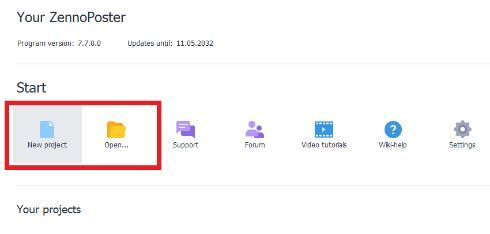
Passo 1. Abra o ZennoPoster e, se quiser criar um novo projeto, clique em Gravar; se já tiver um projeto, clique em Abrir.

1.JPG

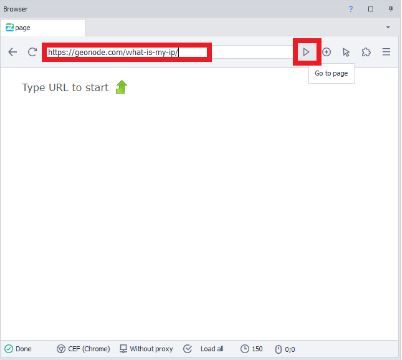
Passo 2. Introduza o seu site de destino e clique no triângulo que aponta para a direita.

2.JPG

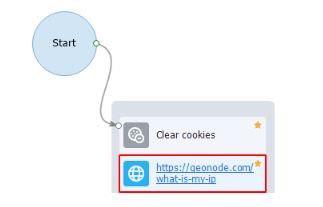
Deve então aparecer um caminho.

3.JPG

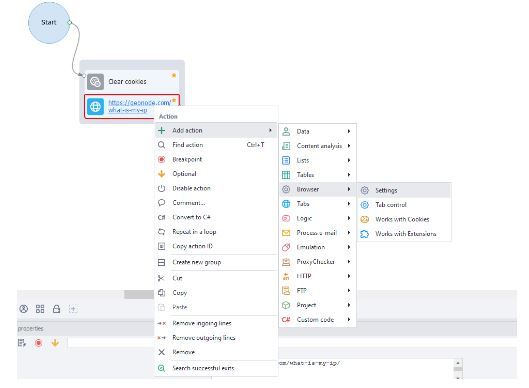
Passo 3. No caminho, clique com o botão direito do rato na caixa e selecione Adicionar ação > Navegador > Definições.

4.JPG

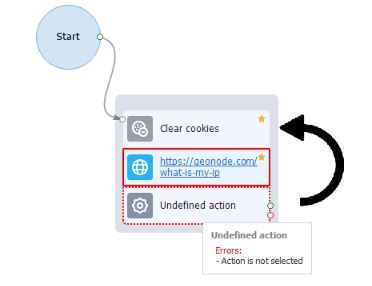
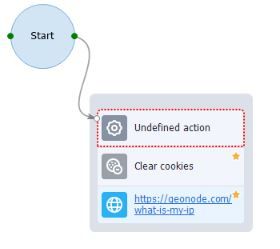
Passo 4. Deverá aparecer uma nova caixa, que deve arrastar para o topo e certificar-se de que a seta de Início aponta para a caixa «Ação não definida».

5.JPG

Deve ficar assim.

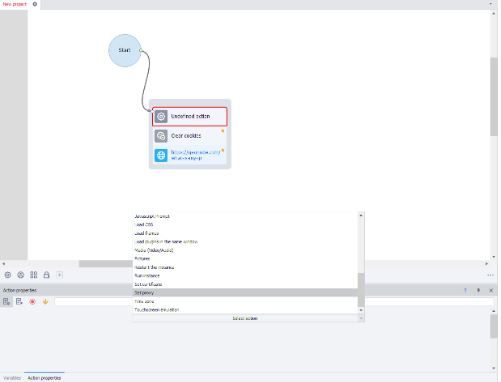
Passo 5. Em Propriedades da ação, clique em «Selecionar ação» e percorra a lista até encontrar a opção Definir proxy.

6.JPG

Passo 6. Agora, introduza os dados do seu proxy no formato nome de utilizador:palavra-passe@IP:Porta.

6.JPG

Passo 7. Por último, clique em Reiniciar e, em seguida, em Sim, passo a passo na janela pop-up.

7.JPG

Parabéns! Adicionou com sucesso um servidor proxy ao ZennoPoster!