Dashe, kullanıcıların web sitelerindeki ödeme sürecini otomatikleştirmelerine yardımcı olan bir otomasyon aracıdır. Kullanıcılar tarafından, özellikle Shopify gibi e-ticaret siteleri için en hızlı ve en iyi otomatik ödeme araçlarından biri olarak kabul edilmektedir. Dashe, premium bir araç olmasına rağmen nispeten uygun fiyatlıdır ve kullanıcılar tek bir görev ya da hatta birden fazla eşzamanlı görev oluşturabilirler.
Dashe bir bot olduğu için, web siteleri onu kullandığınızı tespit ederse hesabınızı engeller. IP adresiniz de kara listeye alınır, bu nedenle o web sitesine bir daha erişemezsiniz. Bunun olmasını önlemek için bir Dashe proxy'si kullanmanız gerekir.
Bir Dashe proxy'si, tüm web isteklerinizi sizin adınıza yönetecektir; böylece ziyaret ettiğiniz herhangi bir e-ticaret web sitesi yalnızca proxy sunucusunun IP adresini görebilecek ve siz de bu IP adresini kolayca değiştirebileceksiniz. Böylece, proxy'leri sürekli değiştirerek, Dashe belirli bir zaman aralığında farklı bir IP adresine sahip olacaktır. Bu, web sitelerini Dashe'nin aslında gerçek bir kullanıcı olduğu konusunda yanıltır.
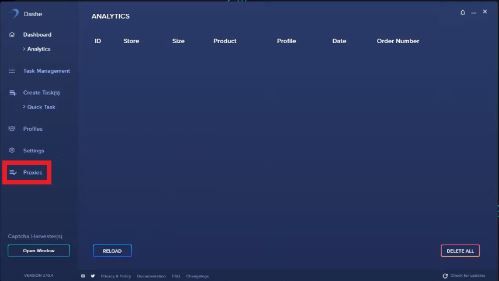
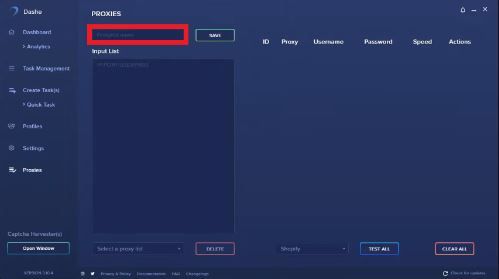
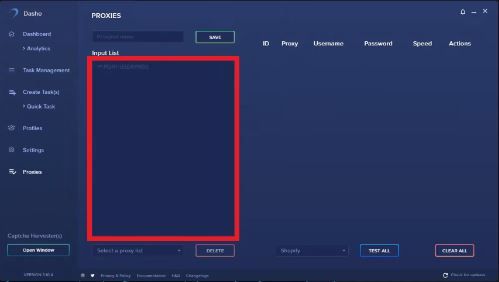
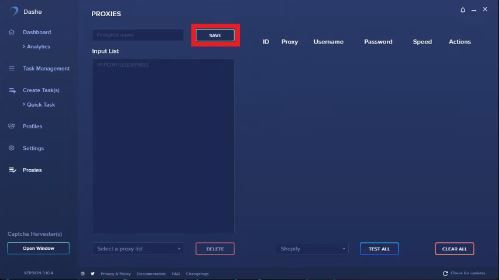
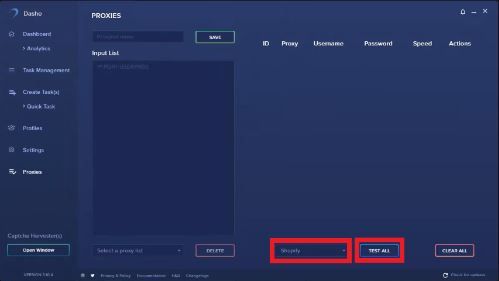
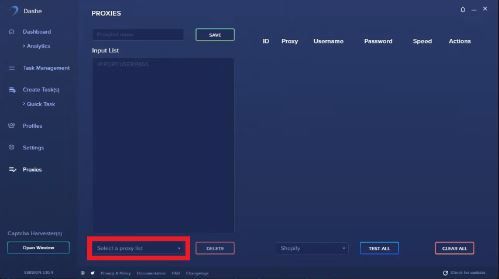
Hadi bir Dashe proxy sunucusu kuralım.