Dolphin Anty, kullanıcıların tek bir cihazdan birden fazla tarayıcı profili oluşturup yönetmelerine olanak tanıyan bir anti-tespit tarayıcısıdır. Her tarayıcı profiline gerçek bir parmak izi atanır; böylece herhangi bir web sitesini ziyaret ettiğinizde sıradan bir kullanıcı gibi görünürsünüz. Dolphin Anty, sosyal medya görevlerini otomatikleştirerek her türlü pazarlama kampanyasını yürütmeyi kolaylaştırır. Ayrıca ekip çalışması göz önünde bulundurularak tasarlanmıştır; böylece bir ekiple sorunsuz bir şekilde çalışabilirsiniz.
Dolphin Anty tarayıcısını etkili bir şekilde kullanmak için onu uygun bir proxy ile eşleştirmeniz gerekir. Proxy'ler, ziyaret ettiğiniz herhangi bir web sitesinde gerçek bir kullanıcı gibi görünmenizi sağlayan araçlardır. Bir Dolphin Anty proxy'si, sosyal medya sitelerinin hesap sınırlamalarını aşmanıza ve istediğiniz kadar sosyal medya hesabı oluşturmanıza da olanak tanır.
Bir Dolphin Anty proxy'si, tüm web isteklerinizi sizin adınıza yönetir ve milyonlarca IP adresine erişim sağlar. IP adresiniz tamamen gizlenecek ve ziyaret ettiğiniz herhangi bir web sitesi yalnızca proxy sunucusunun IP adresini görebilecektir. Bu sayede, her türlü kısıtlamayı kolayca aşabilir, web sitelerinden gelen yasaklamaları/engellemeleri önleyebilir ve gizliliğinizin her zaman korunmasını sağlayabilirsiniz.
Dolphin Anty proxy sunucusunu kurmanın iki yolu vardır. Yöntem 1, oluşturduğunuz her tarayıcı profili için farklı bir proxy istediğinizde mükemmeldir; Yöntem 2 ise oluşturacağınız tüm profiller için aynı proxy'yi istediğinizde mükemmeldir.
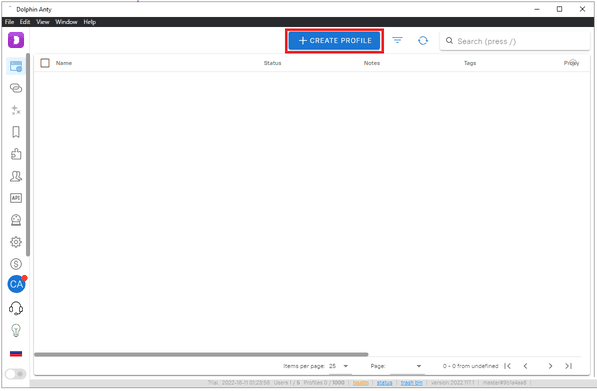
1. Adım. Dolphin Anty’ye giriş yapın ve “Profil Oluştur” seçeneğine tıklayın.
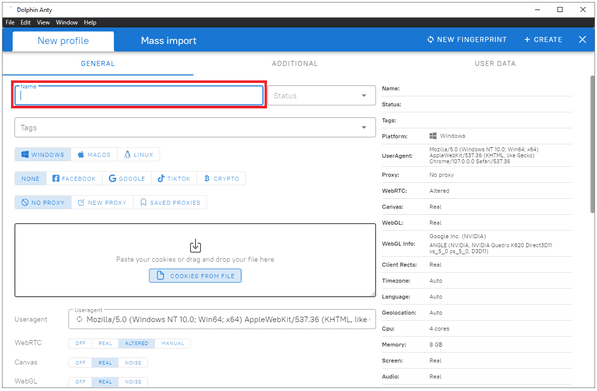
Adım 2. Bu profilin “Adı”nın ne olacağına karar verin.
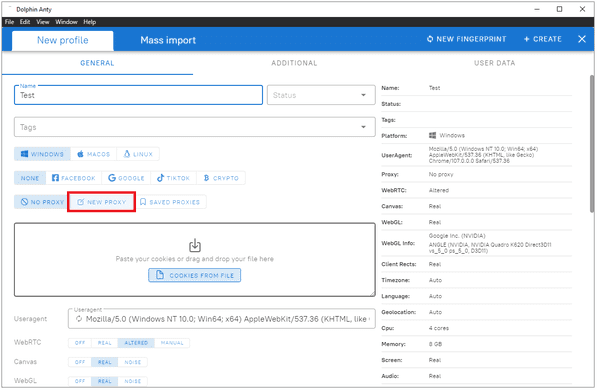
Adım 3. “Yeni Proxy” seçeneğine tıklayın.
Ardından Dolphin Anty’nin proxy ayarları görünmelidir. Şimdi, proxy sağlayıcınıza gidip proxy sunucusunun ayrıntılarını almanız gerekir. Örnek olarak Geonode adresini kullanacağız. Proxy sunucu bilgilerinize zaten sahipseniz, doğrudan 11. Adıma geçebilirsiniz.
4. Adım. Geonode adresine gidin ve mevcut hesabınızla giriş yapın ya da yeni bir hesap oluşturmak için kaydolun.

Adım 5. Ana Sayfada, “Konut Hizmetleri” seçeneğine tıklayın.

Adım 6. “Uç Noktalar” seçeneğini görene kadar aşağı kaydırın.

7. Adım. Hangi “Proxy Protokolü”’nü kullanmak istediğinizi seçin: “HTTP Protokolü” veya “SOCKS5 Protokolü”.

Adım 8. Hangi "Oturum Türü"'nü kullanmak istediğinizi seçin: “Dönen Proxy” veya Sabit Proxy.

Adım 9. Hangi proxy'yi kullanmak istediğinizi seçin. Örnek olarak, vurgulanmış olan “premium-residential.geonode.com:9001” proxy'sini kullanacağız.

DNS yerine bir IP adresi kullanmak istiyorsanız, “DNS’yi Göster” düğmesini kapatmanız yeterlidir; IP adresleri görünecektir.

Adım 10. Şimdi proxy hesabınızın “Kimlik Doğrulama Bilgileri”’ne ihtiyacınız var. Geonode için bu bilgiler, hesabınızın ana sayfasında bulunur.
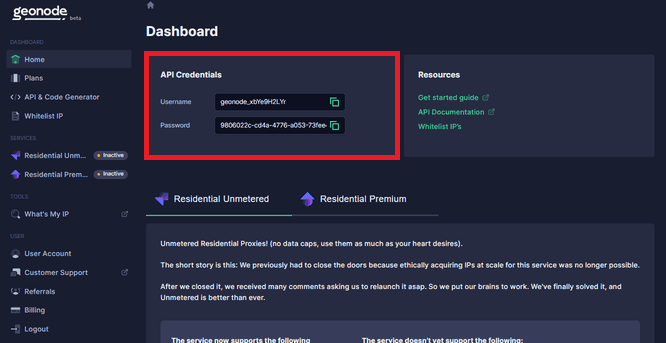
Proxy sunucunuzun bilgilerini aldığınıza göre, profilinizin proxy ayarlarına geri dönün.
Adım 11. Hangi “Proxy Protokolü”nü kullanmak istediğinizi seçin. Örnek olarak, “HTTP”yi seçeceğiz.
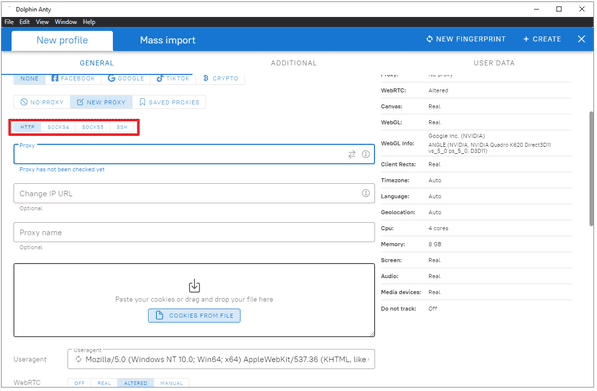
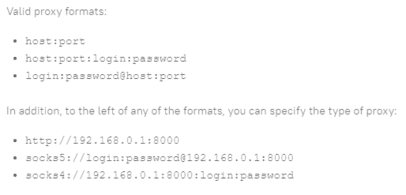
Adım 12. Şimdi, proxy sunucu bilgilerinizi girmelisiniz. Geçerli proxy biçimlerini not edin. Örneğimizde, “host:port:login:password” biçimini kullanacağız.
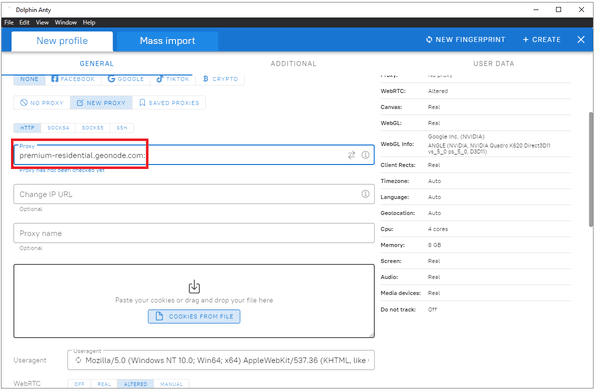
Adım 13. Proxy’nizin “Hostname” veya “IP adresi”ni girin. Bu, noktalı virgülün ilk kısmıdır; örneğimizde bu “premium-residential.geonode.com” şeklindedir.
Adım 14. Proxy’nizin “Port Numarası”nı girin. Bu, noktalı virgülün ikinci kısmıdır; örneğimizde bu “9001”dir.
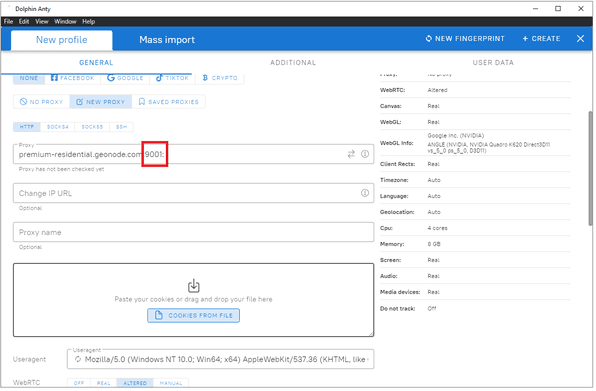
Adım 15. Geonode kullanıcı adınızı girin; örneğimizde bu “geonode_xbYe9H2LYr” olacaktır.
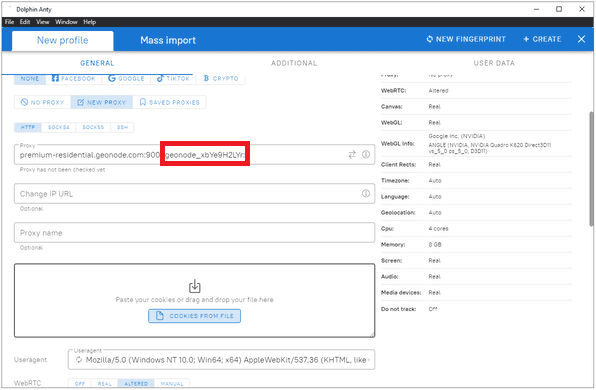
Adım 16. Geonode şifrenizi girin; örneğimizde bu “9806022c-cd4a-4776-a053-73fee44344dd” olacaktır.
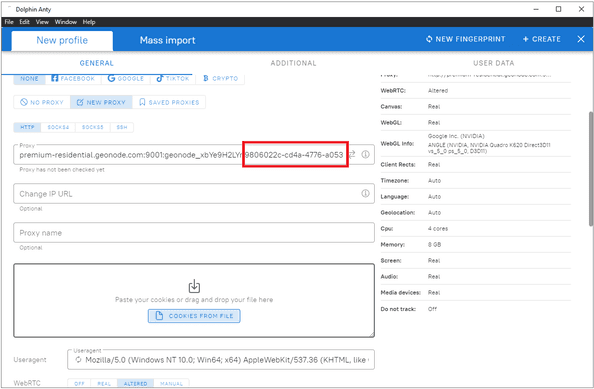
Adım 17. Şimdi, proxy ayrıntılarını kaydetmek için “Oluştur” düğmesine tıklayabilirsiniz.
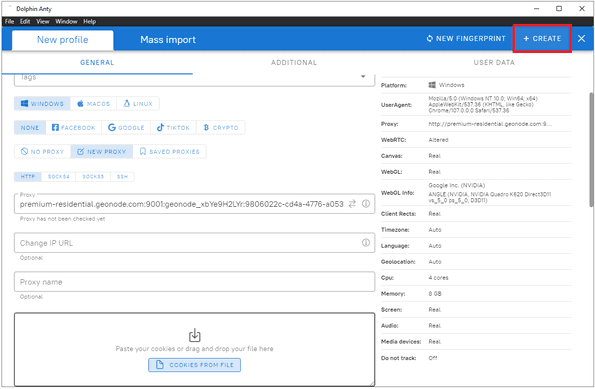
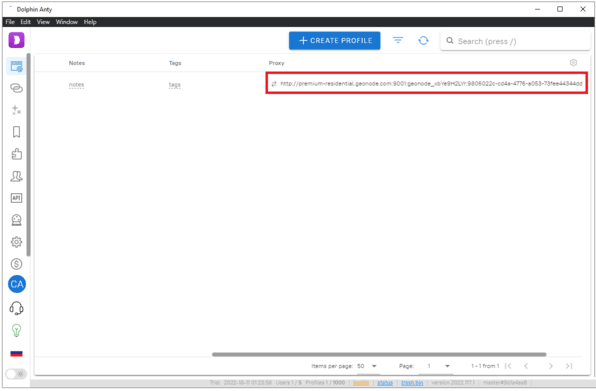
Tebrikler! Dolphin Anty Tarayıcı Profilinize bir Geonode proxy sunucusu ekleme işlemini tamamladınız. Oluşturduğunuz profil, proxy bilgilerinizle birlikte Dolphin Anty’nin ana sayfasında görünmelidir.
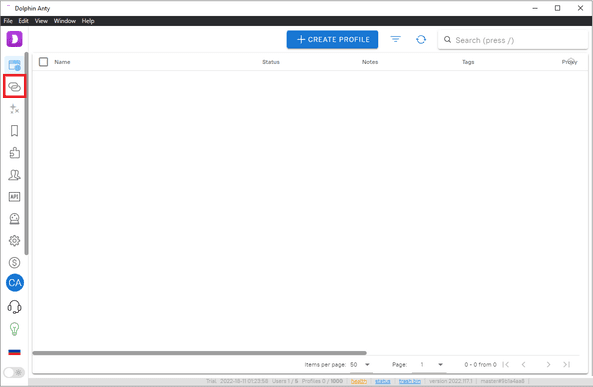
Adım 1. Dolphin Anty'yi açın ve “Proxies” seçeneğine tıklayın.
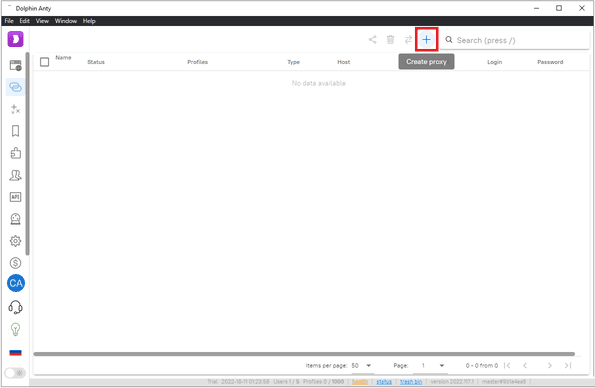
Adım 2. Proxy oluşturmak için “+” düğmesine tıklayın.
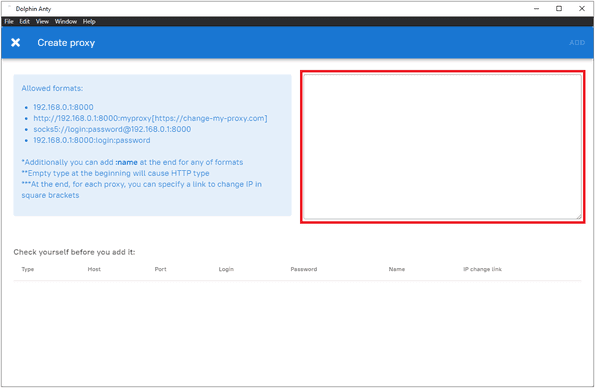
Adım 3. Proxy bilgilerinizi buraya girin.
Şimdi, proxy sağlayıcınıza gidip proxy sunucu bilgilerini almanız gerekiyor. Örnek olarak Geonode adresini kullanacağız. Proxy sunucu bilgilerinize zaten sahipseniz, doğrudan 10. Adıma geçebilirsiniz.
Adım 4. Ana Sayfada, “Residential Services” seçeneğine tıklayın.
Adım 5. “Endpoints” seçeneğini görene kadar aşağı kaydırın.
Adım 6. Hangi “Proxy Protokolü”’nü kullanmak istediğinizi seçin: “HTTP Protokolü” veya “SOCKS5 Protokolü”.
7. Adım. Hangi "Oturum Türü"'nü kullanmak istediğinizi seçin: “Dönen Proxy” veya “Sabit Proxy”.
Adım 8. Hangi proxy’yi kullanmak istediğinizi seçin. Örnek olarak, vurgulanmış olan “premium-residential.geonode.com:9001” proxy’sini kullanacağız.
DNS yerine bir IP adresi kullanmak istiyorsanız, “DNS’yi Göster” düğmesini kapatmanız yeterlidir; IP adresleri görünecektir.
9. Adım. Şimdi proxy hesabınızın “Kimlik Doğrulama Bilgileri”ne ihtiyacınız var. Geonode için bu bilgiler, hesabınızın ana sayfasında bulunur.
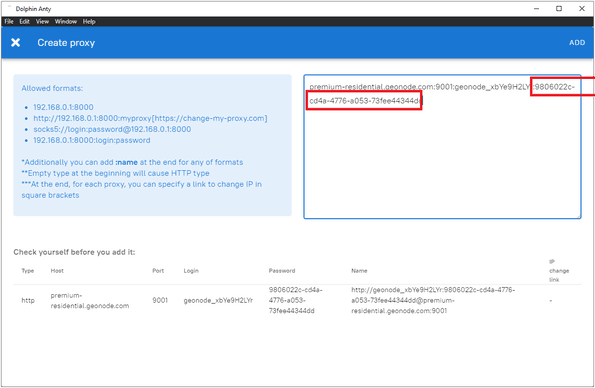
10. Adım. Şimdi, proxy sunucunuzun ayrıntılarını girmelisiniz. Geçerli proxy biçimlerini not edin. Örneğimizde, “host:port:login:password” biçimini kullanacağız.
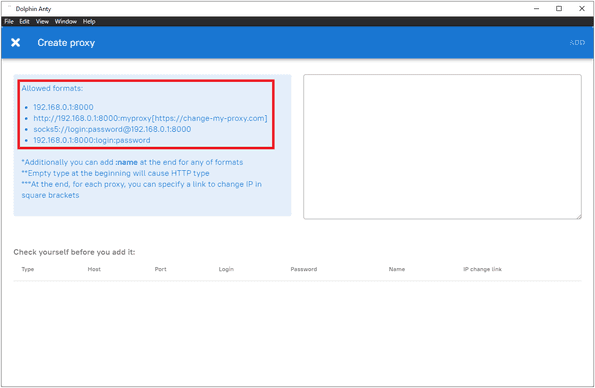
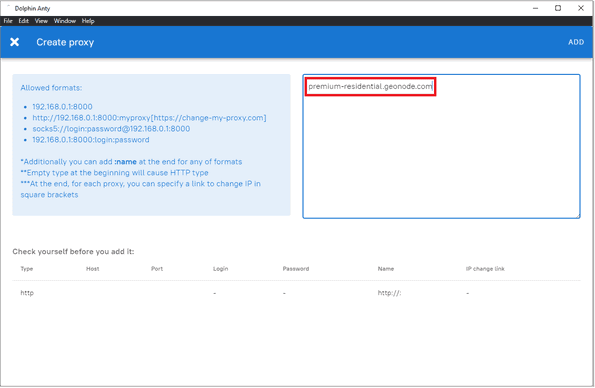
Adım 11. Proxy’nizin “Ana Bilgisayar Adı” veya “IP adresi”ni girin. Bu, noktalı virgülün ilk kısmıdır; örneğimizde bu “premium-residential.geonode.com” şeklindedir.
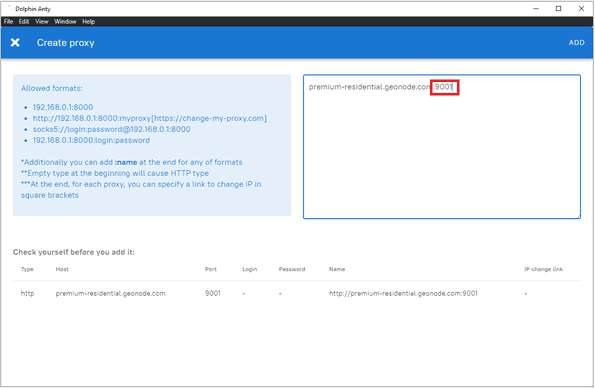
Adım 12. Proxy'nizin “Port Numarası”nı girin. Bu, noktalı virgülün ikinci kısmıdır; örneğimizde bu “9001”dir.
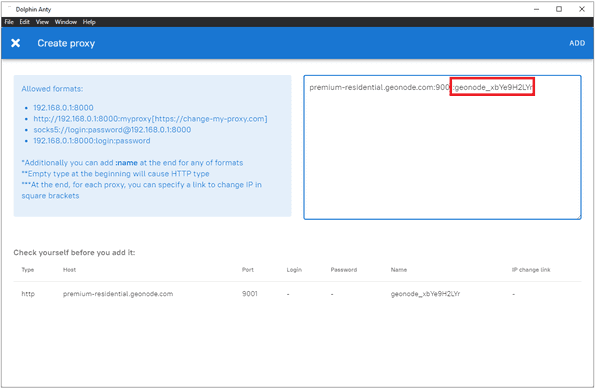
Adım 13. Geonode kullanıcı adınızı girin; örneğimizde bu “geonode_xbYe9H2LYr” olacaktır.
Adım 14. Geonode şifrenizi girin; örneğimizde bu “9806022c-cd4a-4776-a053-73fee44344dd” olacaktır.
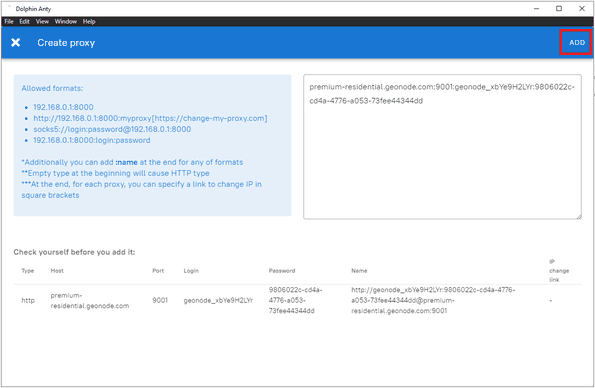
Adım 15. Şimdi, proxy ayrıntılarını kaydetmek için “EKLE” düğmesine tıklayabilirsiniz.
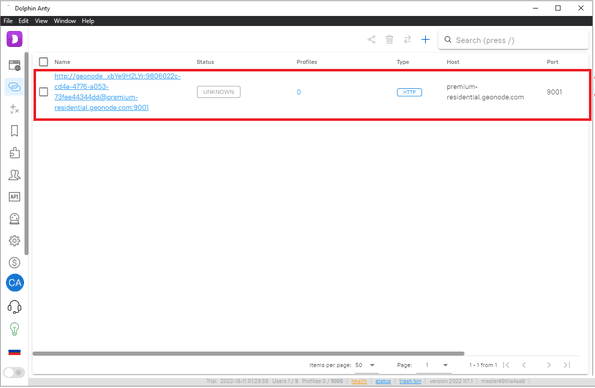
Tebrikler! Dolphin Anty Browser profillerinizden herhangi birine Geonode proxy sunucusunu ekleme işlemini tamamladınız. Oluşturduğunuz proxy ayarları, Dolphin Anty proxy'lerinin ana sayfasında görünmelidir.