FoxyProxy, kullanıcıların tüm proxy’lerini yönetmelerine olanak tanıyan bir tarayıcı uzantısı aracıdır. Proxy’ler arasında geçiş yapma sürecini çok daha kolay hale getirir ve kullanıcılara büyük ölçüde zaman ve emek tasarrufu sağlar. FoxyProxy, bir proxy'nin ne zaman çalışıp ne zaman çalışmayacağına dair önceden tanımlanmış kurallar belirleme gibi, onu diğer proxy değiştiricilerden daha iyi kılan birçok özelliğe sahiptir.
FoxyProxy yalnızca bir proxy yöneticisi olduğundan, ihtiyacınız olan tüm proxy'leri size sağlayacak bir proxy sağlayıcısına yine de ihtiyacınız vardır. Ancak, herhangi bir proxy'yi kullanmanız tavsiye edilmez; çünkü ihtiyacınız olan proxy'leri sağlayacak güvenilir bir proxy sağlayıcısına yine de ihtiyacınız vardır. Ücretsiz proxy'ler, güvenilmez, yavaş ve büyük olasılıkla büyük web siteleri tarafından zaten engellenmiş oldukları için özellikle tavsiye edilmez.
En iyi FoxyProxy proxy'leri ya konut proxy'leri ya da veri merkezi proxy'leridir; bu, ne yapmak istediğinize veya neyi tercih ettiğinize bağlıdır. Tamamen anonim olmak ve engellenmeden web kazıma gibi gelişmiş görevleri gerçekleştirmek istiyorsanız, konut proxy'leri sizin için en uygun seçimdir. Daha uygun fiyatlı bir seçenek ararken aynı zamanda hız ve daha hızlı bir internet bağlantısı istiyorsanız, veri merkezi proxy'leri sizin için en uygun seçenektir.
Şimdi bir FoxyProxy proxy'si kuralım.
Google Chrome için:
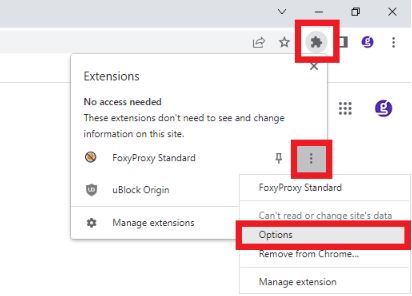
Adım 1. Google Chrome’da Eklentiler > Üç Nokta > Seçenekler yolunu izleyerek FoxyProxy’nin seçeneklerine gidin.
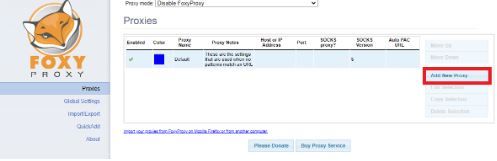
Adım 2. Yeni Proxy Ekle seçeneğine tıklayın.
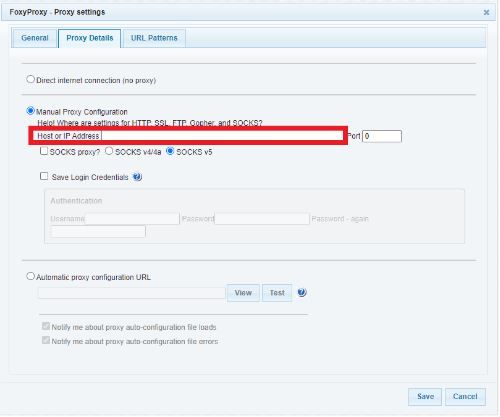
Adım 3. Proxy Ayrıntıları ve ardından Manuel Yapılandırma seçeneğine tıklayın.
Adım 4. Proxy’nizin IP adresini veya Ana Bilgisayar Adını girin.
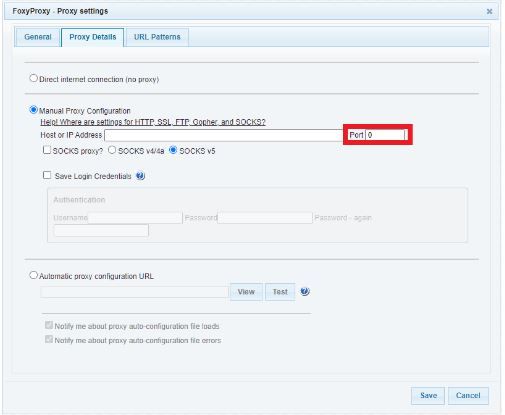
Adım 5. Proxy'nizin Bağlantı Noktası Numarasını girin.
Adım 6. Hangi Proxy Türünü kullanmak istediğinizi seçin.
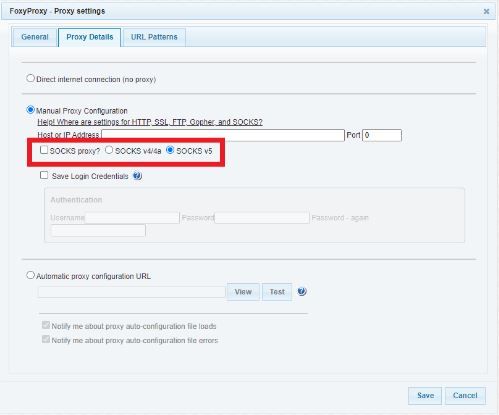
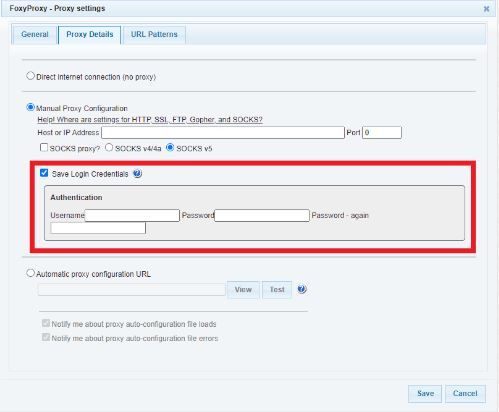
Adım 7. Gerekirse, Giriş Bilgilerini Kaydet seçeneğini etkinleştirin ve proxy'nizin Kullanıcı Adı ile Şifre'sini girin.
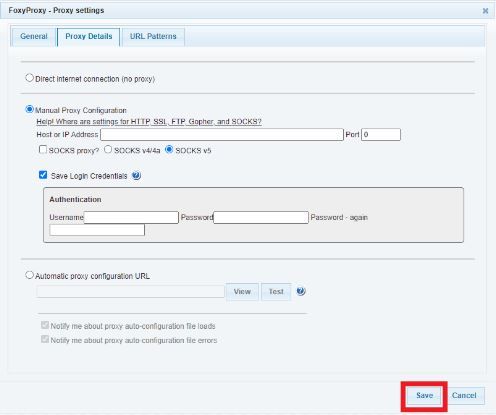
Adım 8. Kaydet'e tıklayın.
Adım 9. Proxy'ler arasında geçiş yapmak için Uzantılar'a ve ardından FoxyProxy'ye tıklayın.
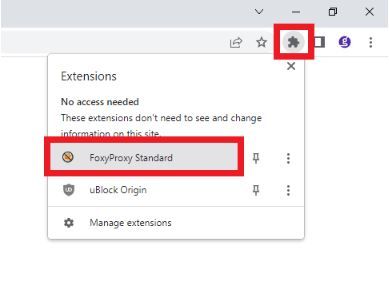
Adım 10. Ardından, kullanmak istediğiniz proxy'yi/proxy'leri tıklayın.
Mozilla için:
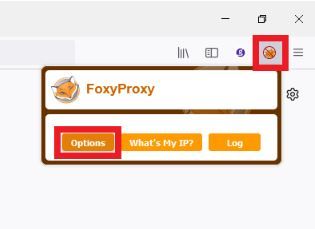
Adım 1. FoxyProxy simgesine ve ardından Seçenekler’e tıklayarak Mozilla’da FoxyProxy’nin Seçenekleri’ne gidin.
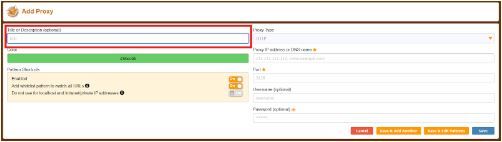
Adım 2. Proxy’nin Başlığını veya Açıklamasını girin. Bu kısım isteğe bağlıdır.
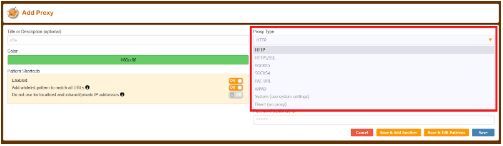
Adım 3. Kullanmak istediğiniz Proxy Türünü seçin.
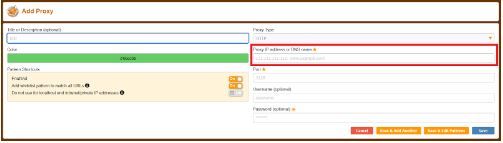
Adım 4. Proxy'nizin IP adresini veya Ana Bilgisayar Adını girin.
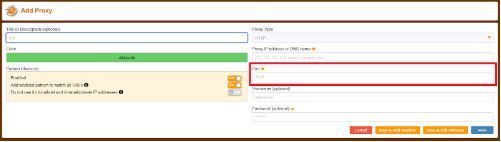
Adım 5. Proxy'nizin Bağlantı Noktası numarasını girin.
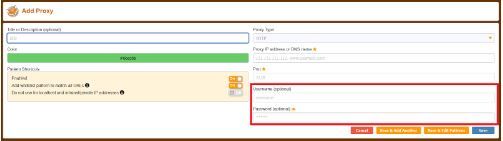
Adım 6. Gerekirse, proxy'nizin Giriş Bilgilerini girin.
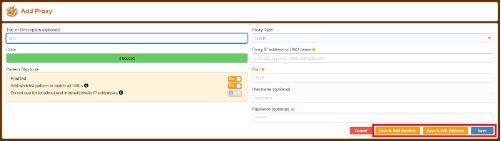
Adım 7. Başka bir proxy eklemek istiyorsanız, Kaydet ve Başka Birini Ekle seçeneğine tıklayın. Proxy'lerin kalıplarını düzenlemek istiyorsanız, Kaydet ve Kalıpları Düzenle seçeneğine tıklayın. Her şeyden memnun iseniz, Kaydet seçeneğine tıklamanız yeterlidir.
Adım 8. Proxy'ler arasında geçiş yapmak için FoxyProxy Simgesi'ne tıklayın ve kullanmak istediğiniz proxy'yi/proxy'leri seçin.
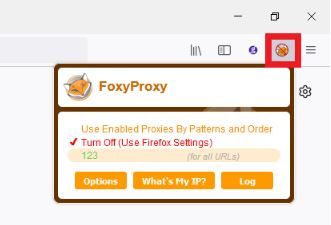
Tebrikler! FoxyProxy proxy'sini başarıyla kurdunuz.

