Günümüzde mevcut en iyi tarayıcılardan biri olan Google Chrome’un dünya çapındaki popülaritesi kimseyi şaşırtmamaktadır. Şu anda 2,65 milyardan fazla kullanıcısıyla günümüzün en popüler tarayıcısıdır. Kullanıcılara her türlü faaliyetlerinde yardımcı olan çok sayıda özellik ve araca sahiptir. Bu özelliklerden biri de Google Chrome uzantılarıdır.
Google Chrome, kullanıcıların yararlanabileceği çok çeşitli uzantılara sahiptir; bunlar, Chrome'a piyano eklemek gibi basit oyunlardan geliştirici araçlarına veya sayfaları test etmek için bir onay kutusuna kadar uzanır. Tüm bu uzantılara ücretsiz olarak erişilebilir, bu nedenle bu ücretsiz uzantıları kullanmanız şiddetle tavsiye edilir. Google Chrome'un bir diğer harika özelliği ise proxy ayarlarınız için sunduğu basit yapılandırmadır!
Proxy kullanıcıları, özellikle de bu konuda yeni olanlar, farklı uygulamalar aracılığıyla bir proxy sunucusunu yapılandırırken bazen kafaları karışabilir. Google Chrome, sisteminizin proxy ayarlarını olduğu gibi kopyaladığı için, tarayıcı üzerinden bir proxy sunucusu yapılandırmanızı kolaylaştırır. Çalışması için özel olarak yapılandırılması gereken herhangi bir ek ayar gerektirmez. İşte bu yüzden ev tipi proxy'leri kurmak için harika bir tarayıcıdır!
Google Chrome, proxy'ler için harika bir tarayıcı olsa da, bu mutlaka harika bir proxy hizmeti alacağınız anlamına gelmez. Geonode, proxy'leri sürekli olarak değiştirirken çok yüksek bir başarı oranına sahip olan bir proxy sağlayıcısıdır; aynı zamanda küresel ölçekte özel müşteri hizmetleri aracılığıyla anında aktivasyon sunar ve hızlı ve sınırsız veri toplama olanağı sağlar.
Proxy entegrasyonundaki uzmanlığımızı göstermek amacıyla, proxy'leri Google Chrome web tarayıcınıza nasıl entegre edeceğinizi adım adım anlatan bu kılavuzu hazırladık.
İşte izlemeniz gereken adımlar:
- Google Chrome proxy ayarlarınıza gidin
- Tercih ettiğiniz seçeneği seçin: proxy ayarlarını otomatik olarak değiştirin veya manuel olarak kendiniz girin
- Seçtiğiniz seçeneğe göre gerekli bilgileri girin
- Kaydetmek için “Tamam”’a tıklayın!
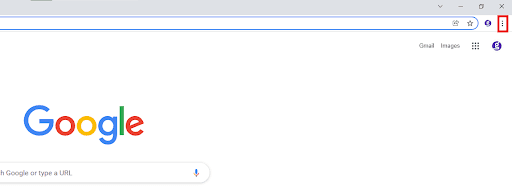
Adım 1. Google Chrome tarayıcısını açın ve ekranınızın sağ köşesindeki dikey olarak dizilmiş üç noktaya tıklayın.
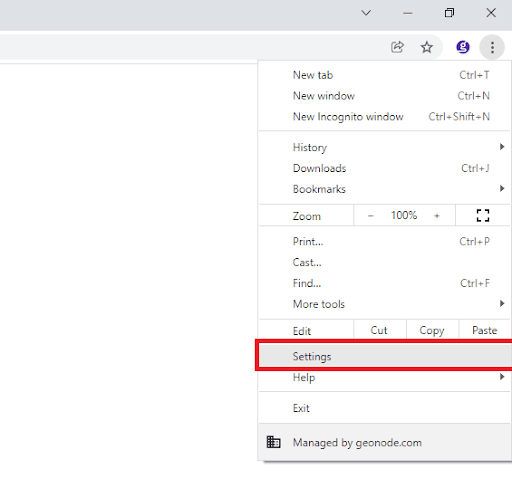
Adım 2. Açılır menüden "Ayarlar" seçeneğini seçin.
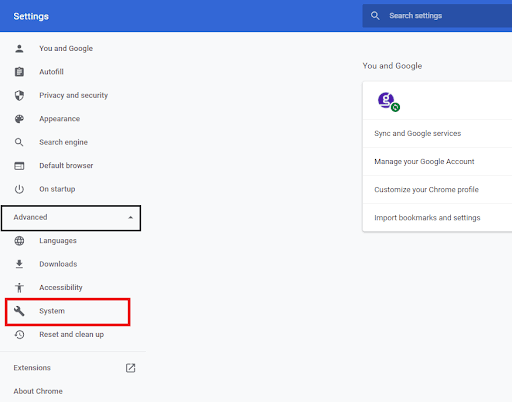
Adım 3. Açılır menüden "Sistem" seçeneğini seçin.
Adım 4. Sistem sekmesinde, "Bilgisayarınızın proxy ayarlarını aç" seçeneğine tıklayın.
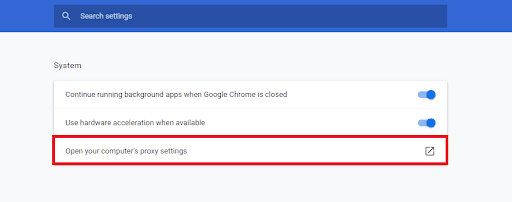
Bu işlem sizi sisteminizin proxy ayarlarına yönlendirmelidir. Şimdi, proxy sağlayıcınıza gidip proxy sunucusu bilgilerini almanız gerekir. Örnek olarak Geonode adresini kullanacağız. Proxy sunucusu bilgilerinize zaten sahipseniz, işletim sisteminize bağlı olarak doğrudan Windows için veya macOS için bölümlerine geçebilirsiniz.
Adım 5. Geonode adresine gidin ve mevcut hesabınızla giriş yapın veya yeni bir hesap oluşturmak için kaydolun.

6. Adım. Ana Sayfada “Residential Services” seçeneğine tıklayın.

7. Adım. “Uç Noktalar” seçeneğini görene kadar aşağı kaydırın.

Adım 8. Kullanmak istediğiniz “Proxy Protokolü”’nü seçin: “HTTP Protokolü” veya “SOCKS5i Protokolü”.

Adım 9. Hangi "Oturum Türü"'nü kullanmak istediğinizi seçin: “Dönen Proxy” veya “Sabit Proxy”.

Adım 10. Hangi proxy’yi kullanmak istediğinizi seçin. Örnek olarak, vurgulanan “premium-residential.geonode.com:9001” proxy’sini kullanacağız.

DNS yerine bir IP adresi kullanmak istiyorsanız, “DNS’yi Göster” düğmesini kapatmanız yeterlidir; IP adresleri görünecektir.

Adım 11. Şimdi proxy hesabınızın “Kimlik Doğrulama Bilgileri”ne ihtiyacınız var. Geonode için bu bilgiler, hesabınızın ana sayfasında bulunur.

Proxy sunucunuzun bilgilerini aldığınıza göre, işletim sisteminizin proxy ayarlarına geri dönün. Windows ve macOS için farklı adımlar vardır.
Windows için:
Adım 1. Size “Otomatik Proxy Kurulumu” veya “Manuel Proxy Kurulumu” seçenekleri sunulacaktır. Örnek olarak, “Manuel Proxy Kurulumu” seçeneğini seçeceğiz.

Adım 2. "Proxy sunucusu kullan" seçeneğini etkinleştirin.

Adım 3. Proxy’nizin “Ana Bilgisayar Adı” veya “IP adresi”’ni girin. Bu, noktalı virgülün önündeki ilk kısımdır; örneğimizde “premium-residential.geonode.com” şeklindedir.

Adım 4. Proxy’nizin **“Port Numarası”**nı girin. Bu, noktalı virgülün önündeki ikinci kısımdır; örneğimizde “9001”’dir.

Adım 5. Proxy kullanmadan ziyaret etmek istediğiniz “web sitesi adreslerini” girin.

Proxy kullanmadan yerel bir sunucuya erişmek istiyorsanız, "Yerel adresler için proxy sunucusunu kullanma" onay kutusunu işaretleyin.

Adım 6. “Kaydet”'e tıklayın.

7. Adım. Son olarak, Google Chrome'da herhangi bir web sitesini ziyaret edin; hesap bilgilerinizi soran bir açılır pencere görünecektir. Hesabınızın “Kullanıcı Adı” ve “Şifre” bilgilerini girin. Ardından, “Giriş Yap” seçeneğine tıklayın.

Tebrikler! Artık Google Chrome tarayıcınızda proxy ayarlarınızı tamamladınız.
macOS için:
Adım 1. Kullanacağınız doğru protokolü seçin. Örneğimizde, “Web Proxy (HTTP)” seçeneğini seçeceğiz.

Adım 2. Proxy'nizin “Ana Bilgisayar Adı” veya “IP adresi”'ni girin. Bu, noktalı virgülün önündeki ilk kısımdır; örneğimizde “premium-residential.geonode.com” şeklindedir.

Adım 3. Proxy’nizin **“Port Numarası”**nı girin. Bu, noktalı virgülün önündeki ikinci kısımdır; örneğimizde “9001”’dir.

Adım 4. “Proxy sunucusu şifre gerektiriyor” seçeneğini etkinleştirin.

Adım 5. Proxy hesabınızın “Kullanıcı adı” ve “Şifre” bilgilerini girin.

Tebrikler! Artık Google Chrome tarayıcınızda proxy ayarlarınızı tamamladınız.

