Geonode logo
Carl Gamutan

Carl Gamutan

Güncellenme: 7 Ekim 2026

Yayınlanma: 14 Haziran 2022

Helium Scraper ile Proxy'leri Nasıl Kullanılır?

Helium Scraper, adından da anlaşılacağı üzere, herhangi bir web sitesinden otomatik olarak veri çıkarabilen olağanüstü bir web kazıyıcıdır. Sezgisel kullanıcı arayüzü sayesinde veri çıkarmayı nispeten kolaylaştırır ve kullanıcıların herhangi bir kodlama yapmasına gerek kalmaz. Helium Scraper ücretli bir araçtır, ancak 10 günlük ücretsiz deneme imkânı sunulmaktadır.

Helium Scraper, adından da anlaşılacağı üzere, herhangi bir web sitesinden otomatik olarak veri çıkarabilen olağanüstü bir web kazıyıcıdır. Sezgisel kullanıcı arayüzü sayesinde veri çıkarmayı nispeten kolaylaştırır ve kullanıcıların herhangi bir kodlama yapmasına gerek kalmaz. Helium Scraper ücretli bir araçtır, ancak 10 günlük ücretsiz deneme imkânı sunulur.

Helium Scraper ile büyük miktarda veri kazıyarak, o web sitesinin web sunucusuna çok sayıda istek gönderir ve bir miktar gecikmeye neden olursunuz. Bu nedenle web siteleri, Helium Scraper kullandığı tespit edilen hesapları derhal engeller. Bu engellemenin başınıza gelmesini önlemek için bir Helium Scraper proxy’si kullanmanız gerekir.

Bir Helium Scraper proxy’si, tüm web isteklerinizi sizin adınıza yönetir; böylece ziyaret ettiğiniz herhangi bir web sitesi yalnızca proxy sunucusunun IP adresini görebilir. Proxy’leri sürekli değiştirerek, Helium Scraper belirli aralıklarla farklı bir IP adresine sahip olur. Bu, herhangi bir web sitesini, isteklerin çok sayıda gerçek kullanıcıdan geldiğine inandırır ve site tarafından tespit edilmenizi önler.

Şimdi bir Helium Scraper proxy sunucusu kuralım.
Helium Scraper ile Proxy'leri Kullanma

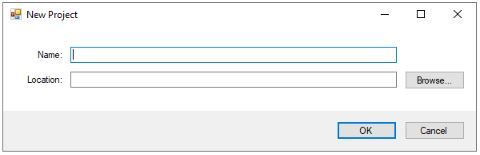
Adım 1. Bir projeyi Oluşturun veya Açın, ardından projenin Adını ve kaydedilmesini istediğiniz konumu girin.

1.JPG

Adım 2. Proje'ye, ardından Ayarlar'a tıklayın.

2.JPG

Adım 3. Ayarlar'da Proxies sekmesini bulun ve Enable Proxies seçeneğini True olarak değiştirin.

3.JPG

Adım 4. Proxy Dönüş Aralığı'nı, proxy'lerin ne sıklıkla değişmesini istediğinize göre ayarlayın.

4.JPG

Adım 5. Proxy'lerin sadece Tarayıcı'da mı yoksa Her Şey için mi kullanılmasını istediğinize karar verin.

5.JPG

Adım 6. Proxy'lerin yüklenemediği durumlarda kullanılmayacak bir web sitesi URL'si girin.

6.JPG

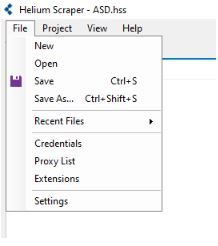
Adım 7. Ayarlar penceresini kapatın, Dosya'ya ve ardından Proxy Listesi'ne tıklayın.

7.JPG

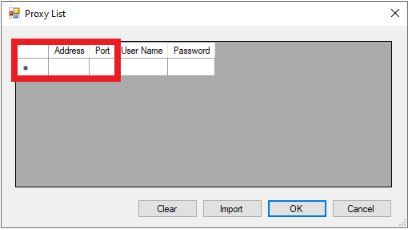
Adım 8. Proxy sunucusunun IP adresini ve Port Numarasını girin.

8.JPG

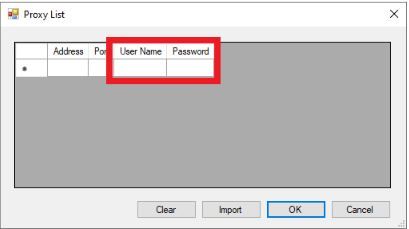
Adım 9. Proxy hesabınızın Giriş Bilgilerini girin.

9.JPG

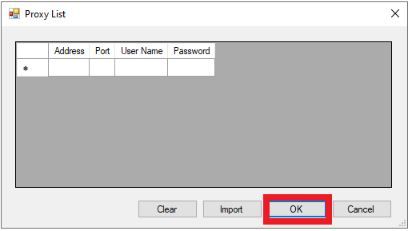
Adım 10. Kaydetmek için Tamam'a tıklayın.

10.JPG

Tebrikler! Herhangi bir veri alırken kullanabileceğiniz Helium Scraper proxy sunucusunun yapılandırmasını başarıyla tamamladınız.