Google’ın yönettiği Google Chrome’un aksine, Mozilla Firefox, profesyonel geliştiricilerden oluşan bir topluluk tarafından yönetilen açık kaynaklı bir yazılımdır. Firefox, başlangıçta aylık 200 milyondan fazla kullanıcısının çevrimiçi gizliliğini korumaya kendini adamış, kâr amacı gütmeyen bir kuruluş tarafından geliştirilmiştir. Firefox, günümüzde tüm tarayıcılarda yaygın olarak kullanılan eklentileri içeren ilk tarayıcıdır.
Eklentilerin öncüsü olan Firefox, tarama deneyiminizi daha hızlı ve daha güvenli hale getirmek için birçok ek özelliğe sahiptir. Çeşitli uzantılar, temalar, sekme yöneticileri ve hatta YouTube özelleştirmeleri sunar. Ancak, Firefox’un belki de en önemli eklentisi, güçlü şifre yöneticileridir. Şifre yöneticileri, birden fazla hesaba ait tüm karmaşık şifrelerinizi kaydetmenize ve hatırlamanıza yardımcı olur. Hatta kullanmanız için daha güçlü şifreler bile önerir. Bu, hesaplarınızı korumaya ve onlar için güçlü bir güvenlik sağlamaya yardımcı olur.
Mozilla Firefox ile gizliliğinizi korumanıza yardımcı olabilecek bir diğer özellik de proxy sunucusu kullanmaktır. Proxy'ler sizi çevrimiçi tehditlerden korumaya yardımcı olur ve internette anonim olarak gezinmenize olanak tanır. Mozilla Firefox, proxy'leri kullanmak için harika bir tarayıcı seçeneğidir çünkü web tarayıcısı trafiğini bir proxy üzerinden göndermek için Firefox proxy ayarlarını kolayca değiştirebilirsiniz. Firefox, işletim sisteminizdeki proxy ayarlarını doğrudan kullanmanıza izin vermekle kalmaz, aynı zamanda sisteminizin proxy ayarlarından farklı ayarlar kullanmanıza da olanak tanır.
İşte proxy'leri Mozilla Firefox tarayıcınızla entegre etmenin kapsamlı bir kılavuzu. Bu kılavuz hem Windows hem de macOS için geçerlidir.
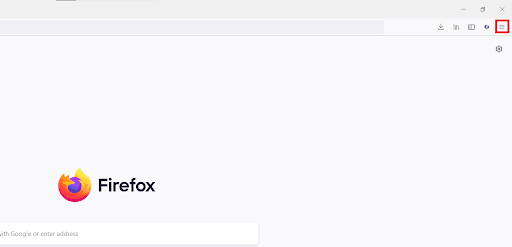
1. Adım. Mozilla Firefox tarayıcısını açın ve ekranınızın sağ üst köşesindeki üç katmanlı çizgiye tıklayın.
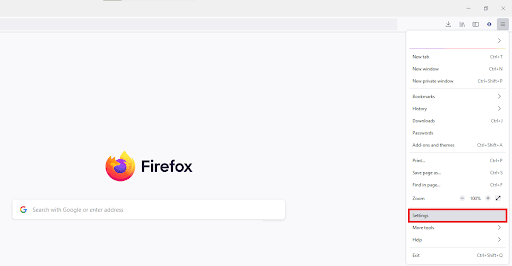
Adım 2. Açılır menüden "Ayarlar"'a tıklayın. MacOS'ta ise "Tercihler"'e tıklayın.
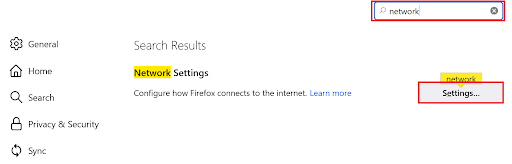
Adım 3. "Genel" sekmesinde, sayfanın en altına doğru kaydırarak ağ ayarları bölümünü bulun ve "Ayarlar"'a tıklayın. Alternatif olarak, sağ üstte bulunan arama çubuğunda "Ağ"'ı arayabilir ve ardından arama sonuçlarındaki ayarlar düğmesine tıklayabilirsiniz.
Bunun üzerine Mozilla Firefox’un bağlantı ayarlarına ilişkin bir açılır pencere görünmelidir. Şimdi, proxy sağlayıcınıza gidip proxy sunucusunun ayrıntılarını almanız gerekir. Örnek olarak Geonode adresini kullanacağız. Proxy sunucu bilgilerinize zaten sahipseniz, 11. Adıma geçebilirsiniz.
Adım 4. Geonode adresine gidin ve mevcut hesabınızla giriş yapın veya yeni bir hesap oluşturmak için kaydolun.

Adım 5. Ana Sayfada, “Konut Hizmetleri” seçeneğine tıklayın.

Adım 6. “Uç Noktalar” seçeneğini görene kadar aşağı kaydırın.

7. Adım. Hangi “Proxy Protokolü”’nü kullanmak istediğinizi seçin: “HTTP Protokolü” veya “SOCKS5i Protokolü”.

Adım 8. Hangi "Oturum Türü"'nü kullanmak istediğinizi seçin: “Dönen Proxy” veya “Sabit Proxy”.

Adım 9. Kullanmak istediğiniz proxy'yi seçin. Örnek olarak, vurgulanmış olan “premium-residential.geonode.com:9001” proxy'sini kullanacağız.

DNS yerine bir IP adresi kullanmak istiyorsanız, “DNS’i Göster” düğmesini kapatmanız yeterlidir; IP adresleri görünecektir.

Adım 10. Şimdi proxy hesabınızın “Kimlik Doğrulama Bilgileri”’ne ihtiyacınız var. Geonode için bu bilgiler, hesabınızın ana sayfasında bulunur.

Proxy sunucunuzun bilgilerini aldığınıza göre, Mozilla Firefox’un bağlantı ayarlarına geri dönün.
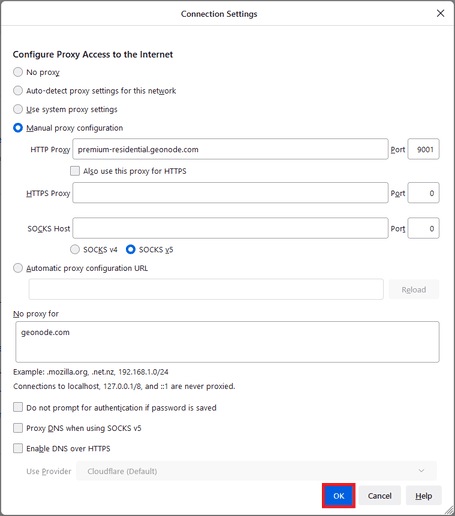
Adım 11. Proxy bağlantınızın internete erişmek için hangi seçeneği kullanacağını seçin. Örnek olarak, “Manuel proxy yapılandırması” seçeneğini seçeceğiz.
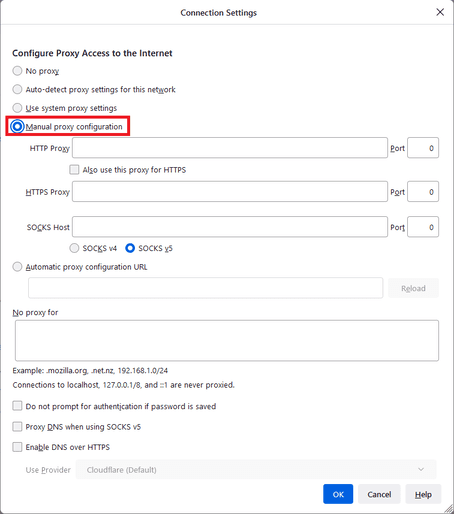
Adım 12. Seçtiğiniz proxy’nin hangi proxy protokolünü kullandığını seçin. HTTP proxy’si seçtiğimiz için “HTTP Proxy” seçeneğini kullanacağız.
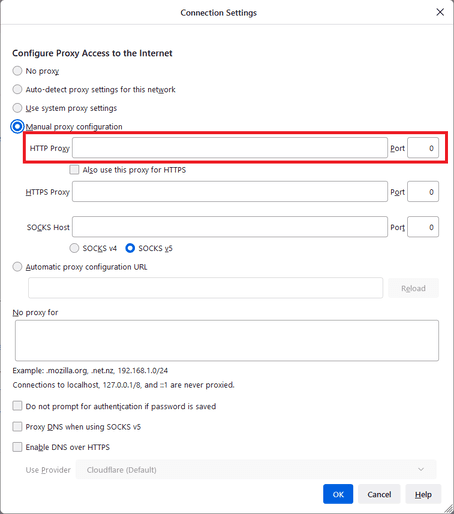
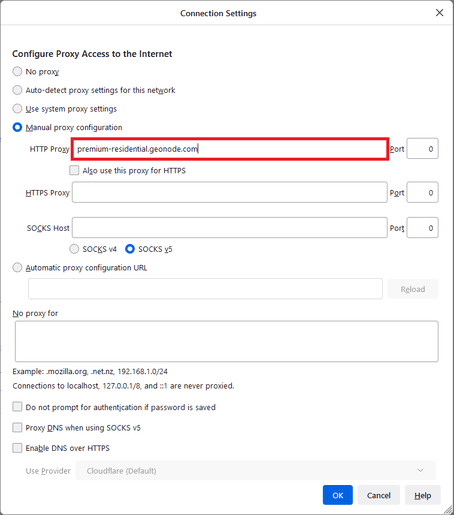
Adım 13. Proxy’nizin “Ana Bilgisayar Adı” veya “IP adresi”’ni girin. Bu, noktalı virgülün önündeki ilk kısımdır; örneğimizde “premium-residential.geonode.com” şeklindedir.
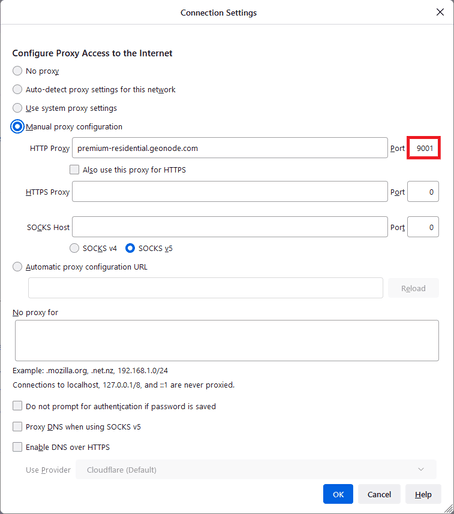
Adım 14. Proxy'nizin “Bağlantı Noktası Numarası”'nı girin. Bu, noktalı virgülün önündeki ikinci kısımdır; örneğimizde “9001”'dir.
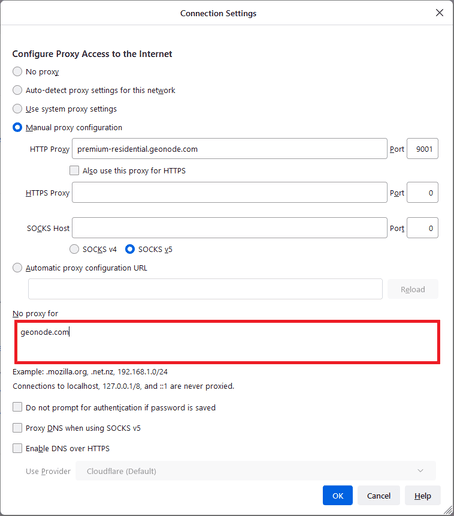
Adım 15. Proxy kullanmadan ziyaret etmek istediğiniz “web sitelerini” veya “adresleri” girin.
Adım 16. Kaydetmek için “Tamam”’a tıklayın.
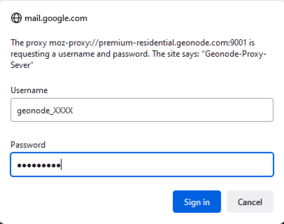
Adım 17. Son olarak, Mozilla Firefox'ta herhangi bir web sitesini ziyaret ettiğinizde, hesap bilgilerinizi soran bir açılır pencere görünecektir. Hesabınızın “Kullanıcı Adı” ve “Şifre” bilgilerini girin.
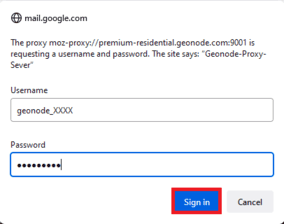
Adım 18. “Giriş Yap” seçeneğine tıklayın.
Tebrikler! Mozilla Firefox tarayıcısında bir proxy sunucusu kurdunuz.

