Geonode logo
Carl Gamutan

Carl Gamutan

Güncellenme: 7 Ekim 2026

Yayınlanma: 15 Haziran 2022

Octoparse ile Proxy'leri Nasıl Kullanılır?

Octoparse, kullanımı kolay bir web veri toplama aracıdır ve fazla deneyim gerektirmeden herhangi bir web sitesinden veri toplamanıza olanak tanır. Octoparse ile veri toplamak oldukça basittir; tek yapmanız gereken hedef web sitesinin URL'sini girmek, çıkarmak istediğiniz verileri seçmek ve ardından işlemi başlatmaktır. Octoparse'ı ücretsiz olarak kullanabilirsiniz, ancak daha fazla özellik sunan premium sürümleri de mevcuttur.

Octoparse, kullanımı kolay bir web veri toplama aracıdır ve fazla deneyim gerektirmeden herhangi bir web sitesinden veri toplamanıza olanak tanır. Octoparse ile veri toplamak oldukça basittir; tek yapmanız gereken hedef web sitesinin URL'sini girmek, çıkarmak istediğiniz verileri seçmek ve ardından işlemi başlatmaktır. Octoparse'ı ücretsiz olarak kullanabilirsiniz, ancak daha fazla özellik sunan premium sürümleri de mevcuttur.

Bir web kazıyıcı kullanarak büyük miktarda veri kazıyarken, web sitesinin sunucusuna çok sayıda istek göndermiş olursunuz. Bu nedenle, çoğu web sitesi otomatik bir araç kullandığı tespit edilen hesapları engeller ve IP adreslerini kara listeye alır. Bu engellemenin başınıza gelmesini önlemek için, Octoparse'ı bir Octoparse proxy'siyle birlikte kullanmanız gerekir.

Bir proxy, cihazınız ile internet arasında bir ağ geçidi görevi görür; böylece ziyaret ettiğiniz herhangi bir web sitesi yalnızca proxy sunucusunun IP adresini görebilir. Proxy'leri sürekli değiştirerek, Octoparse belirli bir zaman aralığında farklı bir IP adresine sahip olur. Bu, web sitelerini, isteklerin tek bir bilgisayardan değil, birden fazla farklı kullanıcıdan geldiğine inandırır.

Şimdi bir Octoparse proxy sunucusu kuralım.
Octoparse ile Proxy'leri Kullanma

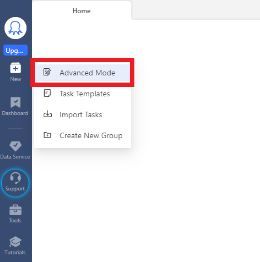
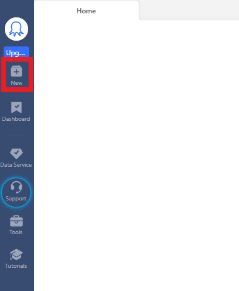
Adım 1. Octoparse'ı açın ve Yeni simgesine tıklayın.

1.JPG

Adım 2. Gelişmiş Mod'a tıklayın.

2.JPG

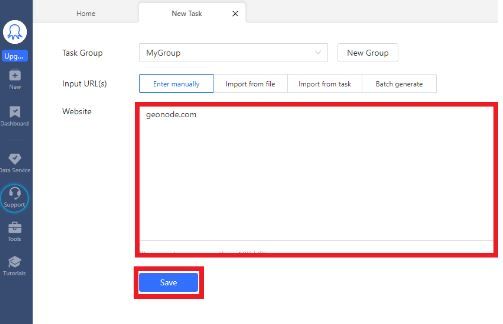
Adım 3. Yeni görev sekmesinde, veri toplamak istediğiniz web sitelerini girin ve ardından Kaydet'e tıklayın.

3.JPG

Adım 4. Web sitesi yüklendikten sonra, Görev Ayarları düğmesine tıklayın.

4.JPG

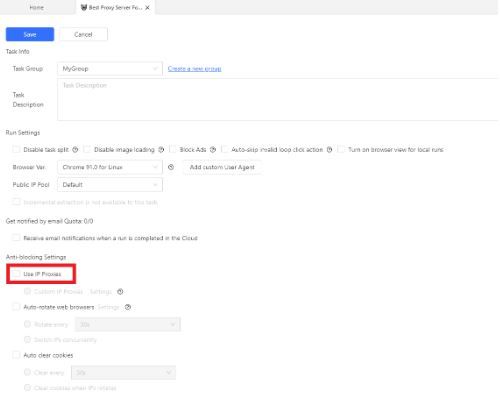
Adım 5. Ayarlar menüsünde, IP proxy'leri kullan seçeneğini etkinleştirin.

5.JPG

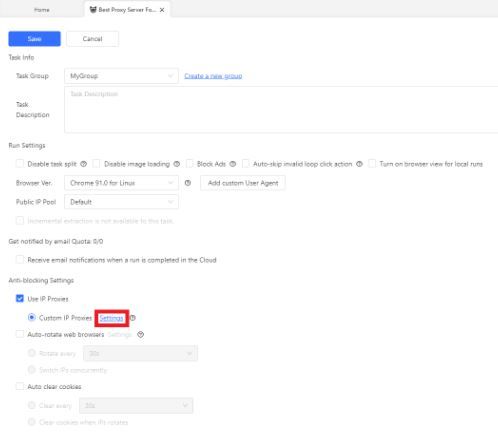
Adım 6. Ardından, Ayarlar'a tıklayın.

6.JPG

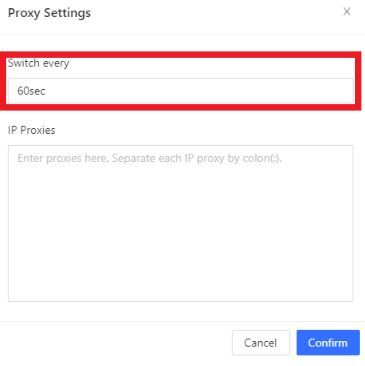
Adım 7. Açılan pencerede, proxy'ler arasında geçiş yapılacağı Zaman aralığını belirleyin. 7.JPG

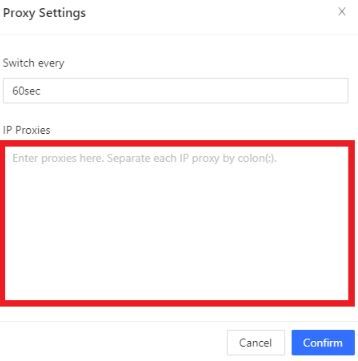
Adım 8. Proxy listenizi buraya IP:Port biçiminde girin.

8.JPG

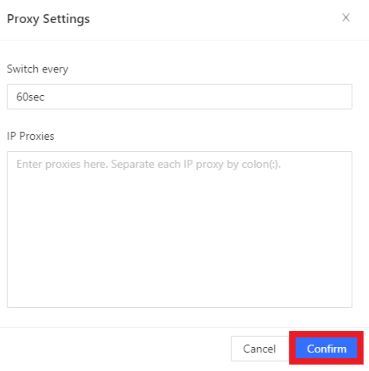
Adım 9. Onayla'ya tıklayın.

9.JPG

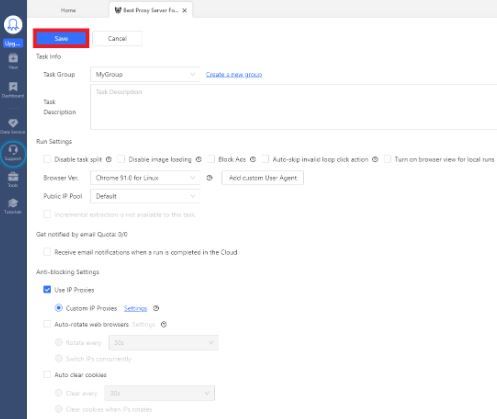
Adım 10. Son olarak, Kaydet'e tıklayın.

10.JPG

Tebrikler! Herhangi bir web sitesinden veri toplarken kullanabileceğiniz Octoparse proxy sunucusunun yapılandırmasını başarıyla tamamladınız.