Geonode logo
Carl Gamutan

Carl Gamutan

Güncellenme: 7 Ekim 2026

Yayınlanma: 17 Haziran 2022

PhantomBuster ile Proxy'leri Ustaca Kullanma: Kapsamlı Kılavuzunuz

Bu ayrıntılı kılavuzda, proxy'lerin dünyasını ve bunların güçlü bir web otomasyon ve veri kazıma aracı olan PhantomBuster ile entegrasyonunu derinlemesine inceleyeceğiz. Proxy'lerin gücünden yararlanarak veri kazıma yeteneklerinizi nasıl geliştirebileceğinizi, çevrimiçi anonimliğinizi nasıl koruyabileceğinizi ve verimli bir şekilde çalışmayı nasıl sağlayabileceğinizi öğrenin.

Phantombuster, kullanıcıların herhangi bir web sitesinden veri çıkarmak için kullanabilecekleri bir web veri toplama aracıdır. Hızlıdır ve kullanımı oldukça basittir; programlama bilgisi olmayan kullanıcılar bile bu aracı kullanabilir. Phantombuster ayrıca, Instagram otomatik takipçi gibi sosyal medyadaki görevleri otomatikleştirmelerine yardımcı olan birçok özelliğe sahiptir.

Web siteleri, özellikle de sosyal medya siteleri, platformlarında bot kullanımına ilişkin katı kısıtlamalar uygular. Phantombuster veya başka herhangi bir web kazıma aracı kullanarak siteleri hakkında veri toplamaya çalıştığınızı tespit ederlerse, IP adresinizi derhal engeller ve kara listeye alırlar. Bunun olmasını önlemek için bir Phantombuster proxy'si kullanmanız gerekir.

Bir Phantombuster proxy'si, cihazınız ile internet arasında bir aracı görevi görür; böylece ziyaret ettiğiniz herhangi bir web sitesi yalnızca proxy sunucusunun IP adresini görebilir ve kendi IP adresiniz gizlenir. Proxy'leri belirli aralıklarla değiştirerek, web sitelerinin bir proxy veya Phantombuster botu kullandığınızı tespit etmesini engelleyebilirsiniz.

Şimdi bir Phantombuster proxy sunucusu kuralım.

Phantombuster ile Proxy'leri Kullanma

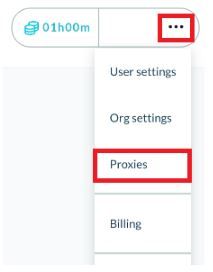
Adım 1. Phantombuster hesabınızı açın ve hesabınızın yanındaki üç nokta simgesine tıklayın.

1.JPG

Adım 2. Ardından, Proxy'ler seçeneğine tıklayın.

2.JPG

Adım 3. Yeni proxy havuzu seçeneğine tıklayın.

3.JPG

Adım 4. Şimdi, aşağıdaki proxy bilgilerinizi girmeniz gerekir:

  1. Proxy Adı
  2. Proxy Adresi (IP/Ana Bilgisayar Adı:Bağlantı Noktası biçimini kullandığınızdan emin olun)
  3. Gerekirse, proxy hesabınızın Giriş Bilgileri

Proxy ekleme işlemi artık tamamlanmış olmalıdır. Phantombuster'ı kullanırken bundan yararlanmak için şunları yapmanız gerekir:

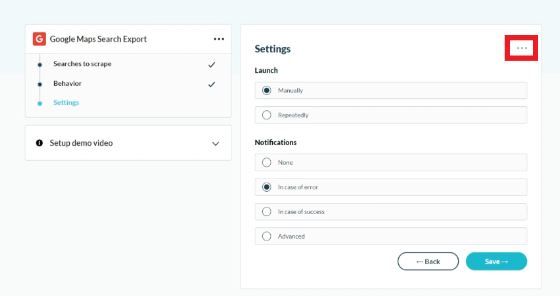
Adım 5. Bir Phantombuster “Phantom” oluşturun ve oluşturma işlemi neredeyse tamamlandığında, kaydetmeden önce Üç Nokta simgesine tıklayın.

4.JPG

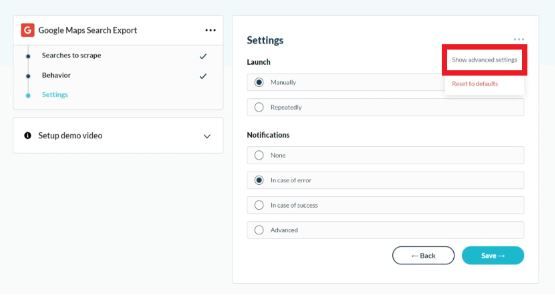
Adım 6. Gelişmiş Ayarlar’a tıklayın.

5.JPG

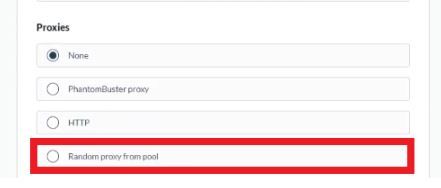
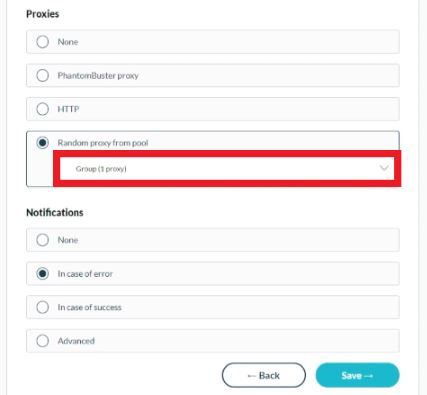
Adım 7. Proxy'ler seçeneğini görene kadar aşağı kaydırın ve Havuzdan rastgele proxy seçeneğine tıklayın.

6.JPG

Adım 8. İsterseniz, hangi proxy'yi kullanmak istediğinizi seçebilirsiniz.

7.JPG

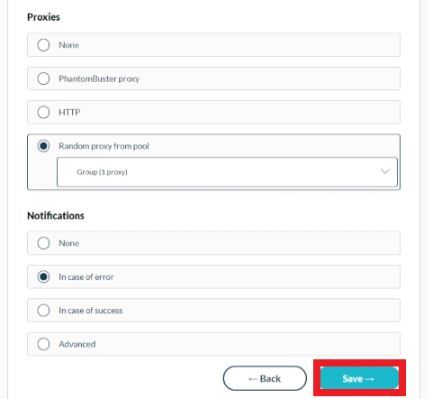
Adım 9. Kaydet seçeneğine tıklayın.

8.JPG

Tebrikler! Artık veri çıkarmak istediğinizde kullanabileceğiniz bir Phantombuster proxy sunucusunu yapılandırmayı tamamladınız.