Pokémon Go, oyuncuların dünyanın her yerinde 750’den fazla Pokémon yakalayıp eğitebildikleri bir artırılmış gerçeklik mobil oyunudur. Pokémon Go Savaş sistemi sayesinde diğer Pokémon Go kullanıcılarıyla savaşabilir, spor salonlarına meydan okuyabilir ve baskınlara katılabilirsiniz. Oyun ücretsizdir ve birçok dili destekleyen çoğu Android ve iOS cihazında oynanabilir.
Pokemon Go, Pokemon serisinin en popüler oyunlarından biri olmasına rağmen, tüm ülkelerde mevcut değildir. Bazı ülkeler, kendi bölgelerinde oyuna erişimi engellemiştir. Bu ülkelerde ikamet ediyorsanız, Pokemon Go'ya erişmek için bir Pokemon Go proxy'sinin yardımına ihtiyacınız olacaktır.
Bir Pokemon proxy'si, mobil cihazınız ile internet arasında aracı görevi görür. Tüm veri trafiğiniz proxy sunucusu tarafından yönetileceğinden, kullandığınız herhangi bir mobil uygulama yalnızca proxy sunucusunun IP adresini görebilir ve kendi IP adresiniz gizlenir. Proxy sunucusunun hangi konumda olmasını istediğinizi kolayca seçebilirsiniz. Örneğin, bir ABD IP adresi alabilir ve Pokemon Go'ya erişebilirsiniz.
Pokemon Go proxy'lerinin diğer birçok kullanım alanı da vardır. Pokemon Go oynarken tam bir anonimlik elde edersiniz ve kişisel bilgilerinizi kötü niyetli kişilerden korursunuz. Oyun deneyiminizi optimize etmek için bir Pokemon Go botu kullanmak istiyorsanız, botunuzun Pokemon Go tarafından tespit edilip engellenmesini önlemek için bir Pokemon Go proxy'sine ihtiyacınız olacaktır.
Hadi bir Pokemon Go proxy sunucusu kuralım.
Pokémon Go'da Proxy'leri Nasıl Kullanılır?
Android için:
Adım 1. Telefonunuzun ayarlar uygulamasına gidin.
 Resim Alternatif Metni: Android’in Ayarlar Uygulaması
Adım 2. “Wi-Fi” seçeneğine dokunun.
 Resim Alternatif Metni: Android’in Wi-Fi Ayarları
Adım 3. Proxy kullanmak istediğiniz Wi-Fi ağına uzun basın. Not: Önce Wi-Fi ağına bağlandığınızdan emin olun.
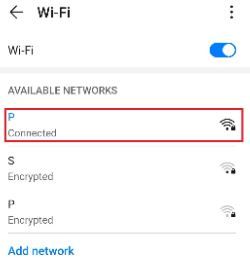 Resim Alternatif Metni: Android’in Ağ Ayarlarına Gidiliyor
Adım 4. “Ağı Değiştir” seçeneğine dokunun.
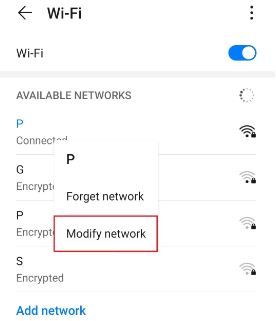 Resim Alternatif Metni: Android’in Ağ Ayarları
Adım 5. “Gelişmiş seçenekleri göster” seçeneğini etkinleştirin ve ardından “Proxy” seçeneğine tıklayın.
 Resim Alternatif Metni: Android’in Proxy Ayarlarına Gidiyoruz
Bu işlem sizi Android cihazınızın proxy ayarlarına yönlendirmelidir. Aşağıda, bu ayarların nasıl yapılandırılacağına dair ayrıntılı bir açıklama bulunmaktadır.
Android Cihazınızın Proxy Ayarlarını Yapılandırma
Telefonunuzun proxy ayarlarına yönlendirildikten sonra, iki seçenek sunulur: Otomatik proxy kurulumu veya Manuel proxy kurulumu.
 Resim Alternatif Metni: Android’in Proxy Ayarları
Cihazınızın belirli bir proxy sunucu ayarını kullanmasını istiyorsanız, ilk seçenek olan “Manuel”i seçin. Cihazınızın proxy ayarlarınızı otomatik olarak algılamasını istiyorsanız, ikinci seçenek olan “Otomatik”i seçin.
Not: Eski Android sürümlerinde “Otomatik” seçeneği bulunmayabilir.
Manuel yapılandırmayı seçtiyseniz:
- Proxy ana bilgisayar adınızı girin Not: Buraya ana bilgisayar adlarını veya IP adreslerini girebilirsiniz
- Proxy bağlantı noktası numaranızı girin
- Proxy kullanmak istemediğiniz web sitelerini buraya ekleyin.
- İşlemi tamamladığınızda “Kaydet” seçeneğine dokunun
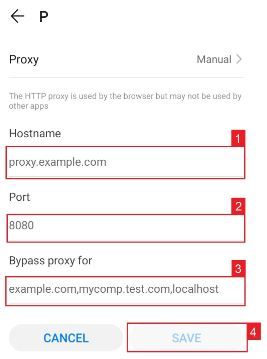 Resim Alternatif Metni: Android’de Manuel Proxy Yapılandırması
Otomatik yapılandırmayı seçtiyseniz, şunları yapmanız yeterlidir:
- Proxy hizmetinizin PAC URL’sini girin. **
- “Kaydet” seçeneğine dokunun
 Resim Alternatif Metni: Android’de Otomatik Proxy Yapılandırması
Not: Gerekli .PAC dosyasını servis sağlayıcınızdan veya ağ yöneticinizden alabilirsiniz.
Resim Alternatif Metni: Android’de Otomatik Proxy Yapılandırması
Not: Gerekli .PAC dosyasını servis sağlayıcınızdan veya ağ yöneticinizden alabilirsiniz.
iPhone için:
Adım 1. iPhone’unuzun Ayarlar uygulamasına gidin.
 Resim Alternatif Metni: iPhone’un Ayarlar Uygulaması
Adım 2. “Wi-Fi” seçeneğine tıklayın
 Resim Alternatif Metni: iPhone’un Wi-Fi Ayarları
Adım 3. Proxy kullanmak istediğiniz Wi-Fi ağına bağlanın ve ardından ağa tekrar dokunun.
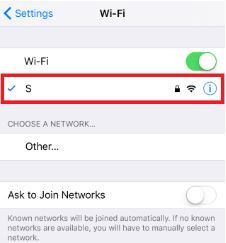 Resim Alternatif Metni: iPhone’un Proxy Ayarlarına Gidiyor
Adım 4. Sayfanın en altına kaydırın; “HTTP Proxy” seçeneğini göreceksiniz
 Resim Alternatif Metni: iPhone’un Proxy Ayarları
iPhone’unuzun Proxy Ayarlarını Yapılandırma
iPhone’unuzun proxy ayarlarına yönlendirildikten sonra, aralarından seçim yapabileceğiniz iki seçenek sunulur: Manuel proxy kurulumu veya otomatik proxy kurulumu. Proxy ayarlarınız için otomatik proxy algılama istiyorsanız, “Otomatik” seçeneğini seçin. Belirli bir IP adresi ve bağlantı noktası numarası kullanmak istiyorsanız “Manuel” seçeneğini seçin.
“Otomatik” seçeneğini seçerseniz, iPhone’unuz proxy ayarlarınızı otomatik olarak yapılandırmadan önce mevcut ağınız için bir proxy’ye ihtiyaç olup olmadığını hemen kontrol eder. iPhone’unuz, proxy sunucusunun gereksiz olduğunu değerlendirirse bunu kullanmaz; ancak gerçekten kullanmak istiyorsanız, otomatik proxy yapılandırma komut dosyasını (kısaca .PAC dosyası) edinin ve aşağıda gösterildiği gibi URL bölümüne girin.
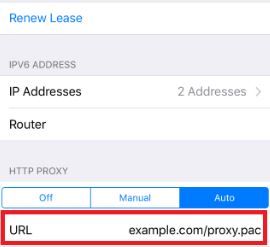 Resim Alternatif Metni: iPhone’un Otomatik Proxy Yapılandırması
_ Not: .PAC dosyasını proxy hizmet sağlayıcınızdan veya ağ yöneticinizden alabilirsiniz._
Resim Alternatif Metni: iPhone’un Otomatik Proxy Yapılandırması
_ Not: .PAC dosyasını proxy hizmet sağlayıcınızdan veya ağ yöneticinizden alabilirsiniz._
“Manuel” seçeneğini seçtiyseniz:
- Sunucu adresini veya bir IP adresini girin
- Bağlantı noktası numarasını girin
- Proxy sağlayıcınız, proxy sunucusu için kimlik doğrulamasının gerekli olduğunu belirtiyorsa, bu seçeneği etkinleştirin
- Kimlik doğrulama bilgilerinizi girin
 Resim Alternatif Metni: iPhone’da Manuel Proxy Yapılandırması
Tebrikler! Pokemon Go proxy sunucusu yapılandırmasını tamamladınız.

