Ya evden çalışıyorsanız, birden fazla çevrimiçi hesabı yönetiyorsanız, erişimi kısıtlanmış web sitelerine göz atıyorsanız ya da gizliliğinizi korumaya çalışıyorsanız? Tüm bunları gerçekleştirmek için proxy sunucuları kullanmanız gerektiğini biliyorsunuz, ancak bir engelle karşılaşıyorsunuz — kullandığınız uygulamalar proxy’leri desteklemiyor. Sinir bozucu, değil mi?
İşte burada Proxifier devreye giriyor. Proxifier, proxy desteği olmayan uygulamaların proxy üzerinden çalışmasını sağlayarak size ihtiyacınız olan kontrolü ve gizliliği sunar. Bu kılavuz, Proxifier’ı nasıl kuracağınızı ve çevrimiçi deneyiminizi nasıl iyileştireceğinizi gösterecektir.
Ancak, Proxifier’ın kendisi proxy sağlamadığını unutmayın; proxy’leri güvenilir bir sağlayıcıdan temin etmeniz gerekecektir.
Proxifier ile Proxy Kurulumuna İlişkin Adım Adım Kılavuz
Proxifier kullanarak bir proxy sunucusunun nasıl kurulacağını adım adım inceleyelim.
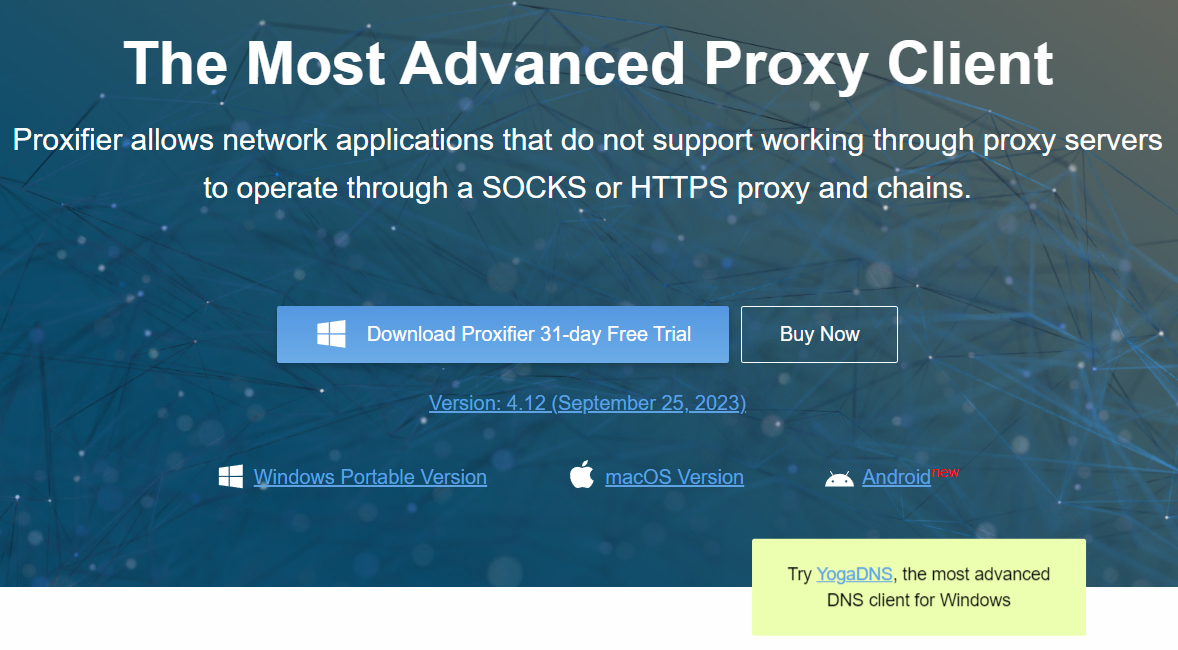
Adım 1: Proxifier’ı İndirin
Proxifier programını indirmek için web sitesini ziyaret edin. 31 günlük Ücretsiz Deneme sürümünü deneyebilir veya programı doğrudan satın alabilirsiniz. Proxifier, Windows (Taşınabilir Sürüm), macOS ve Android için mevcuttur. Cihazınıza uygun sürümü seçin ve kurun.
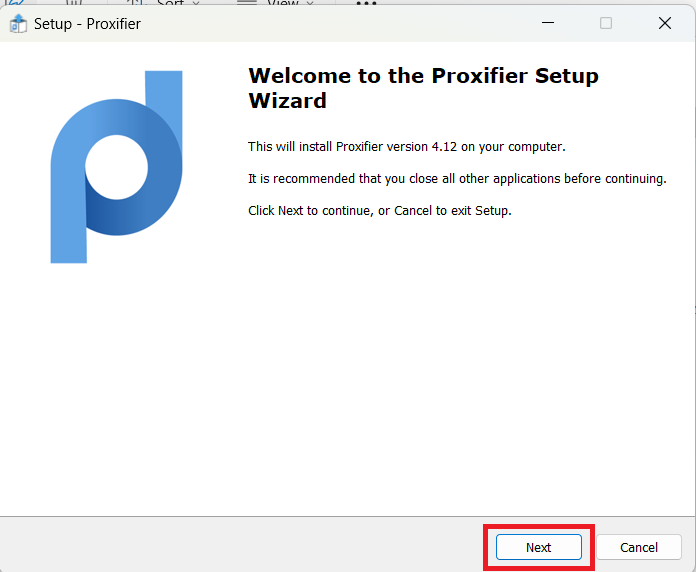
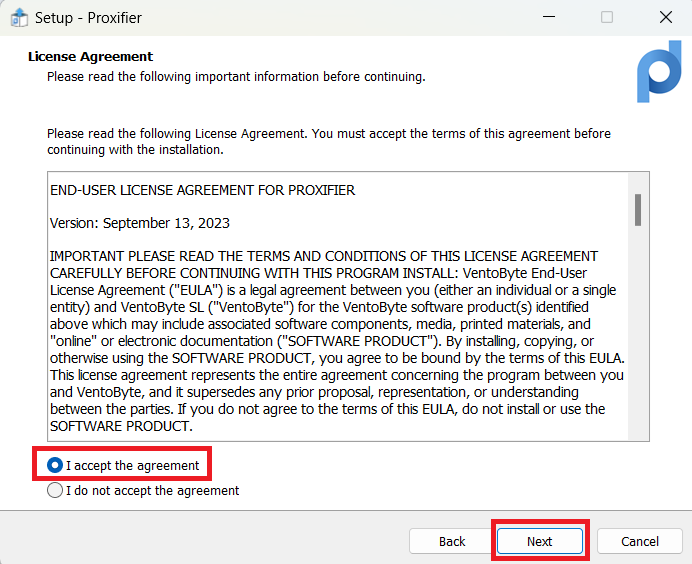
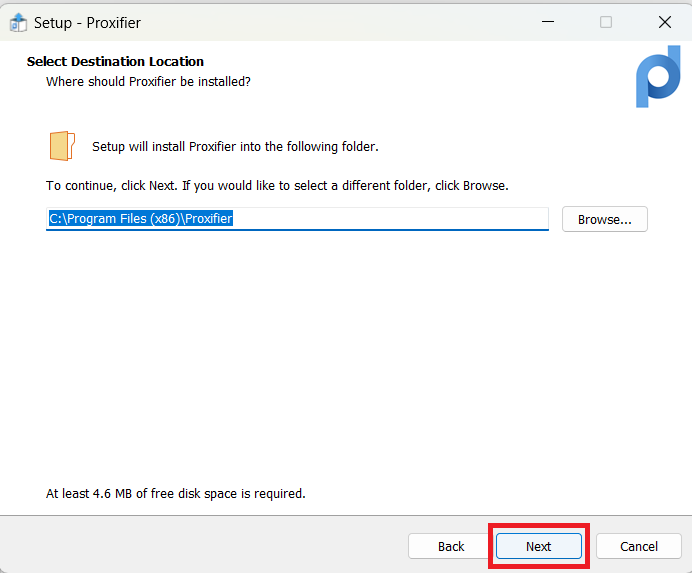
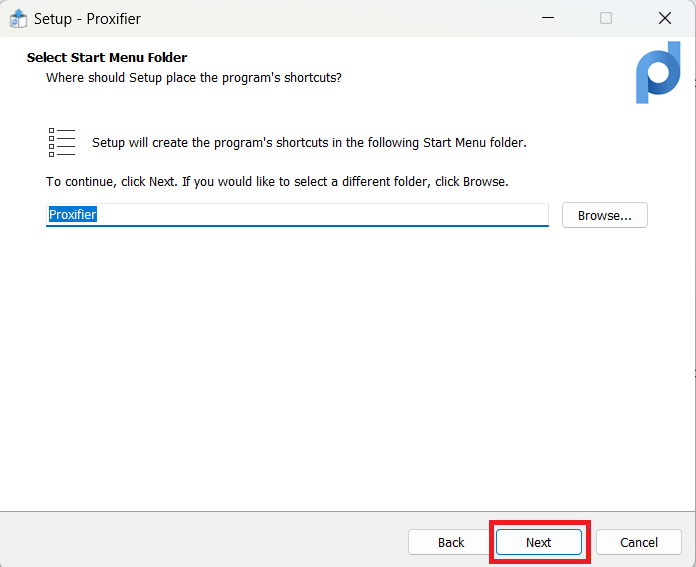
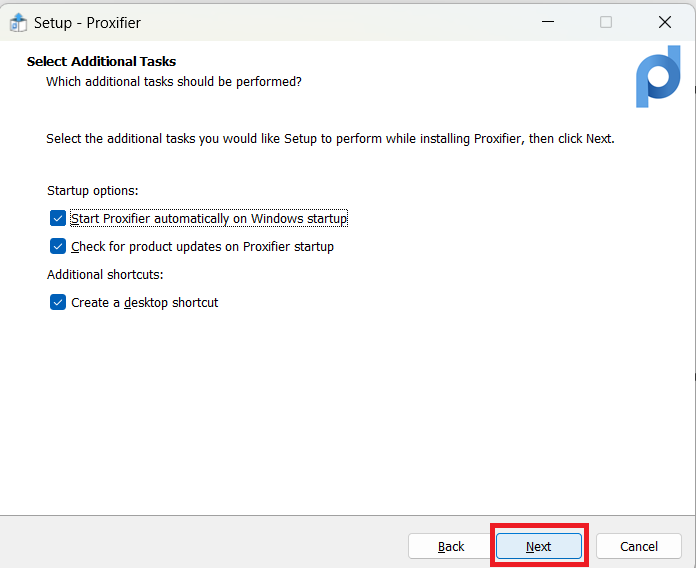
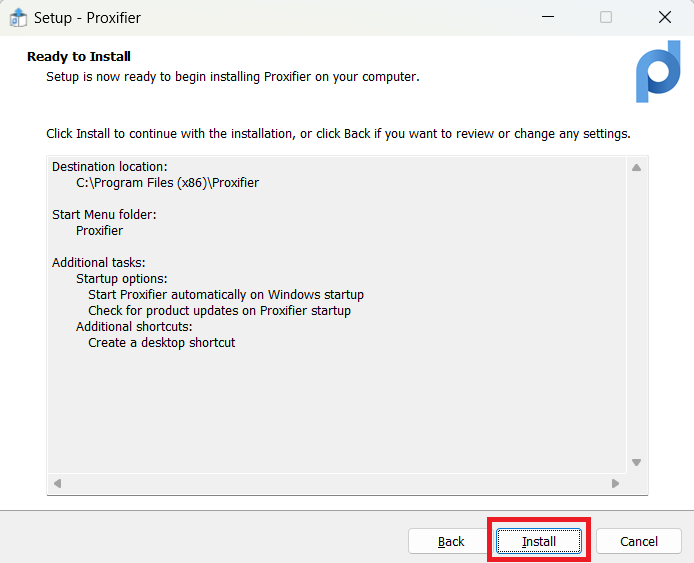
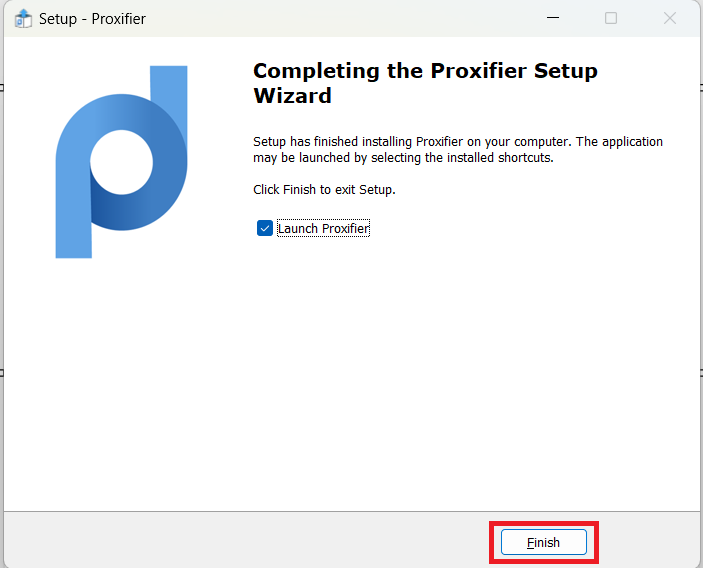
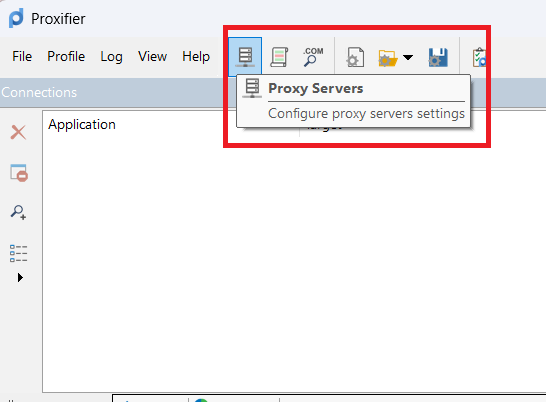
2. Adım: Yeni Bir Proxy Sunucusu Kurma
Yükleme tamamlandıktan sonra uygulamayı açın, “Proxy Sunucuları” simgesine tıklayın ve “Ekle” düğmesine tıklayarak proxy sağlayıcınız tarafından verilen IP adresi ve bağlantı noktası numarası dahil olmak üzere proxy sunucusunun bilgilerini girin.
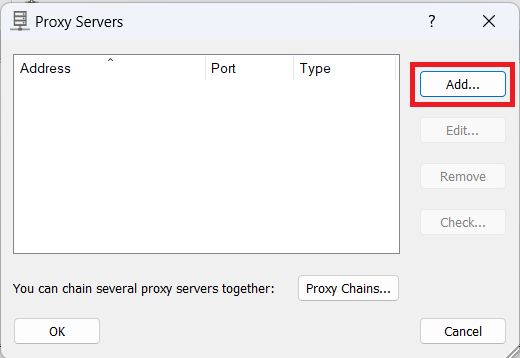
3. Adım: Sunucu Adresini ve İlgili Bağlantı Noktasını Ekleyin
Proxy sağlayıcınız tarafından sağlanan kimlik bilgilerini kullanarak adresi ve bağlantı noktasını girin.

4. Adım: Proxy Protokolünü Seçme
Proxy'nizin kullandığı protokolü seçin: HTTP, HTTPS veya SOCKS. HTTP/HTTPS, internette gezinmek için idealdir; SOCKS ise e-posta veya dosya aktarımı gibi görevler için daha fazla esneklik sunar.
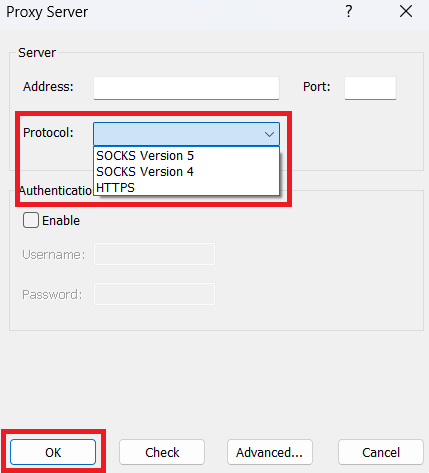
5. Adım: Kimlik Doğrulama Bilgilerini Girin
Proxy'niz kullanıcı adı ve şifre gerektiriyorsa, "Etkinleştir" kutucuğunu işaretleyin ve proxy hizmeti tarafından sağlanan kimlik bilgilerinizi girin.
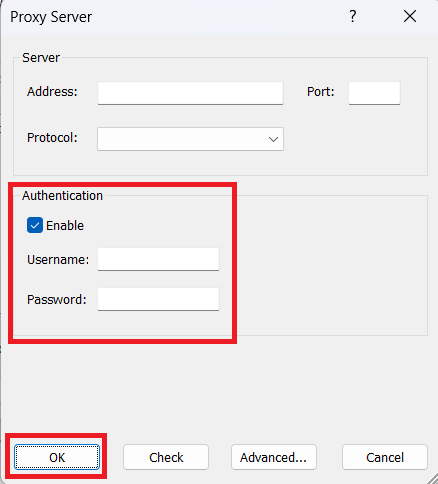
6. Adım: Varsayılan Proxy'yi Ayarlama
“Tamam” düğmesine tıklayın ve açılan yeni pencerede, bu proxy'nin tüm uygulamalar için varsayılan olarak ayarlanmasını istiyorsanız “Evet” seçeneğini seçin. Aksi takdirde, “Hayır” seçeneğini seçin.

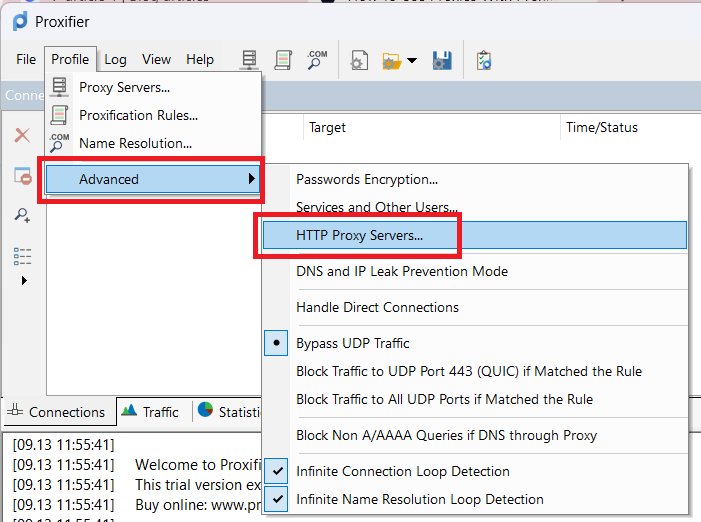
7. Adım: HTTP Proxy Sunucu Bağlantılarını Etkinleştirme
Daha fazla özelleştirme yapmak için Profil > Gelişmiş > HTTP Proxy Sunucuları bölümüne giderek HTTP proxy ayarlarını etkinleştirin.
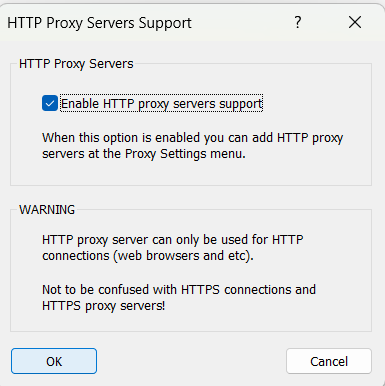
8. Adım. HTTP Proxy Sunucusunu Etkinleştirme
“HTTP proxy sunucuları desteğini etkinleştir” kutucuğunu işaretleyin ve ardından “Tamam” düğmesine tıklayın.
Proxifier’ı Etkili Bir Şekilde Kullanmak İçin İpuçları
Proxy’lerinizi Test Edin
Kurulumdan sonra, IP adresinin proxy’nizin bulunduğu konuma değiştiğinden emin olmak için WhatIsMyIP gibi siteleri ziyaret ederek proxy’yi test edin.
Proxy’leri Düzenli Olarak Güncelleyin
Bağlantı sorunlarını önlemek için proxy listelerinizi düzenli olarak güncelleyin. Güncel olmayan proxy'ler çalışmayı durdurabilir ve gezinmenizi kesintiye uğratabilir.
Güvenli Proxy'ler Kullanın
Hassas işlemler için her zaman güvenli HTTPS proxy'leri kullanın. Bu, verilerinizin şifreli kalmasını ve yetkisiz erişimlere karşı korunmasını sağlar.
Sonuç
Proxifier, gizliliğini yönetmesi veya coğrafi kısıtlamalı içeriğe erişmesi gereken herkes için vazgeçilmez bir araçtır. Kolay kurulum süreci ve herhangi bir uygulamanın proxy ile çalışmasını sağlama özelliği, onu güvenli çevrimiçi gezinme için olmazsa olmaz bir araç haline getirir.
Gizliliğinizi daha da artırmak için Geonode adresindeki çeşitli proxy'leri kullanmayı düşünün. Bu proxy'ler güvenilir ve güvenlidir; birden fazla hesabı yönetmek veya engellenme riski olmadan kısıtlanmış içeriğe erişmek için mükemmeldir.
Sorunsuz bir gezinme deneyimi için Geonode'in konut proxy'lerini Proxifier ile birleştirerek gizliliğinizi ve performansınızı en üst düzeye çıkarın.

