Geonode logo
Carl Gamutan

Carl Gamutan

Güncellenme: 7 Ekim 2026

Yayınlanma: 23 Haziran 2022

Stellar AIO ile Proxy'leri Nasıl Kullanılır?

Stellar AIO, kullanıcıların çevrimiçi perakendecilerden otomatik olarak ürün satın almak için kullanabilecekleri bir yeniden satış botudur. Gruplama özellikleri ve kullanıcı dostu arayüzü gibi, kullanıcıların yüzlerce ürünü kolayca satın almasına yardımcı olan birçok özelliğe sahiptir. Stellar AIO, Amazon ve Walmart gibi dünyanın en büyük perakende web sitelerini destekler; ancak bu bir premium hizmet olduğu için kullanıcıların önce satın alması gerekir.

Stellar AIO, kullanıcıların çevrimiçi perakendecilerden otomatik olarak ürün satın almak için kullanabilecekleri bir yeniden satış botudur. Gruplama özellikleri ve kullanıcı dostu arayüzü gibi, kullanıcıların yüzlerce ürünü kolayca satın almasına yardımcı olan birçok özelliğe sahiptir. Stellar AIO, Amazon ve Walmart gibi dünyanın en büyük perakende web sitelerini destekler; ancak bu bir premium hizmet olduğu için kullanıcıların önce satın alması gerekir.

Stellar AIO'yu kullanırken, onu etkili bir şekilde kullanabilmek ve bu çevrimiçi perakendeciler tarafından engellenmemek için bir Stellar AIO proxy'si ile eşleştirmeniz gerekir; çünkü çoğu web sitesi, özellikle e-ticaret siteleri, sitelerinde bot kullanımına karşı katı kısıtlamalar uygular. Bot kullandığınızı tespit ederlerse, IP adresinizi derhal engeller ve kara listeye alırlar.

Bir Stellar AIO proxy'si, tüm web isteklerinizi sizin adınıza işleyeceği için bunun olmasını önleyecektir; bu da ziyaret ettiğiniz herhangi bir web sitesinin yalnızca proxy sunucusunun IP adresini görebileceği ve kendi IP adresinizin gizli kalacağı anlamına gelir. Konut proxy'leri ve sürekli değişen IP'ler sayesinde, çevrimiçi perakende mağazaları bot kullanımınızı tespit edemeyecektir.

Şimdi bir Stellar AIO proxy sunucusu kuralım.
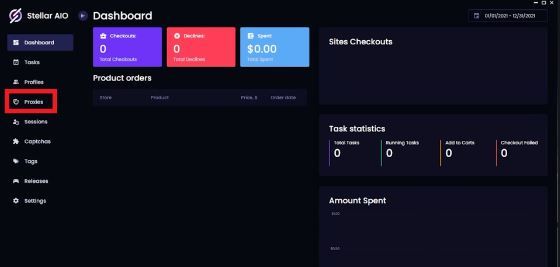
Stellar AIO ile Proxy'leri Kullanma

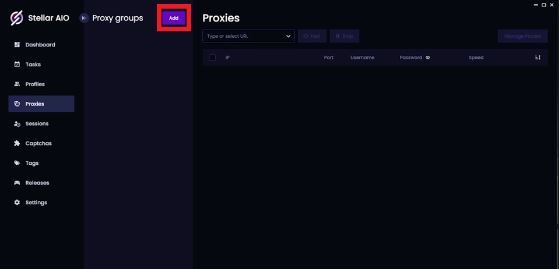
Adım 1. Stellar AIO'yu açın ve Proxy'ler seçeneğine tıklayın.

1.JPG

Adım 2. Ardından, Ekle seçeneğine tıklayın.

2.JPG

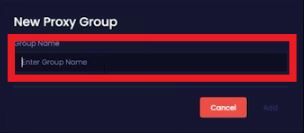
Adım 3. İstediğiniz Proxy Grubu Adını girin.

3.JPG

Adım 4. Ekle seçeneğine tıklayın.

4.JPG

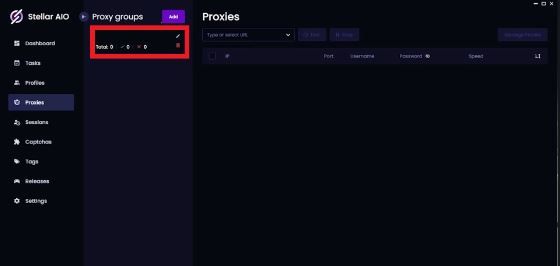
Adım 5. Oluşturduğunuz Proxy Grubuna tıklayın.

5.JPG

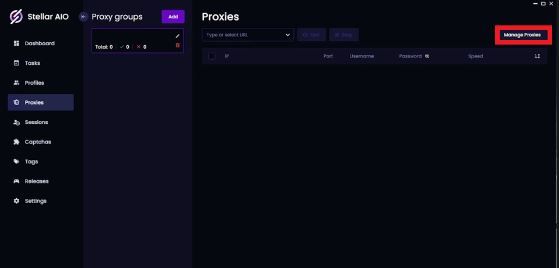
Adım 6. Proxy'leri Yönet seçeneğine tıklayın.

6.JPG

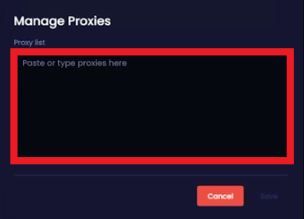
Adım 7. Tüm proxy'lerinizi buraya girin.

7.JPG

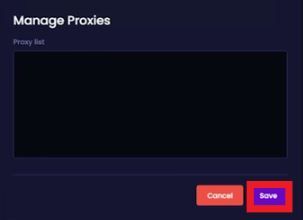
Adım 8. İşlemi tamamladıktan sonra Kaydet seçeneğine tıklayın.

8.JPG

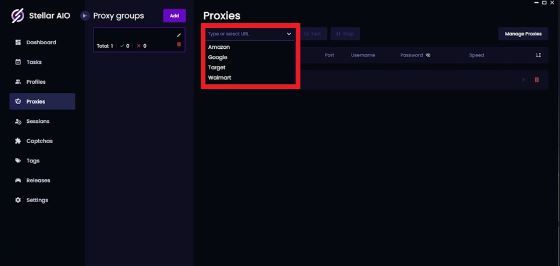
Adım 9. Proxy'lerinizi test etmek istiyorsanız, önce hangi web sitesinde test etmek istediğinizi seçin.

9.JPG

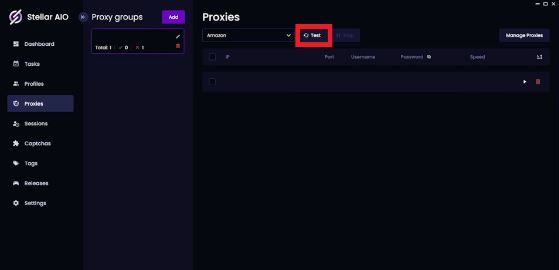
Adım 10. Ardından, Test'e tıklayın. Herhangi bir hız gösteriliyorsa, proxy çalışıyor demektir; ancak "Başarısız" yazıyorsa, o web sitesinde çalışmıyor demektir.

10.JPG

Tebrikler! Stellar AIO proxy sunucusunun yapılandırmasını tamamladınız. Bir görev oluştururken, oluşturduğunuz proxy grubunu seçmeyi unutmayın.