Ubuntu, Linux tabanlı ve çoğunlukla ücretsiz ve açık kaynaklı yazılımlarla oluşturulmuş bir işletim sistemidir. Masaüstü bilgisayarlar, sunucular ve çekirdekler için piyasaya sürülmüş üç sürümü bulunmaktadır. Popüler Linux cihazlarının çoğunda işletim sistemi olarak Ubuntu kullanılmaktadır. Linux dağıtımları arasında en güvenli olanı ve yeni başlayanlar için en kolay anlaşılır olanıdır.
Ubuntu işletim sistemini kullanma deneyiminizi geliştirmek için bir Ubuntu proxy'sinden yararlanabilirsiniz. Bir Ubuntu proxy'sinin birçok kullanımı vardır; bunlardan biri, çevrimiçi kimliğinizi korumanıza yardımcı olması ve internette gezinirken size tam bir anonimlik sağlamasıdır. Ayrıca, daha güçlü ve daha hızlı bir internet bağlantısına bağlanmanıza olanak tanıyarak internet hızınızı artırmanıza da yardımcı olabilir.
Bot otomasyonu ve web kazıma gibi gelişmiş görevler gerçekleştirmek istiyorsanız, bir Ubuntu proxy'si, web sitelerinin hesabınıza uygulayacağı yasaklamalardan kaçınmanıza yardımcı olur. Proxy'leri sürekli değiştirerek, botunuz her istek gönderdiğinde farklı bir IP adresine sahip olur. Bu, herhangi bir web sitesini, botunuzun isteklerinin gerçek kullanıcılardan geldiğine inandırır.
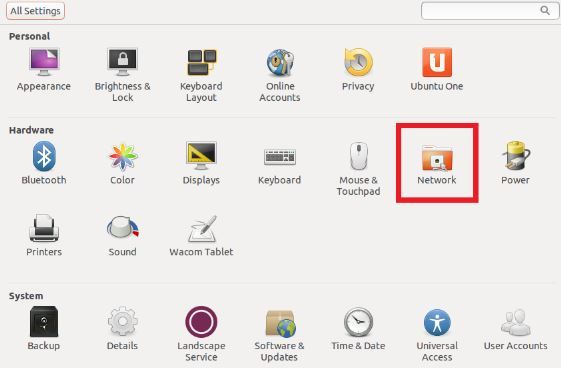
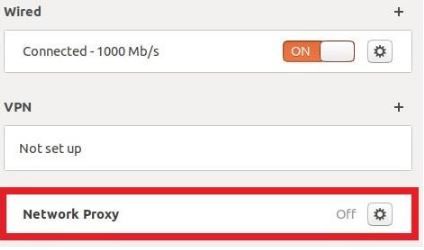
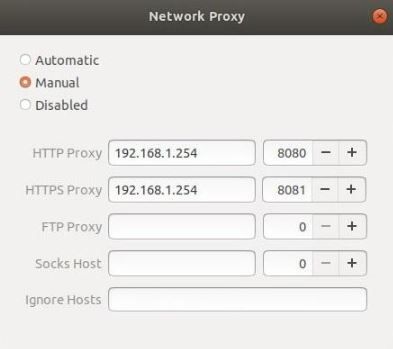
Şimdi bir Ubuntu proxy sunucusu kuralım.