VMlogin, kullanıcıların farklı bilgisayarlar kullanmaya gerek kalmadan birden fazla sanal profil oluşturmasına olanak tanıyan bir anti-detect tarayıcıdır. VMlogin tarayıcısı aracılığıyla tarayıcınızın parmak izini kontrol edebilir, birden fazla tarayıcı profili oluşturabilir ve yönetebilir, web otomasyonu geliştirebilir ve daha pek çok şey yapabilirsiniz.
VMlogin, sosyal medya pazarlaması ve web veri toplama gibi birçok kullanım senaryosunu daha kolay hale getirir. VMlogin ile etkili bir şekilde farklı bir tarayıcı profili oluşturmak için bir proxy sunucusunun yardımına ihtiyacınız vardır. Web sitelerinin bu profillerin aynı bilgisayardan geldiğini anlamaması için her tarayıcı profilinin ayrı bir IP adresine ihtiyacı vardır.
Neyse ki VMlogin, profil oluştururken bir proxy sunucusunu entegre etmeyi kolaylaştırır. İster ev tipi proxy'leri ister veri merkezi proxy'lerini kullanabilirsiniz, ancak ev tipi proxy'leri kullanmanız önerilir çünkü bu proxy türleri gerçek IP adresleri kullanır ve bu da tespit edilme olasılıklarını azaltır.
Şimdi bir VMlogin proxy sunucusu kuralım.
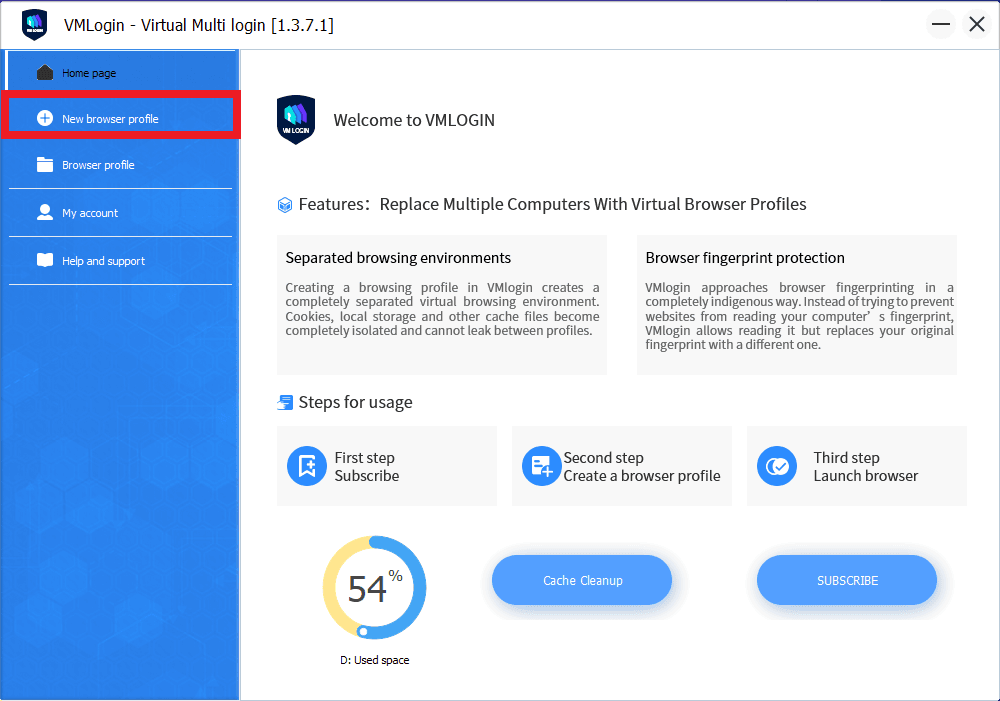
Adım 1. VMlogin’i açın ve “Yeni Tarayıcı Profili” seçeneğine tıklayın.
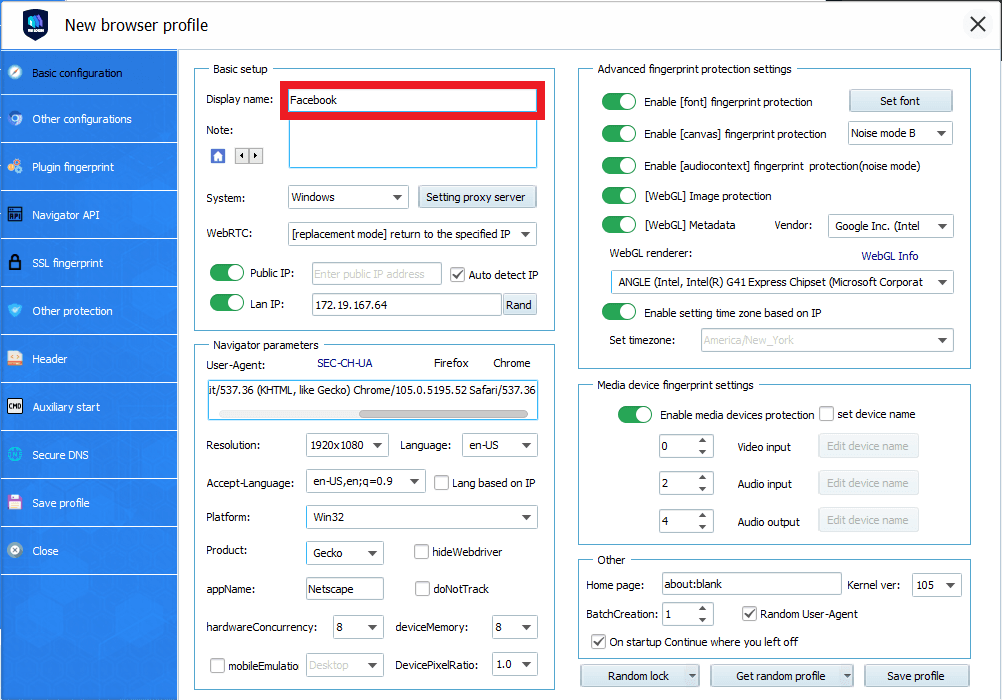
Adım 2. Yeni tarayıcı profili penceresi açılacaktır. Profilin **“Görünen adı”**nı girin.
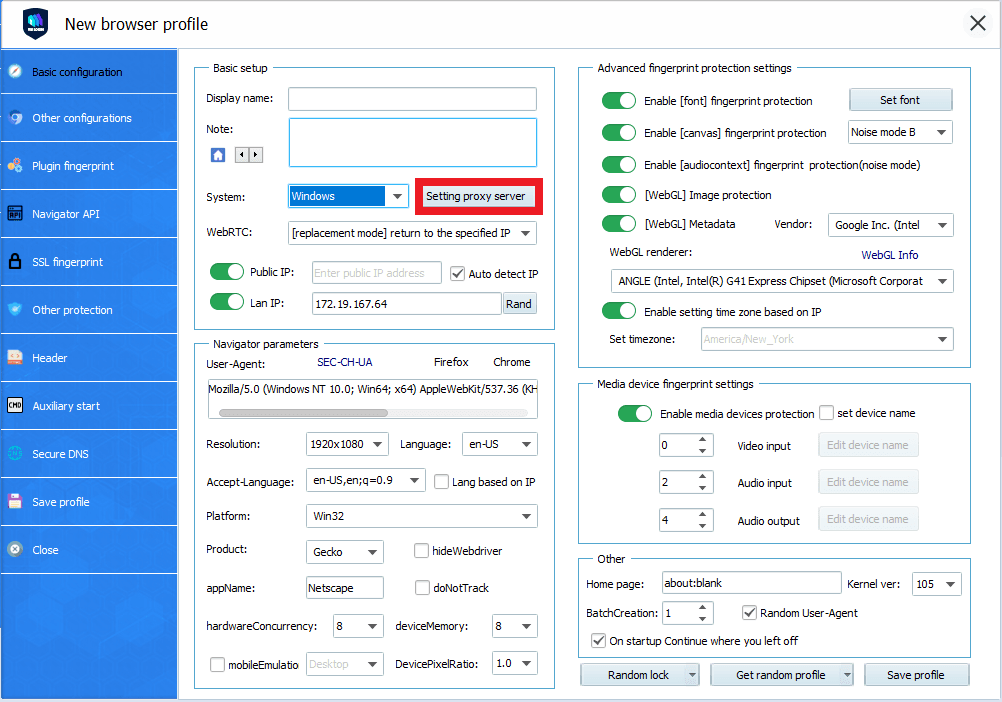
Adım 3. “Proxy sunucusunu ayarla” seçeneğine tıklayın.
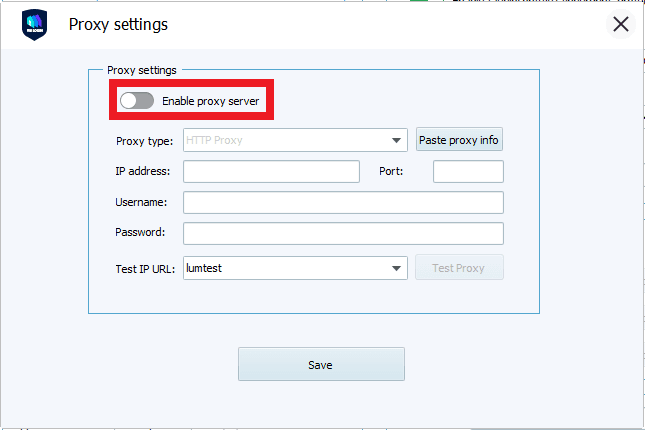
Adım 4. Ardından proxy ayarları penceresi açılacaktır. “Proxy sunucusunu etkinleştir” seçeneğini işaretleyin.
Şimdi, proxy sağlayıcınıza gidip proxy sunucusu bilgilerini almanız gerekir. Bu bilgileri Geonode adresinden almak istiyorsanız, “Geonode ile Proxy Sunucu Bilgilerini Alma” bölümüne geçebilirsiniz.
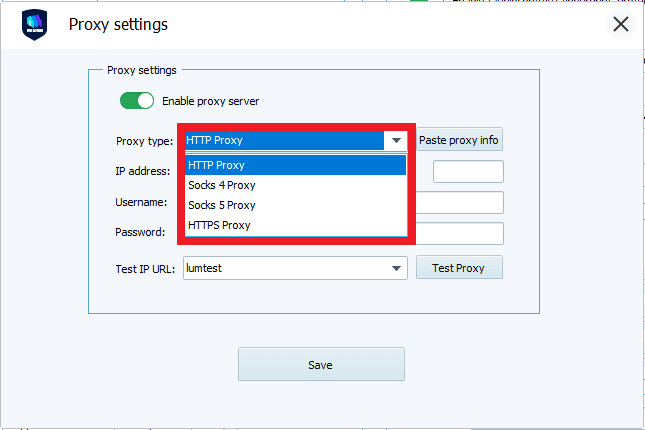
Adım 5. Kullanmak istediğiniz “Proxy Türü”’nü seçin. Örnek olarak, “HTTP Proxy”’yi seçeceğiz.
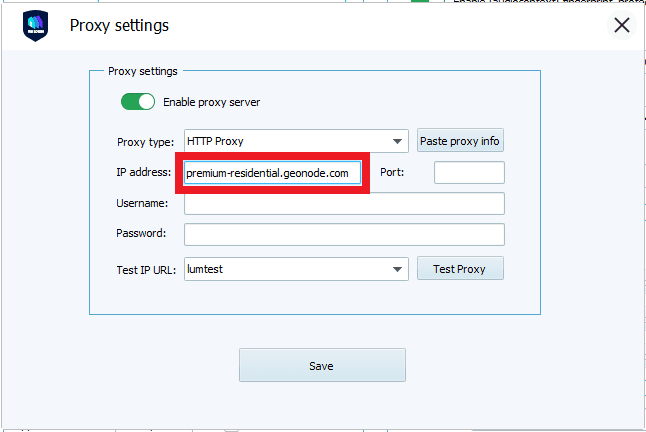
Adım 6. Proxy’nizin “Ana Bilgisayar Adı” veya “IP adresi”’ni girin. Bu, noktalı virgülün önündeki ilk kısımdır; örneğimizde “premium-residential.geonode.com” şeklindedir.
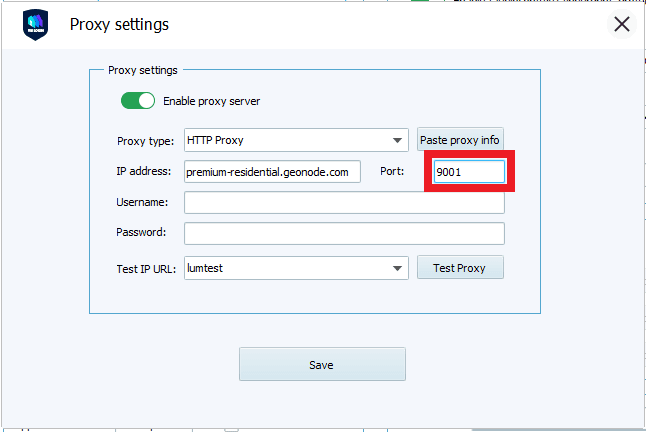
7. Adım. Proxy’nizin “Bağlantı Noktası Numarası”’nı girin. Bu, noktalı virgülün önündeki ikinci kısımdır; örneğimizde “9001”’dir.
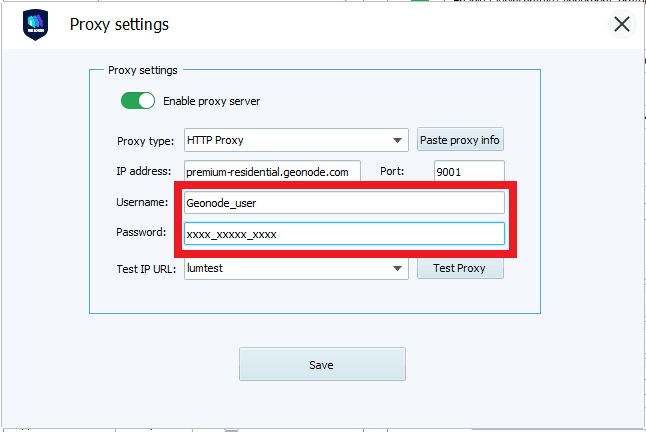
Adım 8. Proxy hesabınızın “Kullanıcı Adı” ve “Şifre” bilgilerini girin.
Adım 9. Proxy'nizi test etmek istiyorsanız, proxy'yi hangi web sitesinde test etmek istediğinizi seçebilirsiniz.
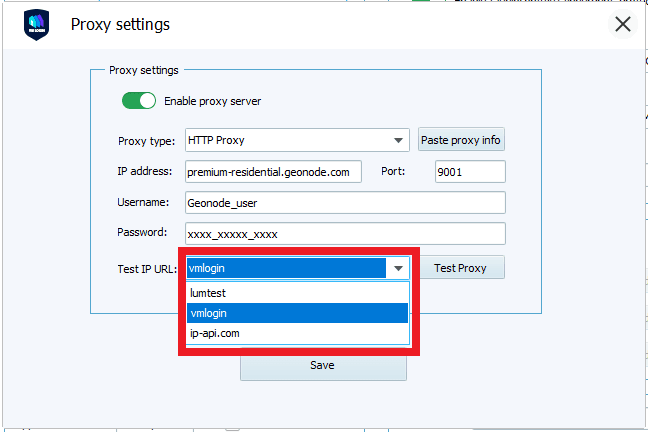
Adım 10. “Proxy'yi Test Et” seçeneğine tıklayın.
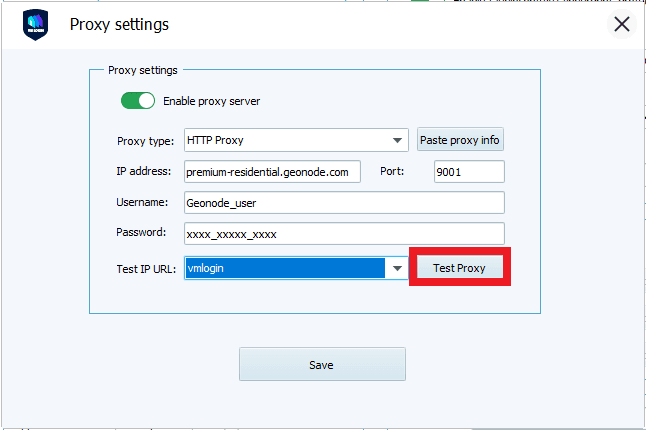
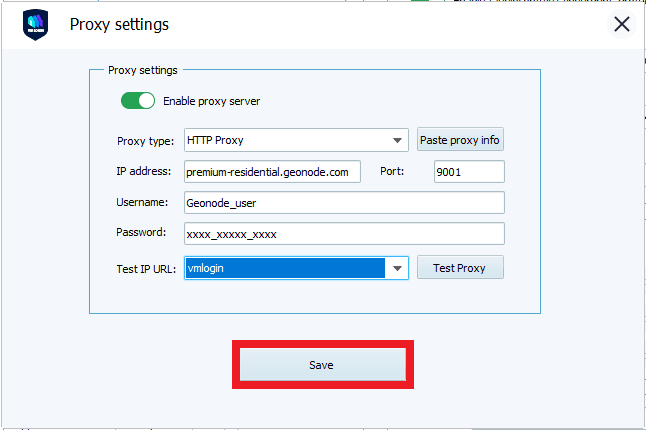
Adım 11. Test işlemini tamamladıktan sonra “Kaydet” seçeneğine tıklayabilirsiniz.
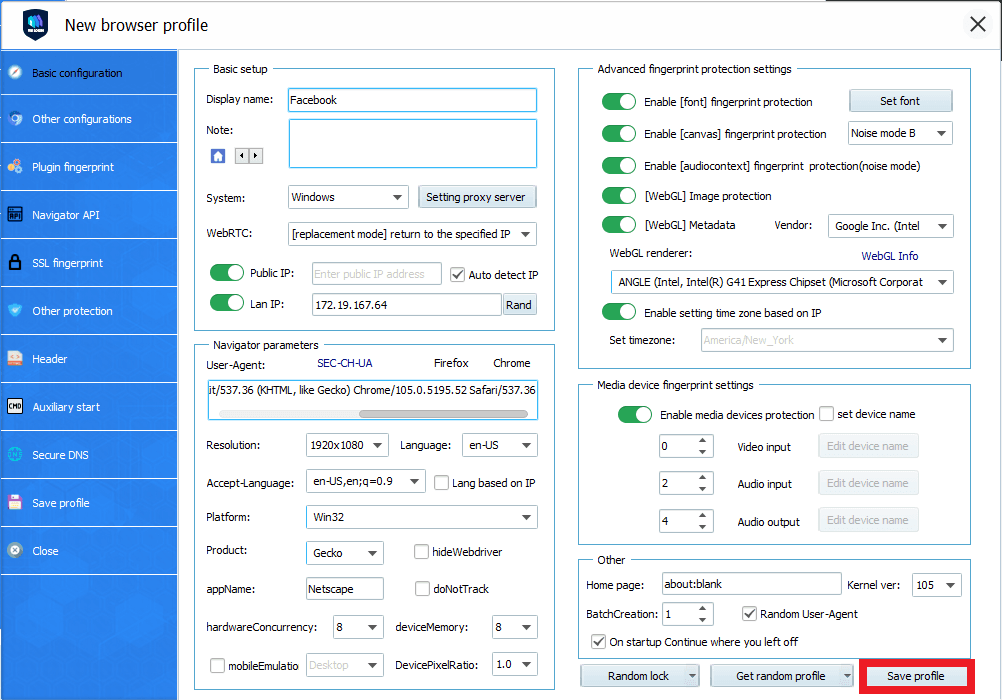
Adım 12. Tarayıcı profilinizden memnun iseniz, şimdi “Profili Kaydet” seçeneğine tıklayabilirsiniz.
1. Adım. Geonode adresine gidin ve mevcut hesabınızla oturum açın ya da yeni bir hesap oluşturmak için kaydolun.

2. Adım. Ana Sayfada, “Konut Hizmetleri” seçeneğine tıklayın.

Adım 3. “Uç Noktalar” seçeneğini görene kadar sayfayı aşağı kaydırın.

Adım 4. Hangi “Proxy Protokolü”’nü kullanmak istediğinizi seçin: “HTTP Protokolü” veya “SOCKS5i Protokolü”.

Adım 5. Kullanmak istediğiniz "Oturum Türü"'nü seçin: “Dönen Proxy” veya “Sabit Proxy”.

Adım 6. Kullanmak istediğiniz proxy'yi seçin. Örnek olarak, vurgulanan “premium-residential.geonode.com:9001” proxy’sini kullanacağız.

DNS yerine bir IP adresi kullanmak istiyorsanız, “DNS’yi Göster” düğmesini kapatmanız yeterlidir; IP adresleri görünecektir.

7. Adım. Şimdi proxy hesabınızın “Kimlik Doğrulama Bilgileri”’ne ihtiyacınız var. Geonode için bu bilgiler, hesabınızın ana sayfasında yer alır.


