Geonode logo
Carl Gamutan

Carl Gamutan

Güncellenme: 7 Ekim 2026

Yayınlanma: 22 Haziran 2022

WebHarvy ile Proxy'leri Kullanma

WebHarvy, web sitelerinden her türlü bilgiyi toplayabilen ve bu bilgileri farklı formatlarda kaydedebilen bir veri toplama aracıdır. Bu, kullanıcıların istediği herhangi bir web sitesinden metin, HTML, resimler, URL’ler ve e-postaları içerir. WebHarvy, birçok işlemi basitleştirdiği için kullanımı kolaydır; bu sayede yeni başlayanlar bile bu aracı rahatlıkla kullanabilir.

WebHarvy, web sitelerinden her türlü bilgiyi toplayabilen ve bu bilgileri farklı formatlarda kaydedebilen bir veri kazıyıcıdır. Bu, kullanıcıların istediği herhangi bir web sitesinden metin, HTML, resimler, URL’ler ve e-postaları içerir. WebHarvy, birçok işlemi basitleştirdiği için kullanımı kolaydır; böylece yeni başlayanlar bile bu programı rahatlıkla kullanabilir.

Büyük miktarda veri çıkarmak istiyorsanız, WebHarvy'yi kullanırken bir WebHarvy proxy'si kullanmanız gerekir. Çoğu web sitesi, kendi sitelerinde bot kullanımına karşı katı kısıtlamalar uygular ve bot kullandığı tespit edilen herhangi bir hesabı derhal engeller.

Bir WebHarvy proxy'si, tüm web isteklerinizi sizin adınıza yöneteceği için herhangi bir engellemenin gerçekleşmesini önler. Ev tipi proxy'leri kullanarak ve IP adreslerini sürekli değiştirerek, WebHarvy belirli bir zaman aralığında farklı bir IP adresine sahip olur. Bu, herhangi bir web sitesini, WebHarvy botunun her istek gönderdiğinde aslında farklı bir kullanıcı olduğunu düşünmeye yönlendirir.

Hadi bir WebHarvy proxy sunucusu kuralım.
WebHarvy ile Proxy'leri Kullanma

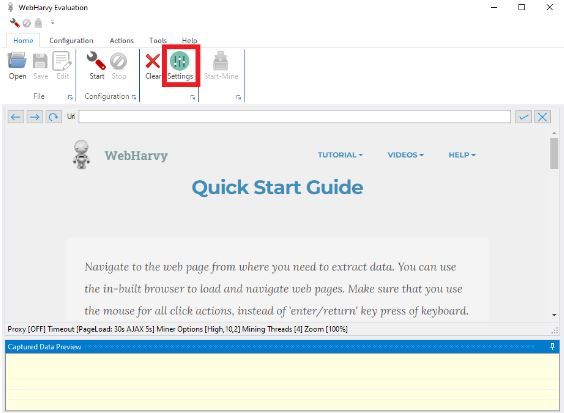
Adım 1. WebHarvy'yi açın ve Ayarlar'a tıklayın.

1.JPG

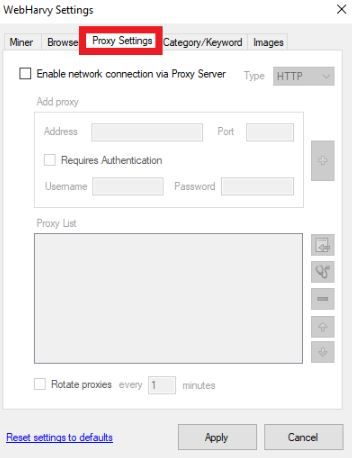
Adım 2. Açılan pencerede Proxy Ayarları'na tıklayın.

2.JPG

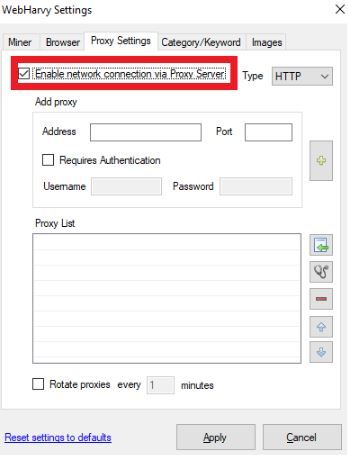
Adım 3. Ağ bağlantısını etkinleştir seçeneğini işaretleyin.

3.JPG

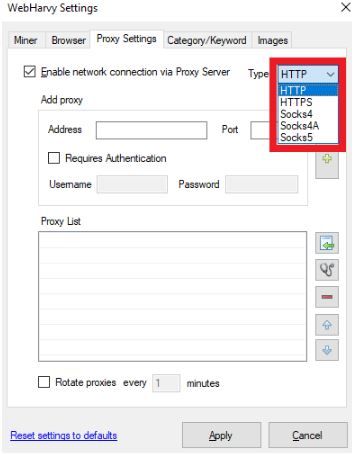
Adım 4. Kullanmak istediğiniz Proxy Türü'nü seçin.

4.JPG

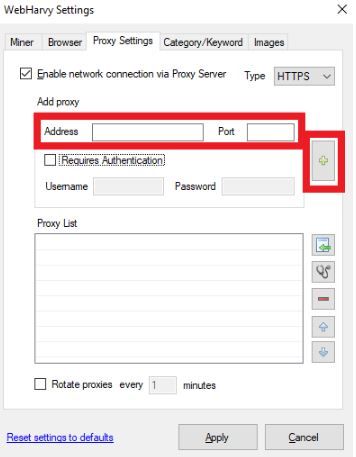
Adım 5. Proxy sunucusunun IP adresini ve Port numarasını ekleyin. Kaydetmek için “+” düğmesine tıklayın.

5.JPG

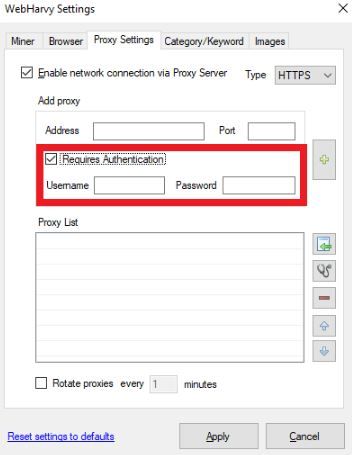
Proxy'niz kimlik doğrulama gerektiriyorsa, Kimlik Doğrulama Gerekiyor kutucuğunu işaretleyin ve Giriş Bilgilerinizi girin.

6.JPG

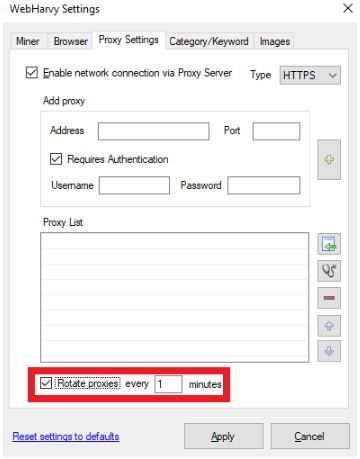
Adım 6. Dönen proxy'leri kullanmak istiyorsanız, Proxy'leri Dönüşümlü Kullan kutucuğunu işaretleyin ve tercih ettiğiniz zaman aralığını ayarlayın.

7.JPG

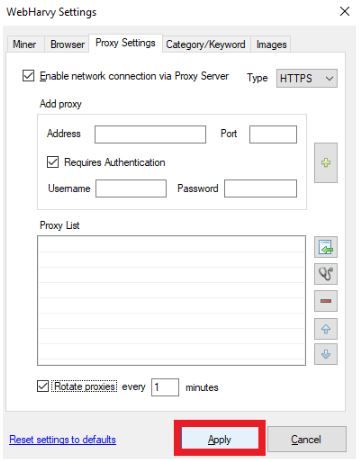
Adım 7. Kaydetmek için Uygula'ya tıklayın.

8.JPG

Tebrikler! WebHarvy'yi kullanırken bir proxy sunucusunu başarıyla kurdunuz!