Geonode logo
Carl Gamutan

Carl Gamutan

Güncellenme: 7 Ekim 2026

Yayınlanma: 15 Haziran 2022

ZennoPoster ile Proxy'leri Etkili Bir Şekilde Kullanma: Kapsamlı Bir Kılavuz

Günümüzün rekabetçi çevrimiçi ortamında, verimli web kazıma, veri çıkarma ve diğer görevler için proxy'lerin ve otomasyon araçlarının kullanımı hayati önem taşımaktadır. Bu tür güçlü araçlardan biri de ZennoPoster'dır. Bu kılavuzda, ZennoPoster ile proxy kullanma sürecini adım adım anlatacak ve en iyi performansı elde etmeniz için değerli ipuçları vereceğiz.

ZennoPoster, kullanıcılarının web sitelerinin herhangi bir Arama Motoru Sonuç Sayfası’ndaki (SERP) sıralamalarını yükseltmelerine olanak tanıyan bir Arama Motoru Optimizasyonu (SEO) aracıdır. Hesap oluşturma ve yönetme, bloglara ve forumlara yorum yazma, e-postaları işleme ve daha pek çok görevi yerine getirir.

ZennoPoster’ın güçlü yönlerinden tam olarak yararlanmak için, onu bir ZennoPoster proxy’si ile birlikte kullanmanız gerekir. Bir ZennoPoster proxy’si, tek bir IP adresine ilişkin hesap sınırlamasını aşmanıza ve tek bir bilgisayardan birden fazla hesap oluşturmanıza olanak tanır. Ayrıca, bir otomasyon aracı kullanırken karşılaşabileceğiniz engellemeleri önlemenize de yardımcı olur.

En iyi ZennoPoster proxy'leri, neye daha fazla önem verdiğinize bağlı olarak ya konut proxy'leri ya da veri merkezi proxy'leridir. ZennoPoster'ı kullanırken yasaklanmayacağınızdan tam olarak emin olmak ve en güvenilir proxy'leri kullanmak istiyorsanız, konut proxy'leri sizin için en uygun seçenektir. Hıza önem veriyorsanız ve uygun fiyatlı proxy'ler arıyorsanız, veri merkezi proxy'leri sizin için en iyi seçenektir.

Şimdi bir ZennoPoster proxy sunucusu kuralım.
ZennoPoster'da Proxy'leri Kullanma

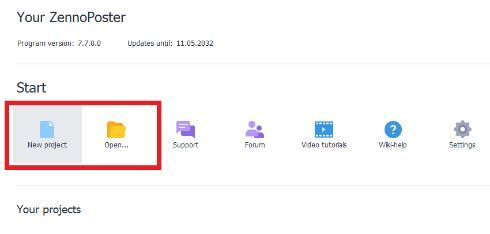
Adım 1. ZennoPoster'ı açın ve yeni bir proje oluşturmak istiyorsanız Kaydet'e tıklayın; ancak halihazırda bir projeniz varsa Aç'a tıklayın.

1.JPG

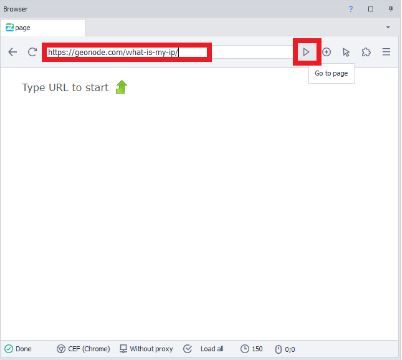
Adım 2. Hedef web sitenizi girin ve sağa dönük üçgen simgesine tıklayın.

2.JPG

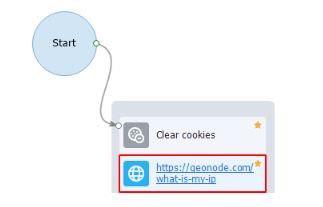
Ardından bir yol görünmelidir.

3.JPG

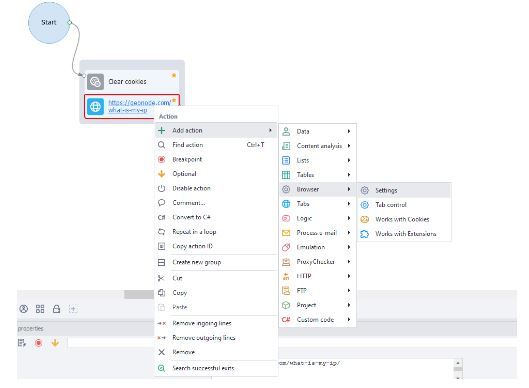
Adım 3. Yol üzerinde kutucuğa sağ tıklayın, ardından Eylem Ekle > Tarayıcı > Ayarlar seçeneğini seçin.

4.JPG

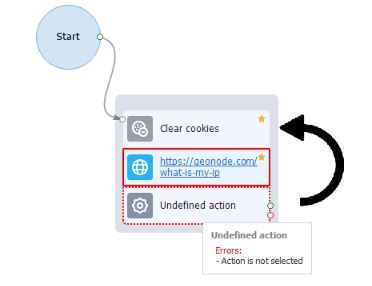
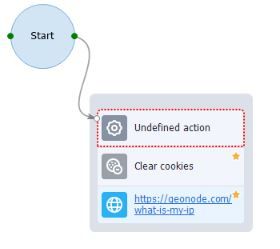
Adım 4. Yeni bir kutucuk görünmelidir; bunu en üste sürükleyin ve Başlat okunun Tanımlanmamış eylem kutucuğuna yöneldiğinden emin olun.

5.JPG

Şu şekilde görünmelidir.

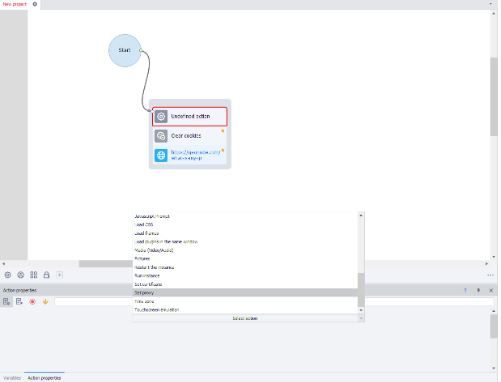
Adım 5. Eylem Özellikleri'nde Eylem Seç'e tıklayın ve Proxy Ayarla seçeneğini bulana kadar aşağı kaydırın.

6.JPG

Adım 6. Şimdi, proxy bilgilerinizi kullanıcı adı:şifre@IP:Port biçiminde girin.

6.JPG

Adım 7. Son olarak, Yeniden Başlat'a tıklayın ve açılan pencerede Evet, adım adım'ı seçin.

7.JPG

Tebrikler! ZennoPoster proxy sunucusunu başarıyla eklediniz!