Geonode logo
Carl Gamutan

Carl Gamutan

Aktualisiert: 7. Oktober 2026

Veröffentlicht: 14. Juni 2022

So verwenden Sie Proxys mit Dashe

Dashe ist ein Automatisierungstool, mit dem Nutzer den Bezahlvorgang auf Websites automatisieren können. Es gilt unter Nutzern als eines der schnellsten und besten Tools für den automatisierten Bezahlvorgang, insbesondere für E-Commerce-Websites wie Shopify. Obwohl Dashe ein Premium-Tool ist, ist es dennoch relativ erschwinglich, und Nutzer können eine einzelne Aufgabe oder sogar mehrere, gleichzeitig laufende Aufgaben erstellen.

Dashe ist ein Automatisierungstool, mit dem Nutzer den Bezahlvorgang auf Websites automatisieren können. Es gilt unter Nutzern als eines der schnellsten und besten Tools für den automatisierten Bezahlvorgang, insbesondere für E-Commerce-Websites wie Shopify. Obwohl Dashe ein Premium-Tool ist, ist es dennoch relativ erschwinglich, und Nutzer können eine einzelne Aufgabe oder sogar mehrere, gleichzeitig laufende Aufgaben erstellen.

Da es sich bei Dashe um einen Bot handelt, werden Websites Ihr Konto sperren, wenn sie erkennen, dass Sie es nutzen. Ihre IP-Adresse wird zudem auf eine Sperrliste gesetzt, sodass Sie nicht mehr auf diese Website zugreifen können. Um dies zu vermeiden, müssen Sie einen Dashe-Proxy verwenden.

Ein Dashe-Proxy wickelt alle Ihre Webanfragen für Sie ab, sodass jede E-Commerce-Website, die Sie besuchen, nur die IP-Adresse des Proxy-Servers sieht und Sie diese IP-Adresse problemlos ändern können. Durch das kontinuierliche Wechseln der Proxys verfügt Dashe in festgelegten Zeitintervallen über eine andere IP-Adresse. Dadurch wird den Websites vorgetäuscht, dass es sich bei Dashe tatsächlich um einen echten Nutzer handelt.

Richten wir nun einen Dashe-Proxy-Server ein.
So verwenden Sie Proxys mit Dashe

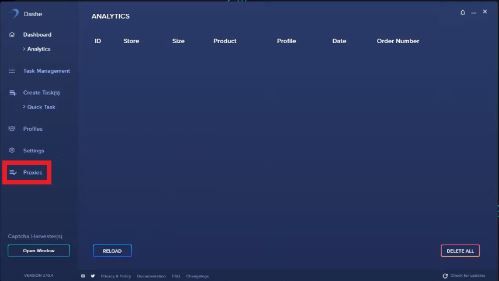
Schritt 1. Öffnen Sie Dashe und klicken Sie auf Proxys.

1.JPG

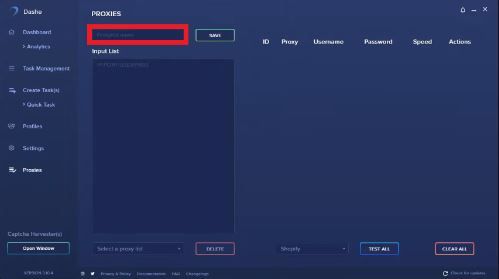
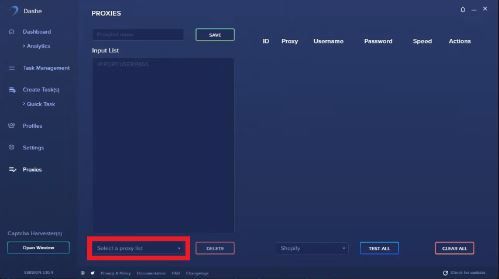
Schritt 2. Geben Sie den Namen der Proxy-Liste ein.

2.JPG

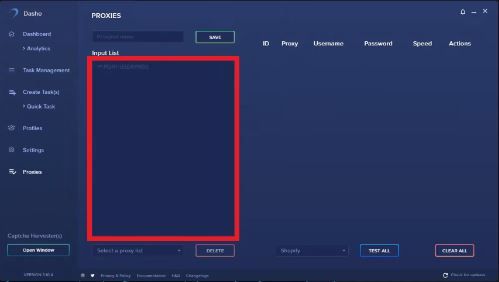
Schritt 3. Geben Sie hier die Proxy-Liste ein.

3.JPG

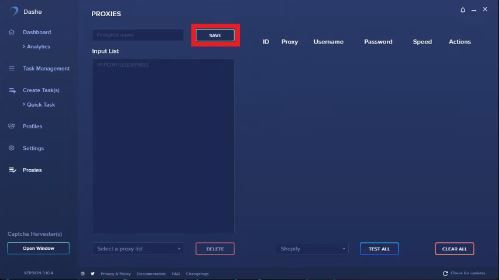
Schritt 4. Klicken Sie auf Speichern.

4.JPG

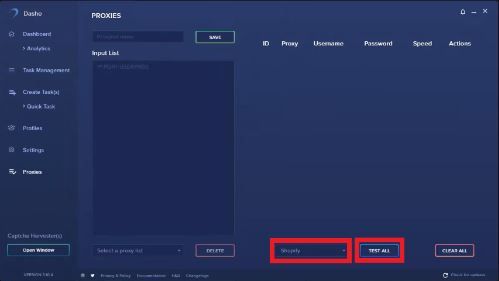
Schritt 5. Wenn Sie Ihre Proxys testen möchten, wählen Sie einfach die Website aus, die Sie testen möchten, und klicken Sie auf Alle testen.

5.JPG

Wenn Sie die Proxy-Listen ändern möchten, klicken Sie auf „Proxy-Liste auswählen“ und suchen Sie den Proxy, den Sie bearbeiten/ändern möchten.

6.JPG

Herzlichen Glückwunsch! Sie haben einen Dashe-Proxy-Server erfolgreich eingerichtet.