Dolphin Anty ist ein Anti-Detect-Browser, mit dem Nutzer mehrere Browserprofile auf einem einzigen Gerät erstellen und verwalten können. Jedes Browserprofil erhält einen individuellen Fingerabdruck, sodass Sie beim Besuch einer Website wie ein normaler Nutzer wirken. Dolphin Anty erleichtert die Durchführung von Marketingkampagnen, da es Aufgaben in sozialen Medien automatisiert. Außerdem wurde es mit Blick auf die Teamarbeit entwickelt, sodass Sie nahtlos mit einem Team zusammenarbeiten können.
Um den Dolphin Anty-Browser effektiv zu nutzen, müssen Sie ihn mit einem geeigneten Proxy kombinieren. Proxys sorgen dafür, dass Sie auf jeder besuchten Website wie ein echter Nutzer erscheinen. Mit einem Dolphin Anty-Proxy kannst du zudem die Kontobeschränkungen von Social-Media-Websites umgehen und so viele Social-Media-Konten erstellen, wie du möchtest.
Ein Dolphin Anty-Proxy wickelt alle deine Webanfragen für dich ab und gewährt dir Zugriff auf Millionen von IP-Adressen. Deine IP-Adresse wird vollständig verborgen, und jede Website, die du besuchst, sieht nur die IP-Adresse des Proxy-Servers. So kannst du Einschränkungen problemlos umgehen, Sperren oder Blockierungen durch Websites vermeiden und sicherstellen, dass deine Privatsphäre stets geschützt ist.
Es gibt zwei Möglichkeiten, einen Dolphin Anty-Proxyserver einzurichten. Methode 1 eignet sich hervorragend, wenn Sie für jedes von Ihnen erstellte Browserprofil einen anderen Proxy verwenden möchten, während Methode 2 ideal ist, wenn Sie für alle von Ihnen erstellten Profile denselben Proxy verwenden möchten.
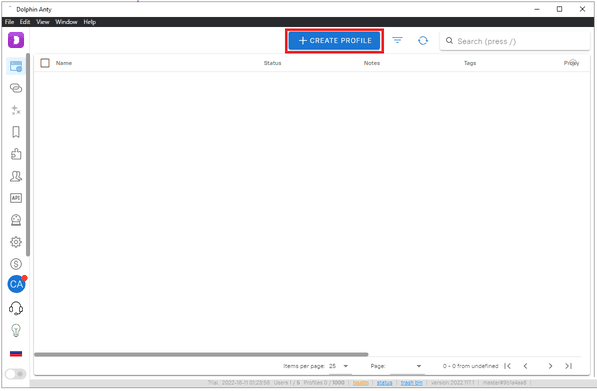
Schritt 1. Melde dich bei Dolphin Anty an und klicke auf „Profil erstellen“.
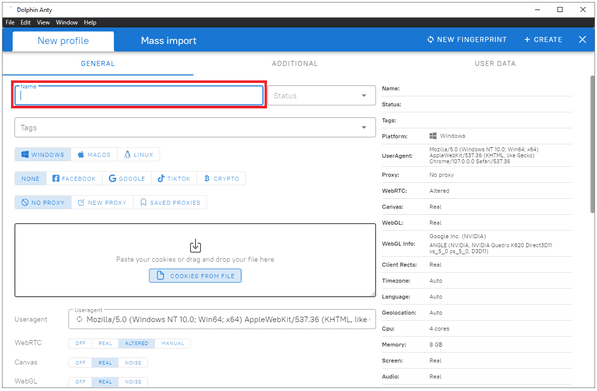
Schritt 2. Legen Sie fest, welchen „Namen“ dieses Profil haben soll.
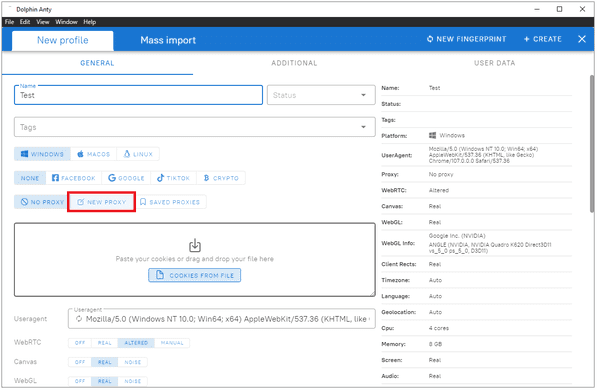
Schritt 3. Klicken Sie auf „Neuer Proxy“.
Die Proxy-Einstellungen von Dolphin Anty sollten nun angezeigt werden. Nun müssen Sie sich bei Ihrem Proxy-Anbieter anmelden und die Proxy-Server-Daten abrufen. Als Beispiel verwenden wir Geonode. Wenn Sie die Daten Ihres Proxy-Servers bereits haben, können Sie direkt zu Schritt 11 springen.
Schritt 4. Rufen Sie Geonode auf und melden Sie sich mit Ihrem bestehenden Konto an oder registrieren Sie sich, um ein neues Konto zu erstellen.

Schritt 5. Klicken Sie auf der Startseite auf „Residential Services“.

Schritt 6. Scrollen Sie nach unten, bis Sie „Endpoints“ sehen.

Schritt 7. Wählen Sie aus, welches „Proxy-Protokoll“ Sie verwenden möchten: „HTTP-Protokoll“ oder „SOCKS5-Protokoll“.

Schritt 8. Wählen Sie den gewünschten „Session-Typ“ aus: „Rotating Proxy“ oder Sticky Proxy.

Schritt 9. Wählen Sie den Proxy aus, den Sie verwenden möchten. Als Beispiel verwenden wir den hervorgehobenen Proxy „premium-residential.geonode.com:9001“.

Wenn Sie statt eines DNS eine IP-Adresse verwenden möchten, deaktivieren Sie einfach die Schaltfläche „DNS anzeigen“ – daraufhin werden die IP-Adressen angezeigt.

Schritt 10. Nun benötigen Sie die „Authentifizierungsdaten“ Ihres Proxy-Kontos. Bei Geonode findest du diese auf der Startseite deines Kontos.
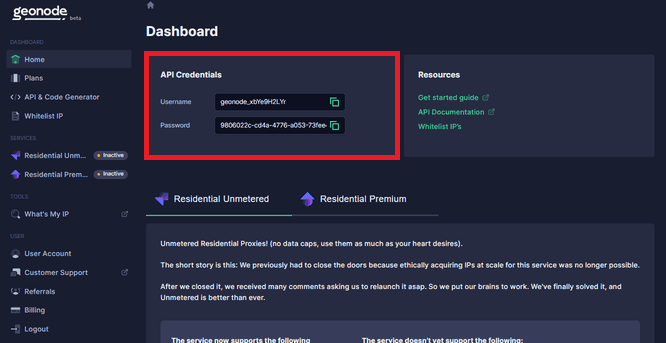
Nachdem du nun die Daten deines Proxy-Servers erhalten hast, kehre zu den Proxy-Einstellungen deines Profils zurück.
Schritt 11. Wählen Sie aus, welches „Proxy-Protokoll“ Sie verwenden möchten. In diesem Beispiel wählen wir „HTTP“.
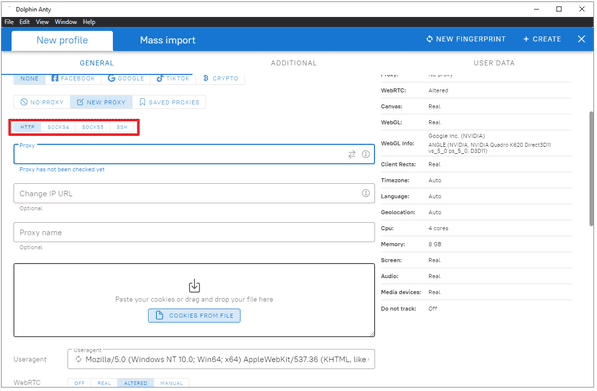
Schritt 12. Nun sollten Sie die Daten Ihres Proxy-Servers eingeben. Beachten Sie die gültigen Proxy-Formate. In unserem Beispiel verwenden wir das Format „host:port:login:password“.
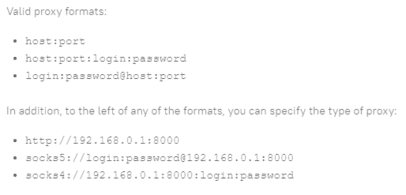
Schritt 13. Geben Sie den „Hostnamen“ oder die „IP-Adresse“ Ihres Proxys ein. Dies ist der erste Teil des Semikolons, in unserem Beispiel „premium-residential.geonode.com“.
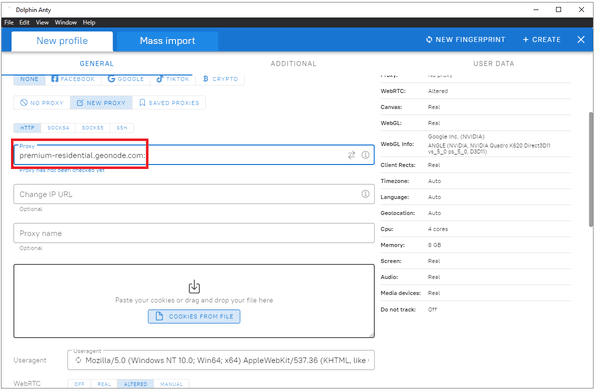
Schritt 14. Geben Sie die „Portnummer“ Ihres Proxys ein. Dies ist der zweite Teil des Semikolons, in unserem Beispiel „9001“.
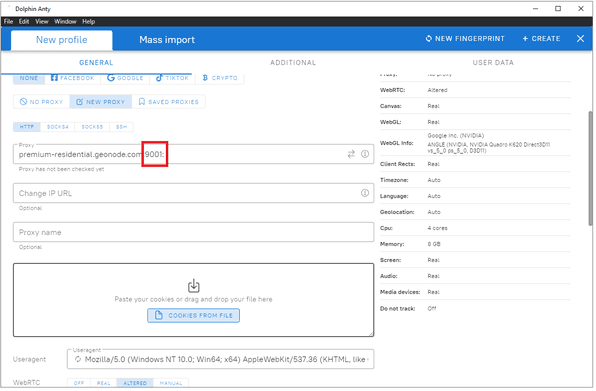
Schritt 15. Geben Sie Ihren Benutzernamen für Geonode ein, der in unserem Beispiel „geonode_xbYe9H2LYr“ lautet.
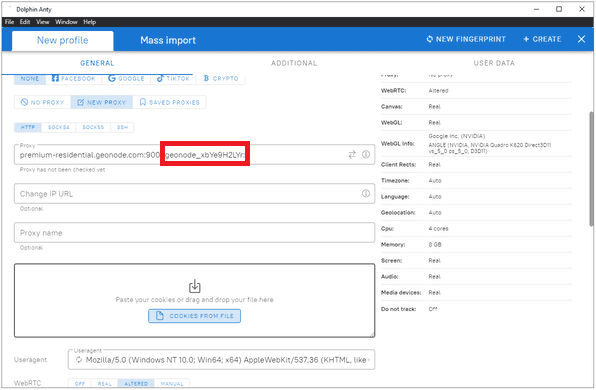
Schritt 16. Geben Sie Ihr Passwort für Geonode ein, in unserem Beispiel wäre das „9806022c-cd4a-4776-a053-73fee44344dd“.
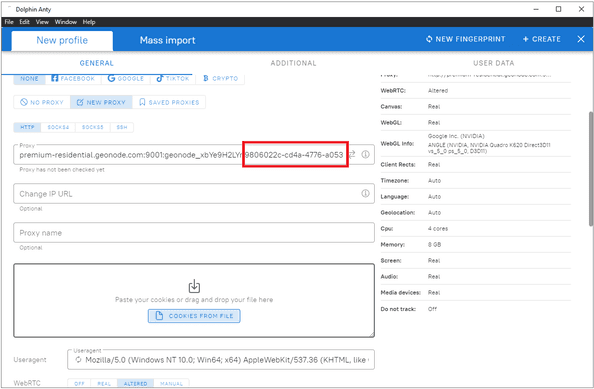
Schritt 17. Nun können Sie auf „Erstellen“ klicken, um die Proxy-Daten zu speichern.
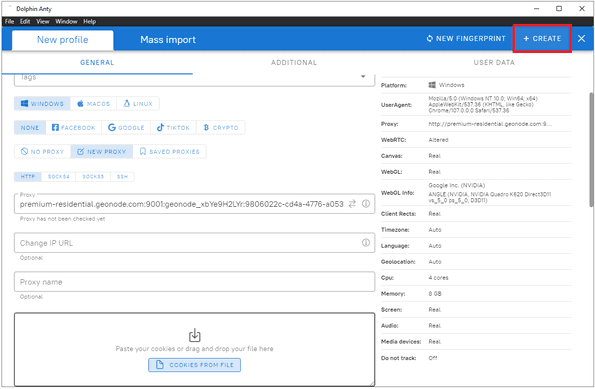
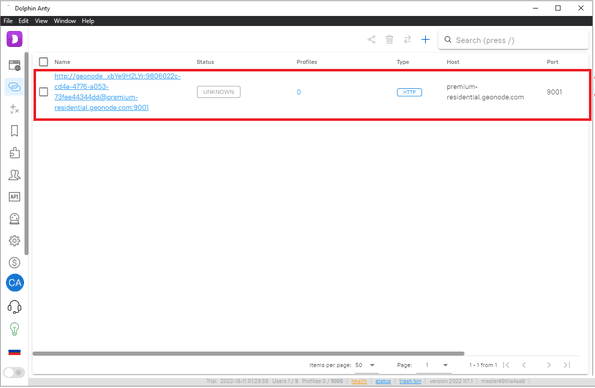
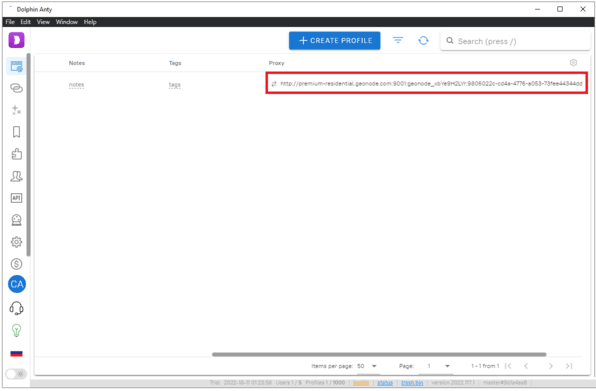
Herzlichen Glückwunsch! Sie haben das Hinzufügen eines Geonode-Proxyservers zu Ihrem Dolphin Anty-Browserprofil abgeschlossen. Ihr erstelltes Profil sollte nun auf der Startseite von Dolphin Anty zusammen mit Ihren Proxy-Daten angezeigt werden.
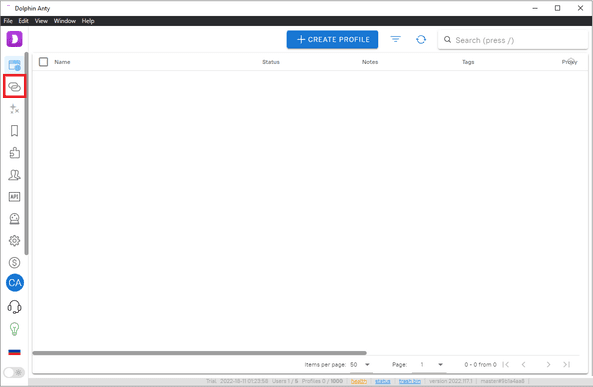
Schritt 1. Öffnen Sie Dolphin Anty und klicken Sie auf „Proxys“.
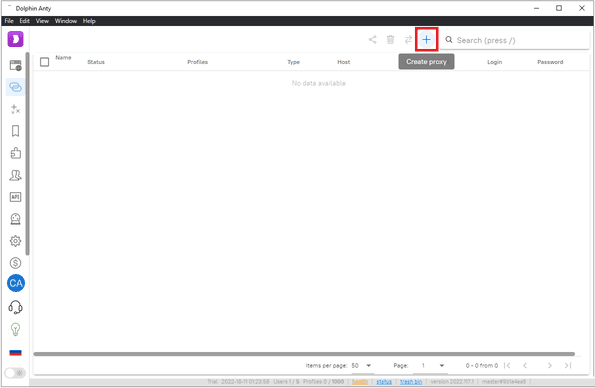
Schritt 2. Klicken Sie auf die Schaltfläche „+“, um Proxys anzulegen.
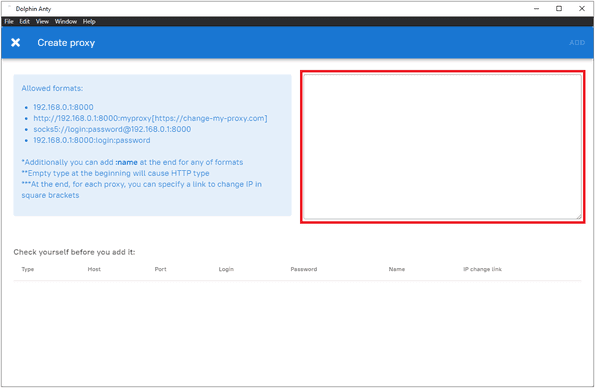
Schritt 3. Geben Sie hier Ihre Proxys ein.
Nun müssen Sie die Website Ihres Proxy-Anbieters aufrufen und die Proxy-Server-Daten abrufen. Als Beispiel verwenden wir Geonode. Wenn Sie Ihre Proxy-Server-Daten bereits haben, können Sie direkt zu Schritt 10 springen.
Schritt 4. Klicken Sie auf der Startseite auf „Residential Services“.
Schritt 5. Scrollen Sie nach unten, bis Sie „Endpoints“ sehen.
Schritt 6. Wählen Sie aus, welches „Proxy-Protokoll“ Sie verwenden möchten: „HTTP-Protokoll“ oder „SOCKS5-Protokoll“.
Schritt 7. Wählen Sie den gewünschten „Session-Typ“ aus: „Rotating Proxy“ oder „Sticky Proxy“.
Schritt 8. Wählen Sie den Proxy aus, den Sie verwenden möchten. Als Beispiel verwenden wir den hervorgehobenen Proxy „premium-residential.geonode.com:9001“.
Wenn Sie statt eines DNS eine IP-Adresse verwenden möchten, deaktivieren Sie einfach die Schaltfläche „DNS anzeigen“ – daraufhin werden die IP-Adressen angezeigt.
Schritt 9. Nun benötigst du die „Authentifizierungsdaten“ deines Proxy-Kontos. Bei Geonode findest du diese auf der Startseite deines Kontos.
Schritt 10. Nun sollten Sie die Daten Ihres Proxy-Servers eingeben. Beachten Sie dabei die gültigen Proxy-Formate. In unserem Beispiel verwenden wir das Format „host:port:login:password“.
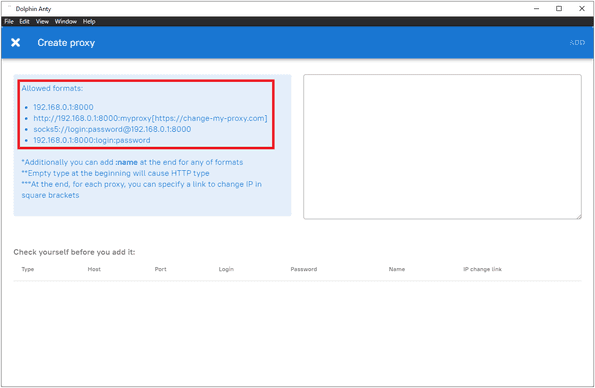
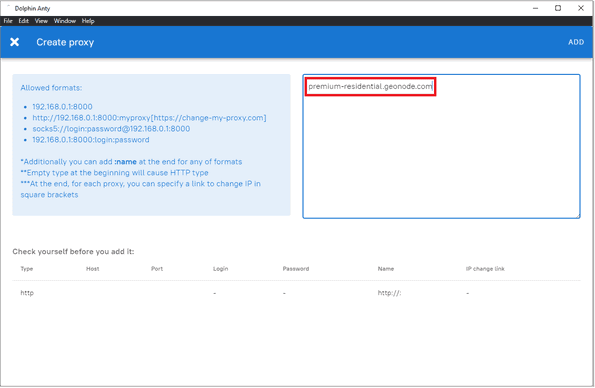
Schritt 11. Geben Sie den „Hostnamen“ oder die „IP-Adresse“ Ihres Proxys ein. Dies ist der erste Teil des Semikolons, in unserem Beispiel „premium-residential.geonode.com“.
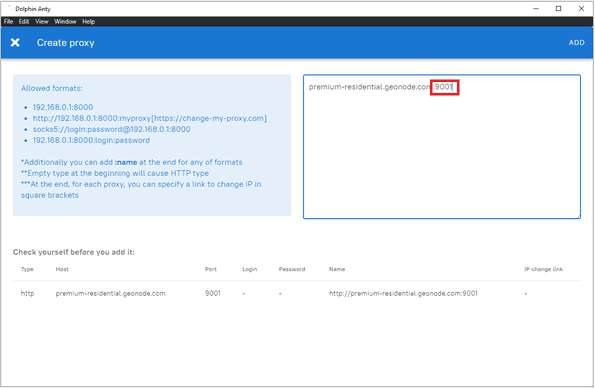
Schritt 12. Geben Sie die „Portnummer“ Ihres Proxys ein. Dies ist der zweite Teil des Semikolons, in unserem Beispiel „9001“.
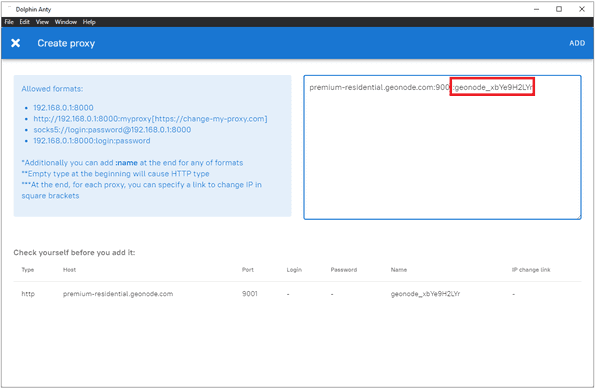
Schritt 13. Geben Sie Ihren Benutzernamen für Geonode ein, der in unserem Beispiel „geonode_xbYe9H2LYr“ lautet.
Schritt 14. Geben Sie Ihr Passwort für Geonode ein, in unserem Beispiel wäre das „9806022c-cd4a-4776-a053-73fee44344dd“.
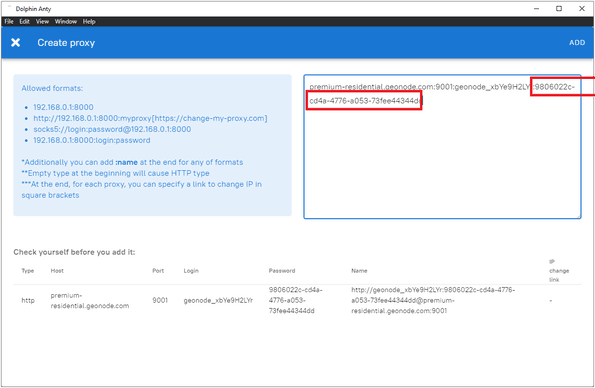
Schritt 15. Klicken Sie nun auf „HINZUFÜGEN“, um die Proxy-Einstellungen zu speichern.
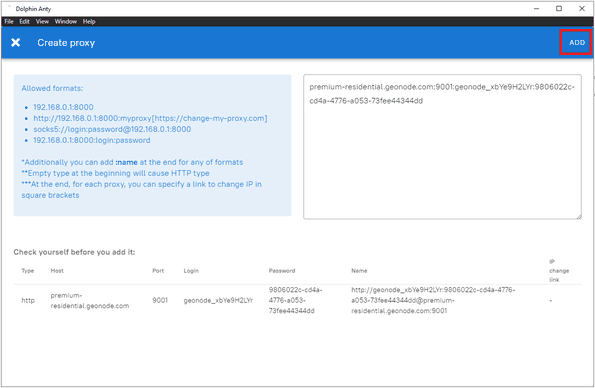
Herzlichen Glückwunsch! Sie haben das Hinzufügen eines Geonode-Proxyservers zu einem Ihrer Dolphin Anty Browser-Profile abgeschlossen. Ihre erstellten Proxy-Einstellungen sollten nun auf der Startseite der Dolphin Anty-Proxys angezeigt werden.