FoxyProxy ist eine Browser-Erweiterung, mit der Nutzer alle ihre Proxys verwalten können. Sie vereinfacht den gesamten Vorgang des Wechsels zwischen Proxys erheblich und spart den Nutzern viel Zeit und Mühe. FoxyProxy verfügt über zahlreiche Funktionen, die es von anderen Proxy-Wechslern abheben, beispielsweise die Möglichkeit, vordefinierte Regeln festzulegen, wann ein Proxy aktiv sein soll und wann nicht.
Da FoxyProxy lediglich ein Proxy-Manager ist, benötigen Sie weiterhin einen Proxy-Anbieter, der Ihnen alle benötigten Proxys zur Verfügung stellt. Es ist jedoch nicht empfehlenswert, einfach irgendeinen Proxy zu verwenden, da Sie nach wie vor einen zuverlässigen Proxy-Anbieter benötigen, der Ihnen die benötigten Proxys bereitstellt. Kostenlose Proxys sind insbesondere nicht zu empfehlen, da sie unzuverlässig und langsam sind und höchstwahrscheinlich bereits von großen Websites gesperrt wurden.
Die besten FoxyProxy-Proxys wären entweder Residential-Proxys oder Rechenzentrums-Proxys – es hängt ganz davon ab, was Sie tun möchten oder was Sie bevorzugen. Wenn Sie vollständige Anonymität und die Möglichkeit wünschen, fortgeschrittene Aufgaben wie Web-Scraping durchzuführen, ohne gesperrt zu werden, dann sind Residential-Proxys die richtige Wahl für Sie. Wenn Sie Wert auf Geschwindigkeit und eine schnellere Internetverbindung legen und dabei Ihr Budget schonen möchten, sind Rechenzentrums-Proxys die beste Wahl für Sie.
Richten wir nun einen FoxyProxy-Proxy ein.
Für Google Chrome:
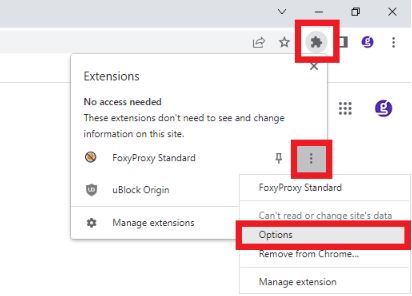
Schritt 1. Rufen Sie die Optionen von FoxyProxy in Google Chrome auf, indem Sie auf Erweiterungen > Dreipunkt-Menü > Optionen klicken.
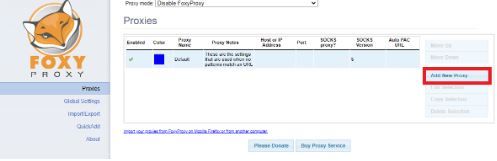
Schritt 2. Klicken Sie auf Neuen Proxy hinzufügen.
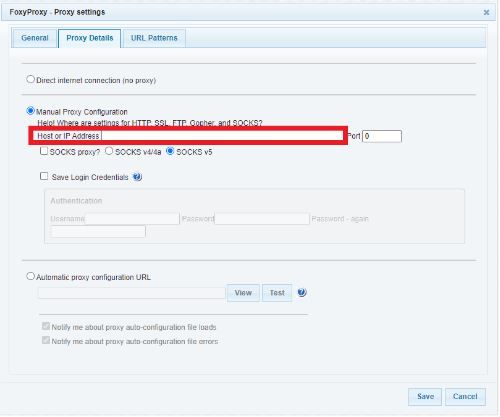
Schritt 3. Klicken Sie auf Proxy-Details und dann auf Manuelle Konfiguration.
Schritt 4. Geben Sie die IP-Adresse oder den Hostnamen Ihres Proxys ein.
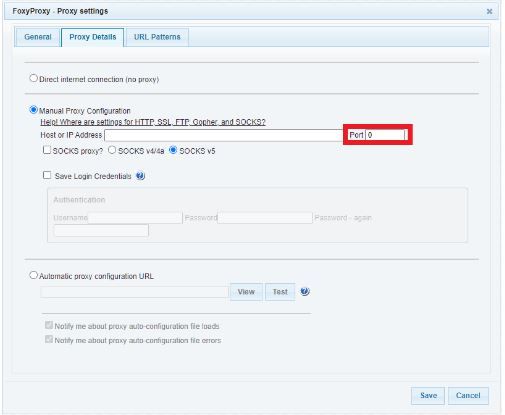
Schritt 5. Geben Sie die Portnummer Ihres Proxys ein.
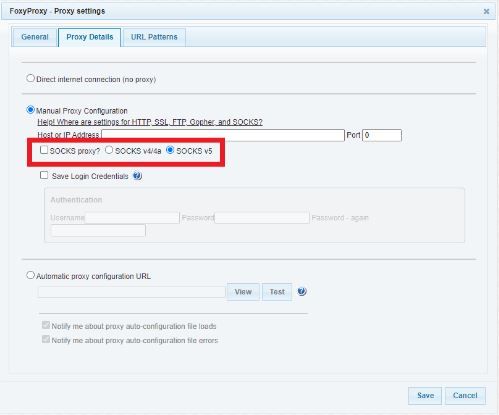
Schritt 6. Wählen Sie den Proxy-Typ aus, den Sie verwenden möchten.
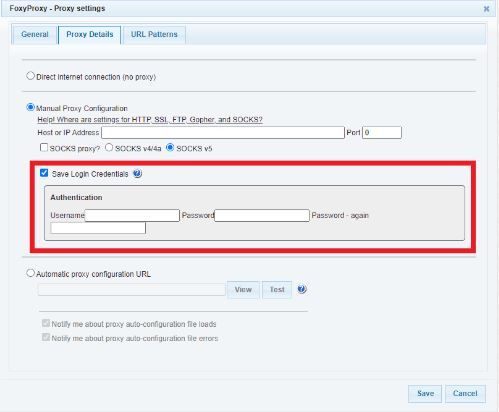
Schritt 7. Aktivieren Sie bei Bedarf die Option Anmeldedaten speichern und geben Sie den Benutzernamen und das Passwort Ihres Proxys ein.
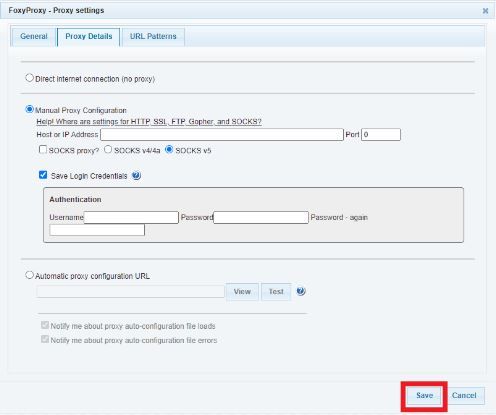
Schritt 8. Klicken Sie auf Speichern.
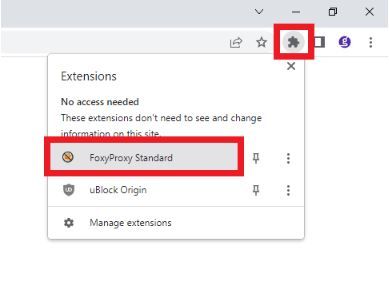
Schritt 9. Um zwischen Proxys zu wechseln, klicken Sie einfach auf Erweiterungen und dann auf FoxyProxy.
Schritt 10. Klicken Sie anschließend auf den Proxy bzw. die Proxys, die Sie verwenden möchten.
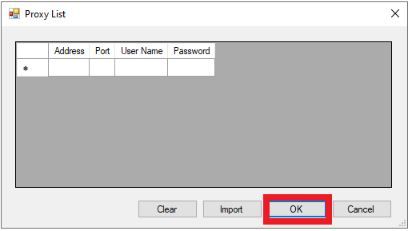
Für Mozilla:
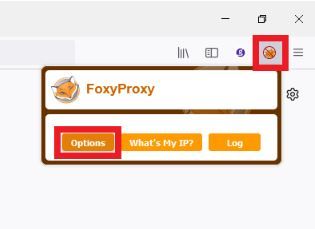
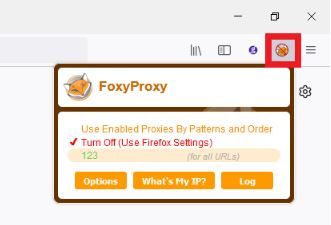
Schritt 1. Rufen Sie die Optionen von FoxyProxy in Mozilla auf, indem Sie auf das FoxyProxy-Symbol und anschließend auf Optionen klicken.
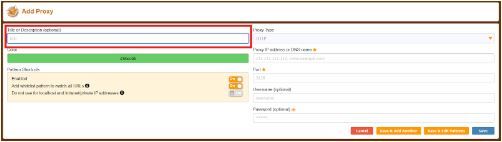
Schritt 2. Geben Sie den Titel oder die Beschreibung des Proxys ein. Dieser Schritt ist optional.
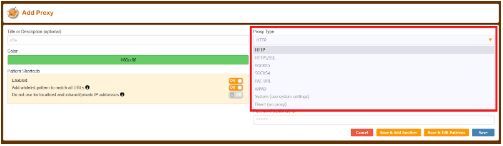
Schritt 3. Wählen Sie den gewünschten Proxy-Typ aus.
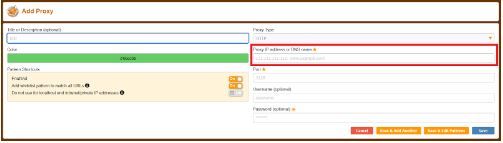
Schritt 4. Geben Sie die IP-Adresse oder den Hostnamen Ihres Proxys ein.
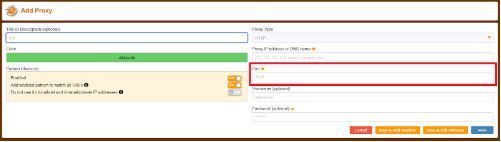
Schritt 5. Geben Sie die Portnummer Ihres Proxys ein.
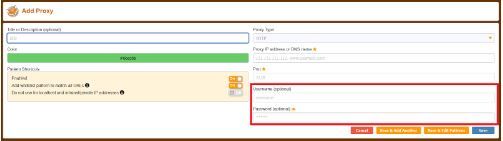
Schritt 6. Geben Sie bei Bedarf die Anmeldedaten Ihres Proxys ein.
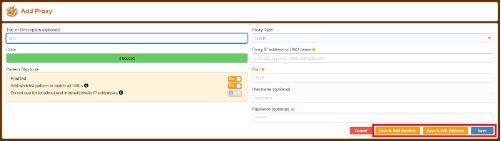
Schritt 7. Wenn Sie einen weiteren Proxy hinzufügen möchten, klicken Sie auf Speichern & weiteren hinzufügen. Wenn Sie die Muster für die Proxys bearbeiten möchten, klicken Sie auf Speichern & Muster bearbeiten. Wenn Sie mit allem zufrieden sind, klicken Sie einfach auf Speichern.
Schritt 8. Um zwischen Proxys zu wechseln, klicken Sie einfach auf das FoxyProxy-Symbol und wählen Sie aus, welchen Proxy bzw. welche Proxys Sie verwenden möchten.
Herzlichen Glückwunsch! Sie haben einen FoxyProxy-Proxy erfolgreich eingerichtet.

