Als einer der besten Browser, die es derzeit gibt, überrascht die weltweite Beliebtheit von Google Chrome niemanden. Mit derzeit über 2,65 Milliarden Nutzern ist er der beliebteste Browser überhaupt. Er verfügt über zahlreiche Funktionen und Tools, die den Nutzer bei all seinen Aktivitäten unterstützen. Eine dieser Funktionen sind die Erweiterungen von Google Chrome.
Google Chrome bietet eine große Auswahl an Erweiterungen, die den Nutzern zur Verfügung stehen und von einfachen Spielen wie einem Chrome-Klavier bis hin zu Entwicklertools oder einer Checkbox zum Testen von Seiten reichen. Alle diese Erweiterungen sind zudem kostenlos verfügbar, daher ist es sehr empfehlenswert, diese kostenlosen Erweiterungen zu nutzen. Eine weitere großartige Funktion von Google Chrome ist die einfache Konfiguration der Proxy-Einstellungen!
Proxy-Nutzer, insbesondere diejenigen, die sich mit diesem Thema noch nicht auskennen, sind manchmal verwirrt, wenn sie einen Proxy-Server über verschiedene Anwendungen konfigurieren. Google Chrome macht es Ihnen einfach, einen Proxy-Server über den Browser zu konfigurieren, da er einfach die Proxy-Einstellungen Ihres Systems übernimmt. Es sind keine besonderen zusätzlichen Einstellungen erforderlich, damit er funktioniert. Deshalb ist er ein großartiger Browser für die Einrichtung von Residential-Proxys!
Auch wenn Google Chrome ein hervorragender Browser für Proxys ist, bedeutet das nicht zwangsläufig, dass Sie auch einen hervorragenden Proxy-Dienst erhalten. Geonode ist ein Proxy-Anbieter, der bei der kontinuierlichen Rotation von Proxys eine sehr hohe Erfolgsquote aufweist, gleichzeitig eine sofortige Aktivierung durch einen dedizierten, weltweit verfügbaren Kundenservice bietet und schnelles sowie unbegrenztes Data Scraping ermöglicht.
Um unsere Kompetenz bei der Proxy-Integration zu demonstrieren, haben wir diesen Leitfaden erstellt, der Ihnen Schritt für Schritt zeigt, wie Sie Proxys in Ihren Google Chrome-Webbrowser integrieren können.
Hier sind die Schritte, die Sie befolgen müssen:
- Rufen Sie die Proxy-Einstellungen in Google Chrome auf.
- Wählen Sie die gewünschte Option aus: Proxy-Einstellungen automatisch ändern oder manuell eingeben.
- Geben Sie die erforderlichen Informationen für die jeweilige Option ein.
- Klicken Sie auf „OK“, um zu speichern!
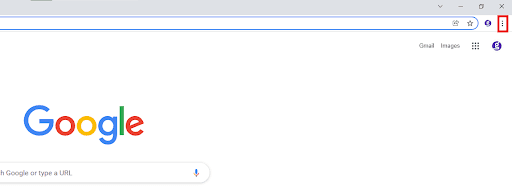
Schritt 1. Öffnen Sie den Google Chrome-Browser und klicken Sie auf die drei vertikal angeordneten Punkte in der rechten Ecke Ihres Bildschirms.
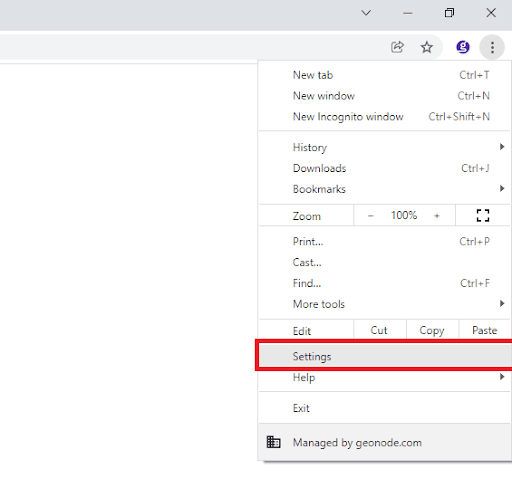
Schritt 2. Wählen Sie im Dropdown-Menü „Einstellungen“ aus.
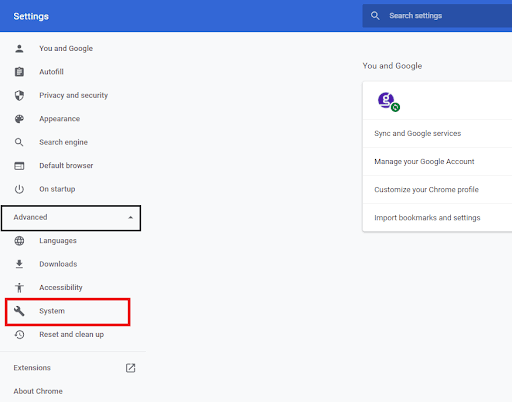
Schritt 3. Wählen Sie im Dropdown-Menü „System“ aus.
Schritt 4. Klicken Sie auf der Registerkarte „System“ auf „Proxy-Einstellungen Ihres Computers öffnen“.
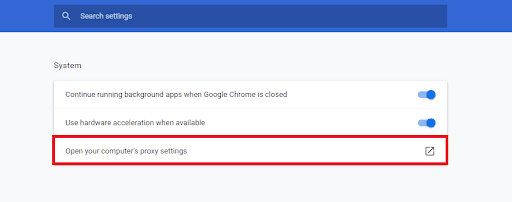
Dadurch sollten Sie zu den Proxy-Einstellungen Ihres Systems weitergeleitet werden. Nun müssen Sie die Daten Ihres Proxy-Anbieters abrufen. Als Beispiel verwenden wir Geonode. Wenn Sie die Daten Ihres Proxy-Servers bereits haben, können Sie je nach Betriebssystem direkt zu „Für Windows“ oder „Für macOS“ springen.
Schritt 5. Rufen Sie Geonode auf und melden Sie sich mit Ihrem bestehenden Konto an oder registrieren Sie sich, um ein neues Konto zu erstellen.

Schritt 6. Klicken Sie auf der Startseite auf „Residential Services“.

Schritt 7. Scrollen Sie nach unten, bis Sie „Endpoints“ sehen.

Schritt 8. Wählen Sie aus, welches „Proxy-Protokoll“ Sie verwenden möchten: „HTTP-Protokoll“ oder „SOCKS5-Protokoll“.

Schritt 9. Wählen Sie den gewünschten „Session-Typ“ aus: „Rotating Proxy“ oder „Sticky Proxy“.

Schritt 10. Wählen Sie den Proxy aus, den Sie verwenden möchten. Als Beispiel verwenden wir den hervorgehobenen Proxy „premium-residential.geonode.com:9001“.

Wenn Sie statt eines DNS eine IP-Adresse verwenden möchten, deaktivieren Sie einfach die Schaltfläche „DNS anzeigen“ – daraufhin werden die IP-Adressen angezeigt.

Schritt 11. Nun benötigen Sie die „Authentifizierungsdaten“ Ihres Proxy-Kontos. Bei Geonode finden Sie diese auf der Startseite Ihres Kontos.

Nachdem Sie nun die Daten Ihres Proxy-Servers erhalten haben, kehren Sie zu den Proxy-Einstellungen Ihres Betriebssystems zurück. Für Windows und macOS gelten unterschiedliche Schritte.
Für Windows:
Schritt 1. Sie haben die Wahl zwischen „Automatische Proxy-Einrichtung“ und „Manuelle Proxy-Einrichtung“. In diesem Beispiel wählen wir „Manuelle Proxy-Einrichtung“.

Schritt 2. Aktivieren Sie „Proxyserver verwenden“.

Schritt 3. Geben Sie den „Hostnamen“ oder die „IP-Adresse“ Ihres Proxys ein. Dies ist der erste Teil vor dem Semikolon, in unserem Beispiel also „premium-residential.geonode.com“.

Schritt 4. Geben Sie die „Portnummer“ Ihres Proxys ein. Dies ist der zweite Teil vor dem Semikolon, in unserem Beispiel also „9001“.

Schritt 5. Geben Sie alle „Website-Adressen“ ein, die Sie ohne Proxy besuchen möchten.

Wenn Sie ohne Proxy auf einen lokalen Server zugreifen möchten, aktivieren Sie das Kontrollkästchen „Proxy-Server für lokale Adressen nicht verwenden“.

Schritt 6. Klicken Sie auf „Speichern“.

Schritt 7. Rufen Sie abschließend eine beliebige Website in Google Chrome auf. Es erscheint ein Popup-Fenster, in dem Sie zur Eingabe Ihrer Anmeldedaten aufgefordert werden. Geben Sie den „Benutzernamen“ und das „Passwort“ Ihres Kontos ein. Klicken Sie anschließend auf „Anmelden“.

Herzlichen Glückwunsch! Sie haben Ihren Proxy nun im Google Chrome-Browser eingerichtet.
Für macOS:
Schritt 1. Wählen Sie das richtige Protokoll aus, das Sie verwenden möchten. In unserem Beispiel wählen wir „Web-Proxy (HTTP)“ aus.

Schritt 2. Geben Sie den „Hostnamen“ oder die „IP-Adresse“ Ihres Proxys ein. Dies ist der erste Teil vor dem Semikolon, in unserem Beispiel also „premium-residential.geonode.com“.

Schritt 3. Geben Sie die „Portnummer“ Ihres Proxys ein. Dies ist der zweite Teil vor dem Semikolon, in unserem Beispiel also „9001“.

Schritt 4. Aktivieren Sie „Proxy-Server erfordert Passwort“.

Schritt 5. Geben Sie den „Benutzernamen“ und das „Passwort“ Ihres Proxy-Kontos ein.

Herzlichen Glückwunsch! Sie haben Ihren Proxy nun im Google Chrome-Browser eingerichtet.

