Geonode logo
Carl Gamutan

Carl Gamutan

Aktualisiert: 7. Oktober 2026

Veröffentlicht: 22. Juni 2022

So verwenden Sie Proxys mit Instazood

Instazood ist ein Bot, der – wie der Name schon sagt – speziell für Instagram entwickelt wurde. Er hilft dabei, die Instagram-Konten der Nutzer zu optimieren, indem er Aufgaben wie das Liken und Kommentieren von Beiträgen oder das Folgen und Entfolgen anderer Konten automatisiert. Instazood verfügt über zahlreiche Funktionen, mit denen Nutzer den Bot an ihre individuellen Bedürfnisse anpassen können.

Instazood ist ein Bot, der – wie der Name schon sagt – speziell für Instagram entwickelt wurde. Er hilft dabei, die Instagram-Konten der Nutzer zu stärken, indem er Aufgaben wie das Liken und Kommentieren von Beiträgen oder das Folgen und Entfolgen anderer Konten automatisiert. Instazood verfügt über zahlreiche Funktionen, die den Nutzern Anpassungsmöglichkeiten bieten, um Instazood an ihre Bedürfnisse anzupassen.

Instagram und andere Social-Media-Plattformen haben strenge Einschränkungen hinsichtlich der Nutzung von Bots auf ihren Websites. Wenn Instagram feststellt, dass du einen Bot verwendest, wird dein Konto sofort gesperrt und deine IP-Adresse auf eine Blacklist gesetzt, sodass du keinen Zugriff mehr auf Instagram hast.

Um zu verhindern, dass dir dies bei der Nutzung von Instazood passiert, musst du zusätzlich einen Instazood-Proxy verwenden. Ein Proxy wickelt alle deine Webanfragen ab, sodass jede von dir besuchte Website nur die IP-Adresse des Proxy-Servers sieht. Durch das kontinuierliche Wechseln der Proxys wird Instagram annehmen, dass die Anfragen von Instazood von echten Nutzern stammen und nicht nur von einem einzigen Standort.

Richten wir nun einen Instazood-Proxy-Server ein.
So verwenden Sie Proxys mit Instazood

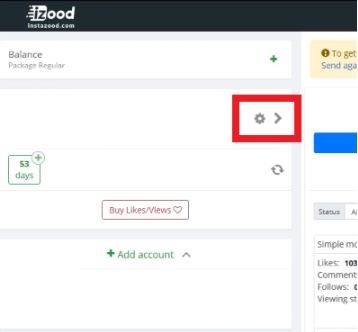
Schritt 1. Öffnen Sie Instazood und klicken Sie auf das Symbol Einstellungen.

1.JPG

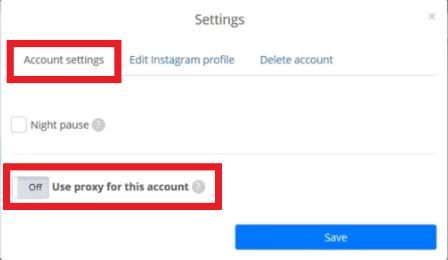
Schritt 2. Aktivieren Sie unter „Kontoeinstellungen“ die Option Proxy für dieses Konto verwenden.

2.JPG

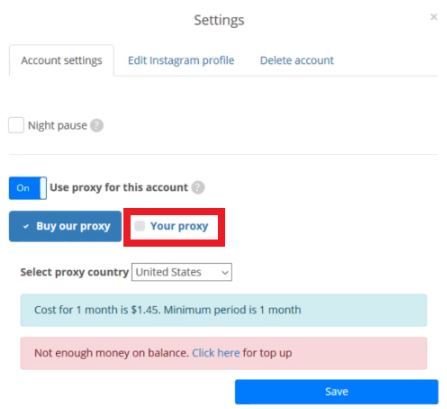
Schritt 3. Klicken Sie auf Ihr Proxy, wenn Sie Proxys eines anderen Proxy-Anbieters verwenden.

3.JPG

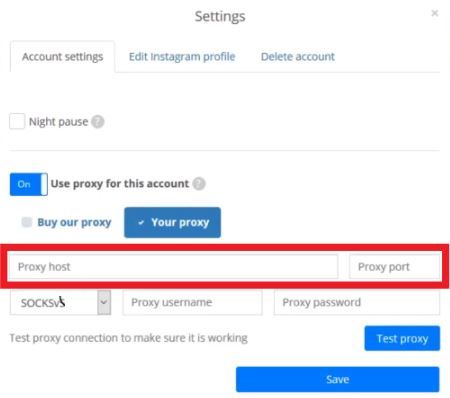
Schritt 4. Geben Sie nun die IP-Adresse und die Portnummer Ihres Proxy-Servers ein.

4.JPG

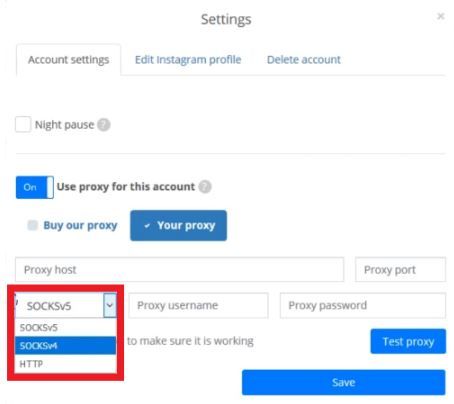
Schritt 5. Wählen Sie aus, welchen Proxy-Typ Sie verwenden möchten.

5.JPG

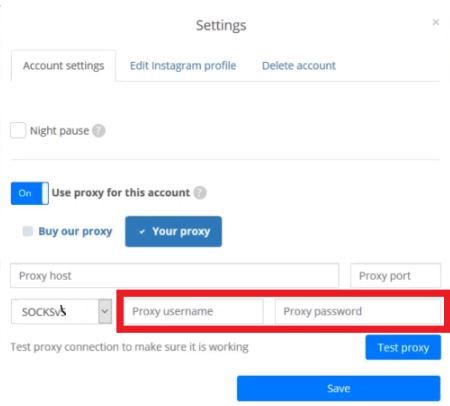
Schritt 6. Geben Sie bei Bedarf den Benutzernamen und das Passwort Ihres Proxys ein.

6.JPG

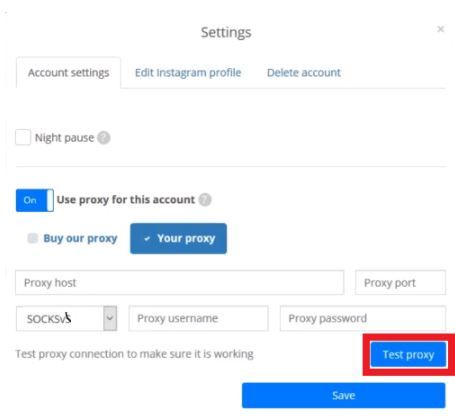
Schritt 7. Klicken Sie auf Proxy testen, wenn Sie überprüfen möchten, ob die Proxys nicht blockiert sind.

7.JPG

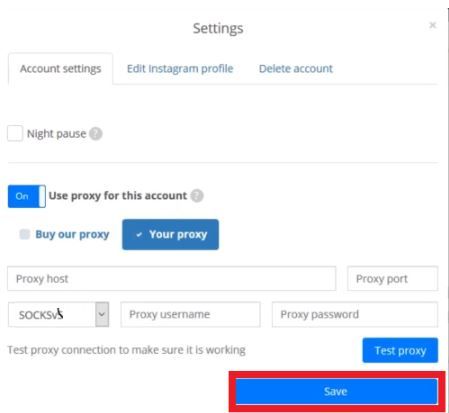
Schritt 8. Klicken Sie auf Speichern.

8.JPG

Herzlichen Glückwunsch! Sie haben erfolgreich einen Instazood-Proxy-Server eingerichtet, mit dem Sie Instagram-Aufgaben automatisieren können.