Geonode logo
Carl Gamutan

Carl Gamutan

Aktualisiert: 7. Oktober 2026

Veröffentlicht: 7. Juni 2022

So verwenden Sie Proxys mit Kameleo

Kameleo ist ein Tool zur Anonymisierung, mit dem Nutzer völlig anonym und unter Wahrung ihrer Privatsphäre im Internet surfen können. Es ermöglicht Nutzern, ihre digitalen Fingerabdrücke und ihre IP-Adresse auf jeder besuchten Website zu ändern. Außerdem können Nutzer mit Kameleo mehrere Profile einer einzelnen Website auf einem Gerät verwalten.

Kameleo ist ein Tool zur Anonymisierung, mit dem Nutzer völlig anonym und unter Wahrung ihrer Privatsphäre im Internet surfen können. Es ermöglicht Nutzern, ihre digitalen Fingerabdrücke und ihre IP-Adresse auf jeder besuchten Website zu ändern. Mit Kameleo können Nutzer außerdem mehrere Profile einer einzelnen Website auf einem Gerät verwalten.

Sie benötigen einen Kameleo-Proxy, um Ihre IP-Adresse zu ändern und vollständige Privatsphäre im Internet zu gewährleisten. Ein Proxy stellt Ihnen zudem Millionen von IP-Adressen zur Verfügung, die Sie benötigen, da jedes Browserprofil eine andere IP-Adresse erfordert.

Am besten eignen sich hierfür Residential-Proxys, da diese Art von Proxys echte private IP-Adressen von tatsächlichen Geräten verwenden, wodurch Sie als echter Nutzer und nicht als jemand erscheinen, der einen Proxy nutzt.

Richten wir nun einen Kameleo-Proxy-Server ein.
So verwenden Sie Proxys mit Kameleo

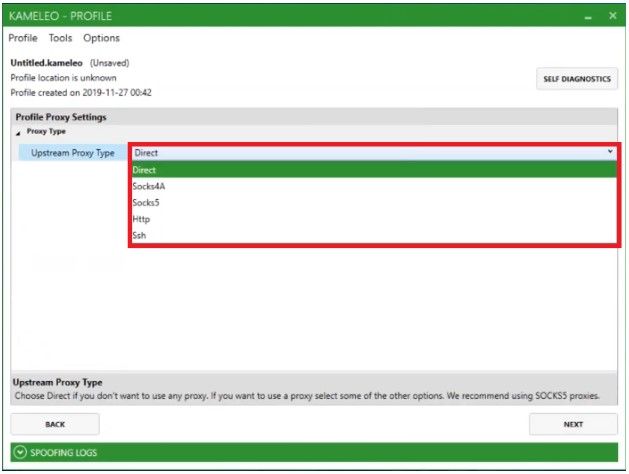
Schritt 1. Erstellen Sie ein Kameleo-Profil und navigieren Sie zu den Proxy-Einstellungen des Profils. Schritt 2. Wählen Sie nun den Proxy-Typ aus, den Sie verwenden möchten. Screenshot 2022-06-07 081606.jpg

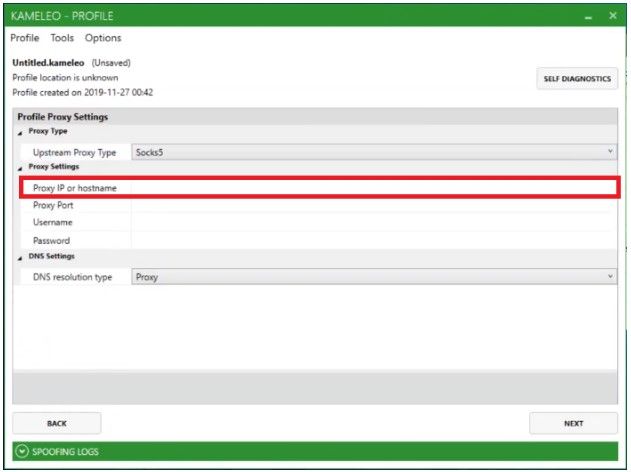
Schritt 3. Geben Sie die IP-Adresse oder den Hostnamen Ihres Proxys ein. 2.jpg

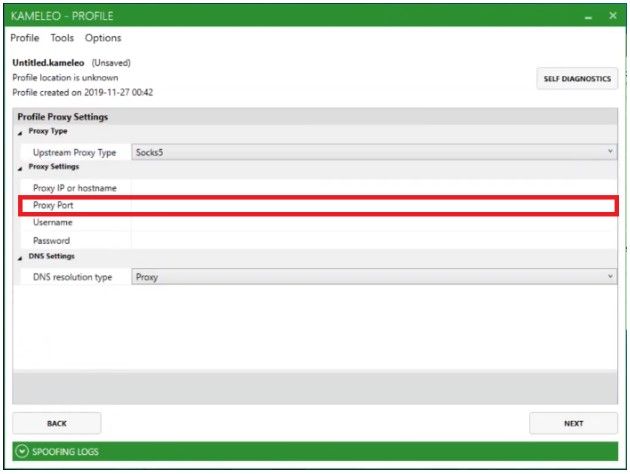
Schritt 4. Geben Sie die Portnummer Ihres Proxys ein. 3.jpg

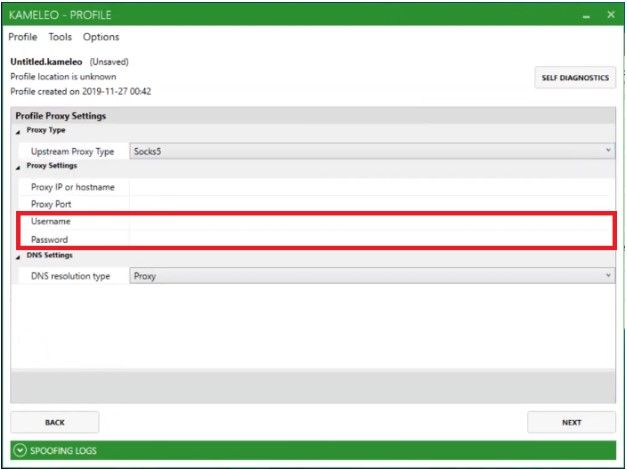
Schritt 5. Geben Sie bei Bedarf die Anmeldedaten Ihres Proxy-Kontos ein. 4.jpg

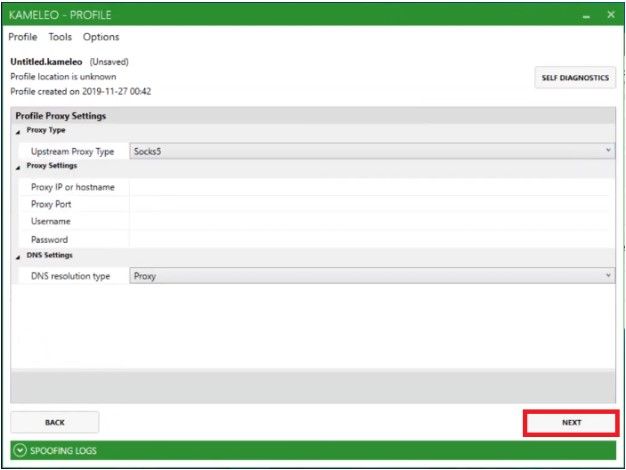
Schritt 6. Klicken Sie auf Weiter und schließen Sie die Einrichtung Ihres Profils ab. 5.jpg

Herzlichen Glückwunsch! Sie haben erfolgreich einen Kameleo-Proxy-Server für Ihren digitalen Fingerabdruck eingerichtet.