Linux ist ein leistungsstarkes Open-Source-Betriebssystem, das die Hardware und Ressourcen Ihres Systems, einschließlich CPU und Arbeitsspeicher, direkt verwaltet. Dank seiner Vielseitigkeit ist es die erste Wahl für verschiedene Servertypen, wie beispielsweise Webserver und Datenbankserver.
Wenn Sie die Nutzung von Linux optimieren möchten, sollten Sie einen Proxy-Server einsetzen. Ein Proxy kann Ihnen helfen, Sperren und Verbote zu vermeiden, wenn Sie fortgeschrittene Aufgaben wie Web-Scraping oder Bot-Automatisierung durchführen. Durch die Verwendung von Residential- und rotierenden Proxys kann Ihr Bot das Verhalten eines echten Nutzers effektiv nachahmen.
Ein Linux-Proxy bietet zudem umfassenden Schutz Ihrer Online-Identität, sodass Sie anonym im Internet surfen und auf geografisch eingeschränkte Inhalte zugreifen können, egal wo auf der Welt Sie sich befinden. Außerdem kann er Ihre Internetgeschwindigkeit verbessern und so Pufferzeiten beim Surfen im Internet oder Verzögerungen beim Spielen von Online-Spielen reduzieren.
In dieser Anleitung führen wir Sie Schritt für Schritt durch die Einrichtung eines Residential-Proxys unter Linux.
Los geht’s!
Richten wir einen Linux-Proxy-Server ein.
So verwenden Sie Proxys unter Linux
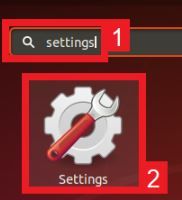
Schritt 1. Öffnen Sie Ihren Anwendungsstarter und suchen Sie nach „Einstellungen.“
Schritt 2. Klicken Sie auf das Symbol Einstellungen.
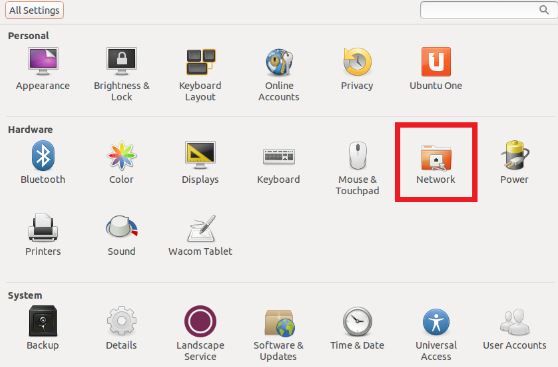
Schritt 3. Klicken Sie auf Netzwerk.
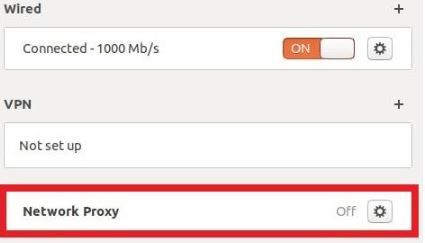
Schritt 4. Aktivieren Sie die Schaltfläche Netzwerk-Proxy.
Schritt 5. Geben Sie nun den Hostnamen oder die IP-Adresse Ihres Proxy-Servers zusammen mit der entsprechenden Portnummer ein.
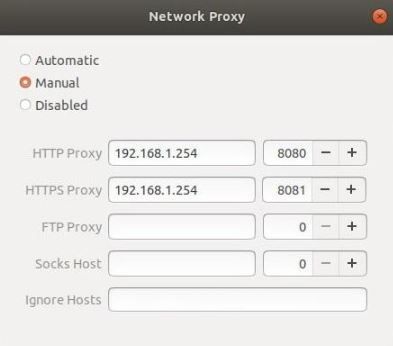
Sie können das Fenster nun schließen; Ihre Einstellungen werden automatisch gespeichert. Beachten Sie, dass beim ersten Besuch einer Website ein Popup-Fenster erscheint, in dem Sie nach Ihren Anmeldedaten gefragt werden.
Herzlichen Glückwunsch! Sie haben die Konfiguration Ihres Linux-Proxy-Servers nun abgeschlossen.
Tipps zur Fehlerbehebung bei häufigen Problemen
-
Verbindungsfehler: Vergewissern Sie sich, dass Sie den richtigen Hostnamen und die richtige Portnummer für den Proxy-Server eingegeben haben. Stellen Sie sicher, dass Ihre Internetverbindung stabil ist und der Proxy-Server online ist. Wenn Sie einen SSL-Proxy verwenden, stellen Sie sicher, dass Sie das SSL-Zertifikat des Proxys in Ihr System importiert haben. Sie können auch Tools wie „ping“ und „traceroute“ verwenden, um Probleme mit der Netzwerkverbindung zu diagnostizieren.
-
Authentifizierungsfehler: Stellen Sie sicher, dass Sie den richtigen Benutzernamen und das richtige Passwort für den Proxy-Server eingegeben haben. Falls der Proxy-Server andere Authentifizierungsmethoden verwendet, wie z. B. IP-Authentifizierung oder Zwei-Faktor-Authentifizierung, stellen Sie sicher, dass Sie die korrekten Verfahren zur Authentifizierung befolgt haben. Sie können auch Tools wie „curl“ oder „wget“ verwenden, um Ihre Anmeldedaten zu testen.
IP-Sperrung: Falls Ihre IP-Adresse von der Website oder dem Dienst, auf den Sie zugreifen möchten, gesperrt wurde, versuchen Sie es mit einem anderen Proxy-Server oder wenden Sie sich an Ihren Proxy-Anbieter, um eine neue IP-Adresse zu erhalten. Wenn Sie vermuten, dass Ihre IP-Adresse aufgrund verdächtiger Aktivitäten oder illegaler Handlungen auf die Blacklist gesetzt wurde, stellen Sie die Nutzung des Proxys unverzüglich ein und wenden Sie sich an Ihren Proxy-Anbieter oder den IT-Support.
Firewall-Probleme: Überprüfen Sie Ihre Firewall-Einstellungen, um sicherzustellen, dass die für den Proxy-Server erforderlichen Ports und Protokolle zugelassen sind. Wenn Sie eine Unternehmens- oder Firmen-Firewall verwenden, müssen Sie sich möglicherweise an den IT-Support wenden, um Unterstützung zu erhalten. Sie können auch Tools wie „netstat“ verwenden, um zu überprüfen, ob der Proxy-Server auf den richtigen Ports lauscht.
Langsame Verbindungsgeschwindigkeiten: Wenn Sie bei der Nutzung eines Proxys langsame Verbindungsgeschwindigkeiten feststellen, versuchen Sie es mit einem anderen Proxy-Server oder wählen Sie einen Serverstandort, der näher an Ihrem Standort liegt. Überprüfen Sie Ihre Systemressourcen, wie z. B. die CPU- und Speicherauslastung, um sicherzustellen, dass Ihr System nicht überlastet ist. Sie können auch Tools wie „htop“ oder „iotop“ verwenden, um die Systemleistung während der Nutzung des Proxys zu überwachen.
So konfigurieren Sie Anwendungen und Browser
Die Konfiguration von Anwendungen und Browsern für die Nutzung eines Proxys ist ein entscheidender Schritt bei der Verwendung von Proxys unter Linux. Hier sind die Schritte zur Konfiguration von Anwendungen und Browsern für die Nutzung des Proxys:
Terminal-Anwendungen:
Die meisten Terminal-Anwendungen verwenden die Umgebungsvariablen HTTP_PROXY, HTTPS_PROXY und FTP_PROXY, um eine Verbindung zu einem Proxy-Server herzustellen. Setzen Sie diese Umgebungsvariablen mit den folgenden Befehlen auf den Hostnamen und die Portnummer des Proxy-Servers:
- • export HTTP_PROXY=http://proxy_hostname:proxy_port
- • export HTTPS_PROXY=http://proxy_hostname:proxy_port
- • export FTP_PROXY=http://proxy_hostname:proxy_port
Sie können diese Umgebungsvariablen auch in Ihre .bashrc-Datei einfügen, um sicherzustellen, dass sie bei jedem Öffnen eines neuen Terminalfensters gesetzt werden.
Firefox-Browser:
- Öffnen Sie Firefox und klicken Sie auf die Menüschaltfläche (drei horizontale Linien) in der oberen rechten Ecke.
- Wählen Sie „Optionen“ und klicken Sie auf die Registerkarte „Allgemein“.
- Scrollen Sie nach unten zum Abschnitt „Netzwerkeinstellungen“ und klicken Sie auf die Schaltfläche „Einstellungen“.
- Wählen Sie die Option „Manuelle Proxy-Konfiguration“ und geben Sie den Hostnamen und die Portnummer des Proxy-Servers in die Felder „HTTP-Proxy“ und „SSL-Proxy“ ein.
- Klicken Sie auf die Schaltfläche „OK“, um Ihre Änderungen zu speichern.
Chrome-Browser:
- Öffnen Sie Chrome und klicken Sie auf die Menüschaltfläche (drei vertikale Punkte) in der oberen rechten Ecke.
- Wählen Sie „Einstellungen“ und klicken Sie unten auf die Option „Erweitert“.
- Scrolle nach unten zum Abschnitt „System“ und klicke auf die Schaltfläche „Proxy-Einstellungen öffnen“.
- Wähle im Fenster „Internet-Eigenschaften“ die Registerkarte „Verbindungen“ aus und klicke auf die Schaltfläche „LAN-Einstellungen“.
- Aktivieren Sie die Option „Proxyserver für Ihr LAN verwenden“ und geben Sie den Hostnamen und die Portnummer des Proxyservers in die Felder „Adresse“ und „Port“ ein.
- Klicken Sie auf die Schaltfläche „OK“, um Ihre Änderungen zu speichern.
Bewährte Vorgehensweisen für die Nutzung eines Proxys unter Linux
Hier sind einige bewährte Vorgehensweisen für die Nutzung eines Proxys unter Linux:
- Wählen Sie einen zuverlässigen Proxy-Anbieter.
- Verwenden Sie HTTPS-Proxys für mehr Sicherheit.
- Wechseln Sie regelmäßig die Proxy-Server, um eine Erkennung zu vermeiden.
- Legen Sie Zeitlimits für die Verbindung fest, um potenzielle Sicherheitsprobleme zu verhindern.
- Testen Sie Ihre Proxy-Verbindung, um sicherzustellen, dass sie ordnungsgemäß funktioniert.
Die Nutzung eines Proxys unter Linux kann zahlreiche Vorteile bieten, darunter mehr Datenschutz, Sicherheit und Zugriff auf geografisch eingeschränkte Inhalte. Wenn Sie der Schritt-für-Schritt-Anleitung in diesem Artikel folgen, können Sie ganz einfach einen Linux-Proxy-Server einrichten und Anwendungen sowie Browser für die Nutzung des Proxys konfigurieren.
Wenn Sie diese Anleitung zur Verwendung von Proxys unter Linux hilfreich fanden, sollten Sie sich unbedingt ähnliche Artikel im Blog von „Geonode“ ansehen, um weitere nützliche Tipps und Einblicke zu erhalten. Vergessen Sie nicht, den Residential-Proxy-Dienst von „Geonode“ zu entdecken. Bringen Sie Ihr Proxy-Erlebnis auf die nächste Stufe.

