Im Gegensatz zu Google Chrome, das von Google verwaltet wird, ist Mozilla Firefox eine Open-Source-Software, die von einer Gemeinschaft professioneller Entwickler betreut wird. Sie stammt ursprünglich von einer gemeinnützigen Organisation, die sich mit Firefox dem Schutz der Online-Privatsphäre ihrer über 200 Millionen monatlichen Nutzer verschrieben hat. Firefox ist zudem der erste Browser, der Add-ons integriert hat, die heute in allen Browsern weit verbreitet sind.
Als Vorreiter bei Add-ons verfügt Firefox über zahlreiche Zusatzfunktionen, die das Surfen für Sie schneller und sicherer machen. Es gibt eine Vielzahl von Erweiterungen, Designs, Tab-Managern und sogar Anpassungsmöglichkeiten für YouTube. Das vielleicht wichtigste Add-on von Firefox sind jedoch seine leistungsstarken Passwortmanager. Passwortmanager helfen Ihnen dabei, all Ihre komplexen Passwörter für verschiedene Konten zu speichern und im Gedächtnis zu behalten. Sie schlagen Ihnen sogar noch sicherere Passwörter vor. Dies trägt zum Schutz Ihrer Konten bei und sorgt für hohe Sicherheit.
Eine weitere Funktion von Mozilla Firefox, die Ihnen helfen kann, Ihre Privatsphäre zu schützen, ist die Nutzung eines Proxy-Servers. Proxys schützen Sie vor Online-Bedrohungen und ermöglichen es Ihnen, anonym im Internet zu surfen. Mozilla Firefox eignet sich hervorragend für die Nutzung von Proxys, da Sie die Proxy-Einstellungen von Firefox ganz einfach ändern können, um den Datenverkehr des Webbrowsers über einen Proxy zu leiten. Firefox ermöglicht es Ihnen nicht nur, die Proxy-Einstellungen Ihres Betriebssystems direkt zu verwenden, sondern auch Einstellungen zu nutzen, die von den Proxy-Einstellungen Ihres Systems abweichen.
Hier finden Sie eine umfassende Anleitung, wie Sie Proxys in Ihren Mozilla Firefox-Browser integrieren können. Diese gilt sowohl für Windows als auch für macOS.
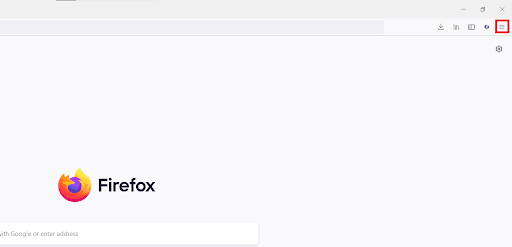
Schritt 1. Öffnen Sie den Mozilla Firefox-Browser und klicken Sie auf die drei übereinanderliegenden Linien oben rechts auf Ihrem Bildschirm.
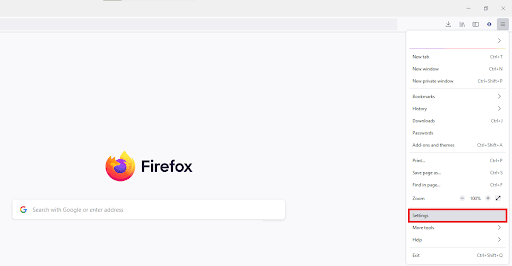
Schritt 2. Klicken Sie im Dropdown-Menü auf „Einstellungen“. Unter macOS klicken Sie auf „Einstellungen“.
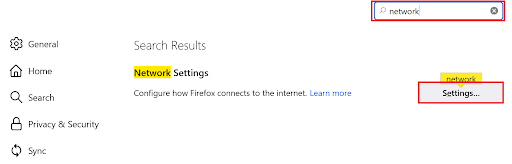
Schritt 3. Scrollen Sie auf der Registerkarte „Allgemein“ nach unten zum Ende der Seite, um den Abschnitt „Netzwerkeinstellungen“ zu finden, und klicken Sie auf „Einstellungen“. Alternativ können Sie in der Suchleiste oben rechts nach „Netzwerk“ suchen und dann in den Suchergebnissen auf die Schaltfläche „Einstellungen“ klicken.
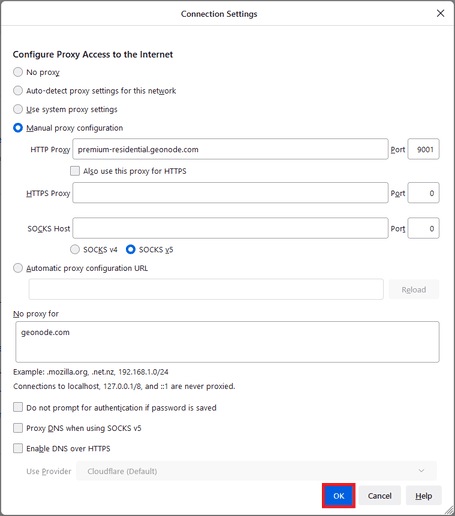
Es sollte nun ein Popup-Fenster mit den Verbindungseinstellungen von Mozilla Firefox erscheinen. Nun müssen Sie die Daten Ihres Proxy-Anbieters abrufen. Als Beispiel verwenden wir hier Geonode. Wenn Sie die Daten Ihres Proxy-Servers bereits haben, können Sie direkt zu Schritt 11 springen.
Schritt 4. Rufen Sie Geonode auf und melden Sie sich mit Ihrem bestehenden Konto an oder registrieren Sie sich, um ein neues Konto zu erstellen.

Schritt 5. Klicken Sie auf der Startseite auf „Residential Services“.

Schritt 6. Scrollen Sie nach unten, bis Sie „Endpoints“ sehen.

Schritt 7. Wählen Sie aus, welches „Proxy-Protokoll“ Sie verwenden möchten: „HTTP-Protokoll“ oder „SOCKS5-Protokoll“.

Schritt 8. Wählen Sie den gewünschten „Session-Typ“ aus: „Rotating Proxy“ oder „Sticky Proxy“.

Schritt 9. Wählen Sie den Proxy aus, den Sie verwenden möchten. Als Beispiel verwenden wir den hervorgehobenen Proxy „premium-residential.geonode.com:9001“.

Wenn Sie statt eines DNS eine IP-Adresse verwenden möchten, deaktivieren Sie einfach die Schaltfläche „DNS anzeigen“ – daraufhin werden die IP-Adressen angezeigt.

Schritt 10. Nun benötigen Sie die „Authentifizierungsdaten“ Ihres Proxy-Kontos. Bei Geonode finden Sie diese auf der Startseite Ihres Kontos.

Nachdem Sie nun die Daten Ihres Proxy-Servers erhalten haben, kehren Sie zu den Verbindungseinstellungen von Mozilla Firefox zurück.
Schritt 11. Wählen Sie aus, mit welcher Option Ihre Proxy-Verbindung auf das Internet zugreifen soll. Als Beispiel wählen wir hier „Manuelle Proxy-Konfiguration“.
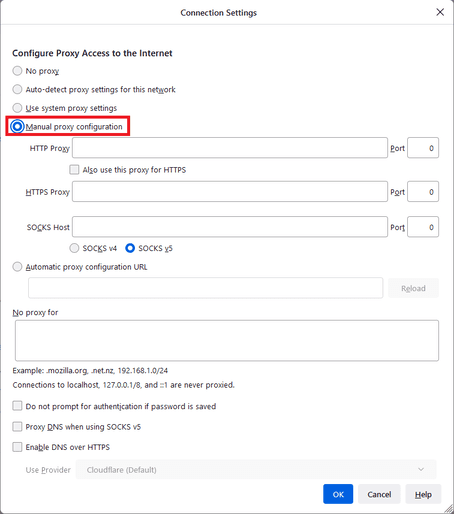
Schritt 12. Wählen Sie das Proxy-Protokoll Ihres ausgewählten Proxys aus. Da wir einen HTTP-Proxy gewählt haben, wählen wir die Option „HTTP-Proxy“.
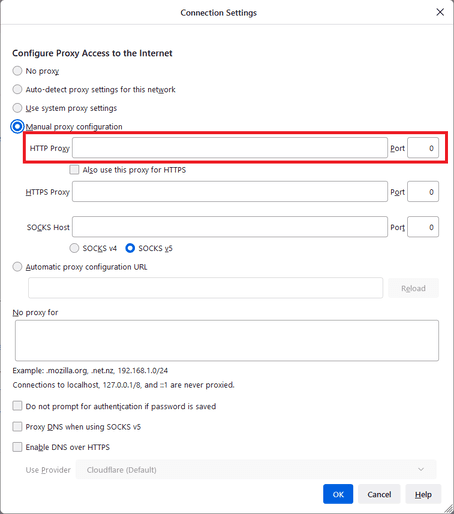
Schritt 13. Geben Sie den „Hostnamen“ oder die „IP-Adresse“ Ihres Proxys ein. Dies ist der erste Teil vor dem Semikolon, in unserem Beispiel also „premium-residential.geonode.com“.
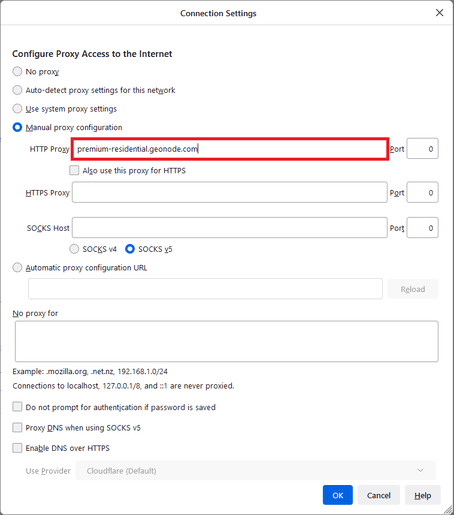
Schritt 14. Geben Sie die „Portnummer“ Ihres Proxys ein. Dies ist der zweite Teil vor dem Semikolon, in unserem Beispiel also „9001“.
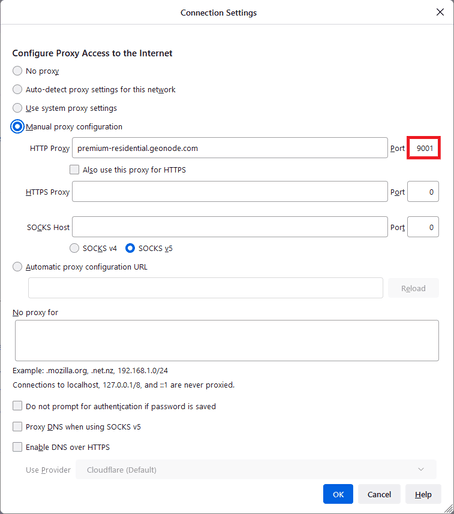
Schritt 15. Geben Sie alle „Websites“ oder „Adressen“ ein, die Sie ohne Proxy besuchen möchten.
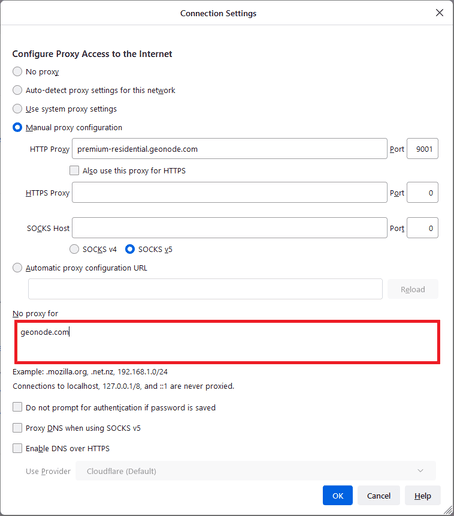
Schritt 16. Klicken Sie auf „OK“, um die Einstellungen zu speichern.
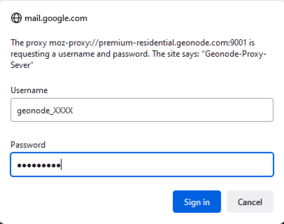
Schritt 17. Rufen Sie abschließend eine beliebige Website in Mozilla Firefox auf. Es erscheint ein Popup-Fenster, in dem Sie nach Ihren Anmeldedaten gefragt werden. Geben Sie den „Benutzernamen“ und das „Passwort“ Ihres Kontos ein.
Schritt 18. Klicken Sie auf „Anmelden“.
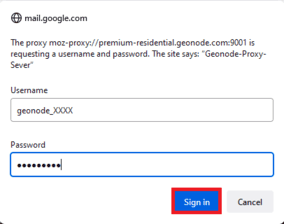
Herzlichen Glückwunsch! Sie haben nun einen Proxy-Server im Mozilla Firefox-Browser eingerichtet.

