Geonode logo
Carl Gamutan

Carl Gamutan

Aktualisiert: 7. Oktober 2026

Veröffentlicht: 19. Juni 2022

So verwenden Sie Proxys mit PVACreator

PVACreator ist ein Tool, mit dem Nutzer mehrere Konten auf jeder beliebigen bekannten Plattform erstellen können, wobei jedem Konto eine andere E-Mail-Adresse zugeordnet wird. Zwar ist dies auch manuell möglich, doch würde dies viel Zeit und Mühe in Anspruch nehmen, insbesondere wenn Sie vorhaben, zahlreiche Konten auf verschiedenen Plattformen anzulegen. PVACreator beschleunigt diesen Vorgang und hilft Ihnen, viel Zeit zu sparen.

PVACreator ist ein Tool, mit dem Nutzer mehrere Konten auf jeder beliebigen bekannten Plattform erstellen können, wobei jedem Konto eine andere E-Mail-Adresse zugeordnet wird. Zwar ist dies auch manuell möglich, doch würde dies viel Zeit und Mühe in Anspruch nehmen, insbesondere wenn Sie vorhaben, zahlreiche Konten auf verschiedenen Plattformen anzulegen. PVACreator beschleunigt diesen Vorgang und hilft Ihnen, viel Zeit zu sparen.

Die meisten Websites, insbesondere Social-Media-Plattformen, begrenzen die Anzahl der Konten, die von einer einzelnen IP-Adresse aus erstellt werden können. Dies variiert je nach Website, doch wenn Sie dieses Limit überschreiten, beginnt die Website, die zusätzlichen Konten zu sperren. Um diese Einschränkung zu umgehen, müssen Sie einen PVACreator-Proxy verwenden.

Ein PVACreator-Proxy ermöglicht es Ihnen, eine beliebige Anzahl von Konten zu erstellen, indem er Ihre IP-Adresse bei jeder Erstellung eines neuen Kontos ständig ändert. So hat ein neues Konto eine andere IP-Adresse, wodurch es so aussieht, als würde ein neuer Nutzer dieses Konto erstellen und nicht einfach nur dasselbe Konto erneut.

Richten wir nun einen PVACreator-Proxy-Server ein.
So verwenden Sie Proxys mit PVACreator

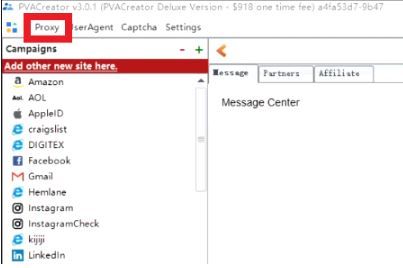
Schritt 1. Öffnen Sie PVACreator und klicken Sie auf Proxy.

1.JPG

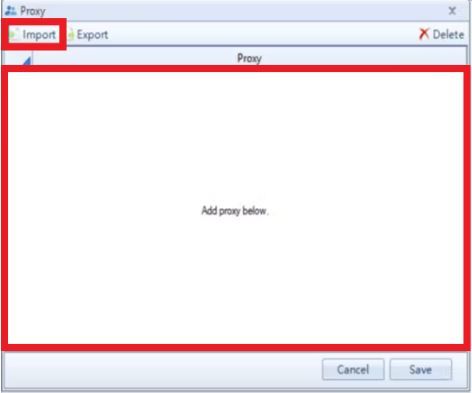
Schritt 2. Um Ihre Proxy-Daten einzugeben, klicken Sie entweder auf Importieren, falls diese in einer Datei gespeichert sind, oder fügen Sie sie einfach in das große Feld ein.

2.JPG

Das Format für die Proxys sollte hostname:port:username:password lauten und hostname:port, wenn keine Anmeldedaten erforderlich sind.

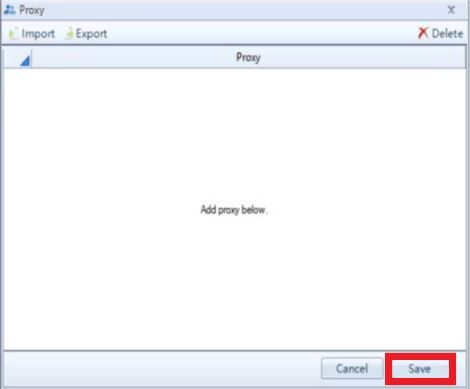
Schritt 3. Klicken Sie auf Speichern.

3.JPG

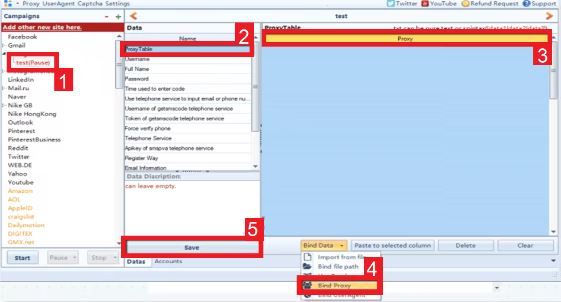
Sie haben das Hinzufügen von Proxys zu PVACreator abgeschlossen, müssen diese jedoch noch einer Ihrer Kampagnen zuordnen. Gehen Sie dazu einfach wie folgt vor:

  1. Öffnen Sie Ihre ausgewählte Kampagne.
  2. Klicken Sie auf Proxy-Tabelle.
  3. Wählen Sie Proxy aus.
  4. Klicken Sie anschließend auf Daten verknüpfen > Proxy verknüpfen.
  5. Klicken Sie abschließend auf Speichern.

4.JPG

Herzlichen Glückwunsch! Sie haben erfolgreich einen PVACreator-Proxy-Server eingerichtet, den Sie nutzen können, wann immer Sie mehrere Konten erstellen möchten.