SEnuke ist ein Tool zur Suchmaschinenoptimierung (SEO), das Nutzern dabei hilft, das Ranking ihrer Website bei Google zu verbessern. SEnuke führt Tausende von Suchanfragen nach Ihren spezifischen Keywords in der Google-Suchmaschine durch, wodurch der Eindruck entsteht, dass verschiedene Nutzer danach suchen, anstatt dass die Suchanfragen von einem einzigen Computer stammen. SEnuke ist ein Premium-Tool und kann nur genutzt werden, wenn Sie das monatliche Abonnement abschließen.
Um Google effektiv vorzugaukeln, dass Ihre Tausenden von Suchanfragen von mehreren Nutzern stammen, müssen Sie SEnuke mit einem SEnuke-Proxy kombinieren. Für jeden simulierten Nutzer, den Sie erstellen möchten, benötigen Sie eine eigene IP-Adresse. Wenn Sie also Tausende von Nutzern und vielleicht sogar noch mehr haben möchten, benötigen Sie auch die entsprechende Anzahl an IP-Adressen. Glücklicherweise verfügen die meisten Proxy-Anbieter über Millionen von IP-Adressen in ihrem IP-Pool, die Sie nutzen können.
Je nachdem, was Sie benötigen, sind entweder Rechenzentrums-Proxys oder Residential-Proxys die besten SEnuke-Proxys. Wenn Sie eine schnellere Internetverbindung und geringere Latenz wünschen, sind Rechenzentrums-Proxys die beste Wahl für Sie. Wenn Sie absolute Sicherheit wünschen, dass Sie bei der Nutzung von SEnuke nicht blockiert werden, sind Residential-Proxys die richtige Wahl für Sie.
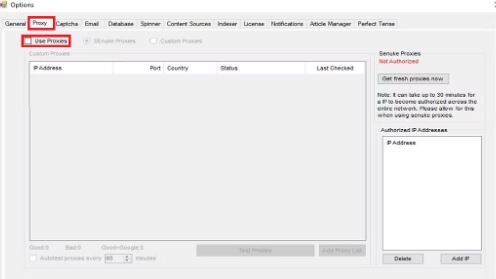
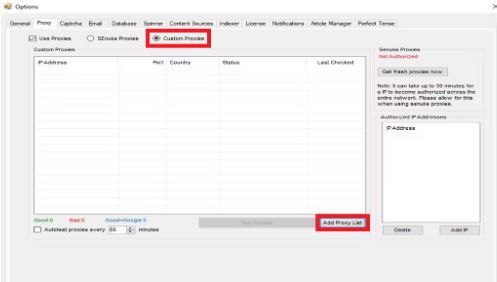
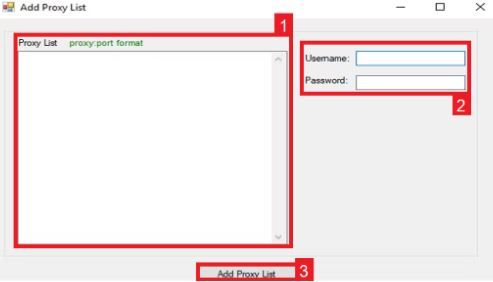
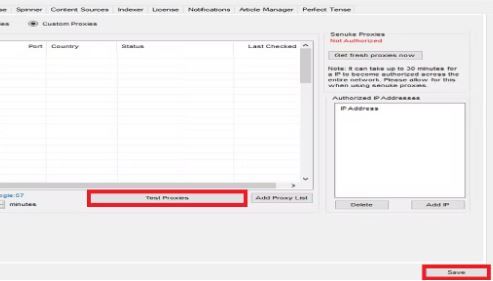
Richten wir nun einen SEnuke-Proxy-Server ein.