Geonode logo
Carl Gamutan

Carl Gamutan

Aktualisiert: 7. Oktober 2026

Veröffentlicht: 15. Juni 2022

So verwenden Sie Proxys mit Socinator

Socinator ist ein Automatisierungsbot, der speziell für den Einsatz auf Social-Media-Websites entwickelt wurde. Er kann Ihnen dabei helfen, eine breitere Zielgruppe zu erreichen, indem er Aufgaben wie das Veröffentlichen von Beiträgen oder das Liken und Kommentieren zahlreicher anderer Beiträge automatisiert. Socinator hilft Ihnen, Zeit und Mühe zu sparen, indem er diese Aufgaben automatisiert, anstatt sie manuell auszuführen.

Socinator ist ein Automatisierungsbot, der speziell für den Einsatz auf Social-Media-Websites entwickelt wurde. Er kann Ihnen dabei helfen, eine breitere Zielgruppe zu erreichen, indem er Aufgaben wie das Veröffentlichen von Beiträgen oder das Liken und Kommentieren zahlreicher anderer Beiträge automatisiert. Socinator kann Ihnen Zeit und Mühe sparen, indem er diese Aufgaben automatisiert, anstatt sie manuell auszuführen.

Social-Media-Websites haben äußerst strenge Einschränkungen hinsichtlich der Nutzung von Bots auf ihren Seiten. Sie würden jedes Konto, bei dem die Nutzung eines Bots festgestellt wird, sofort sperren und dessen IP-Adresse auf eine schwarze Liste setzen. Um diese Einschränkungen zu umgehen, müssen Sie einen Socinator-Proxy verwenden.

Am besten eignen sich für Socinator Residential-Proxys, da diese Art von Proxys private IP-Adressen von echten Geräten verwenden. Dadurch wirkt es so, als würden echte Nutzer Anfragen an die Webserver der sozialen Medien senden und nicht ein Bot.

Richten wir nun einen Socinator-Proxy-Server ein.
So verwenden Sie Proxys mit Socinator

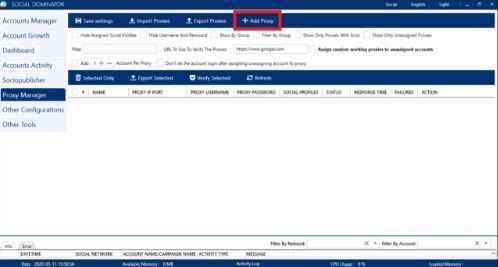
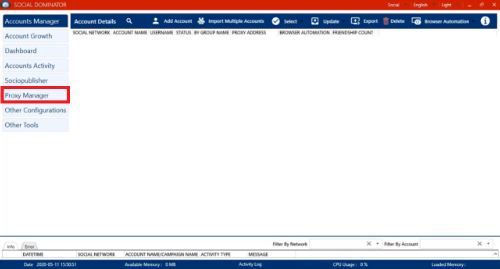
Schritt 1. Öffnen Sie Socinator und klicken Sie im Dashboard auf Proxy-Manager.

1.JPG

Schritt 2. Klicken Sie auf Proxy hinzufügen.

2.JPG

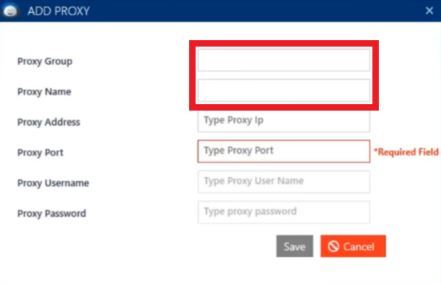
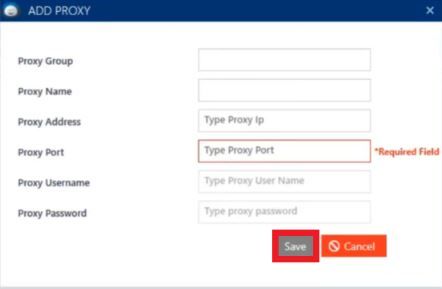
Schritt 3. Geben Sie im Popup-Fenster die Gruppe und den Namen Ihres Proxys ein.

3.JPG

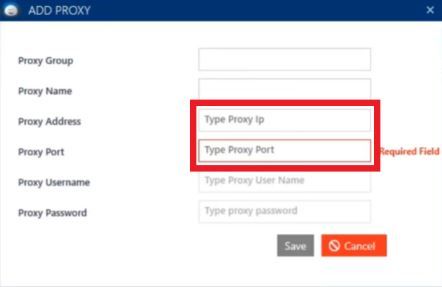
Schritt 4. Geben Sie die IP-Adresse und die Portnummer Ihres Proxy-Servers ein.

4.JPG

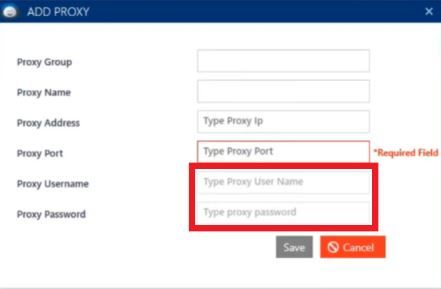
Schritt 5. Geben Sie den Benutzernamen und das Passwort Ihres Proxy-Kontos ein.

5.JPG

Schritt 6. Klicken Sie auf Speichern.

6.JPG

Schritt 7. So überprüfen Sie, ob Ihre Proxys funktionieren: Klicken Sie auf das Kästchen neben dem Proxy, dann auf Ausgewählte überprüfen und sehen Sie unter Status nach, ob er funktioniert.

7.JPG

Herzlichen Glückwunsch! Sie haben die Konfiguration eines Proxy-Servers für Socinator erfolgreich abgeschlossen.