Geonode logo
Carl Gamutan

Carl Gamutan

Aktualisiert: 7. Oktober 2026

Veröffentlicht: 23. Juni 2022

So verwenden Sie Proxys mit Stellar AIO

Stellar AIO ist ein Reselling-Bot, mit dem Nutzer automatisch Produkte bei Online-Händlern kaufen können. Er verfügt über zahlreiche Funktionen, die es den Nutzern erleichtern, Hunderte von Artikeln zu kaufen, darunter Gruppierungsfunktionen und eine benutzerfreundliche Oberfläche. Stellar AIO unterstützt die größten Online-Shops der Welt wie Amazon und Walmart, allerdings müssen Nutzer den Dienst zunächst erwerben, da es sich um einen Premium-Service handelt.

Stellar AIO ist ein Reselling-Bot, mit dem Nutzer automatisch Produkte bei Online-Händlern kaufen können. Er verfügt über zahlreiche Funktionen, die es den Nutzern erleichtern, Hunderte von Artikeln zu kaufen, darunter Gruppierungsfunktionen und eine benutzerfreundliche Oberfläche. Stellar AIO unterstützt die größten Online-Shops der Welt wie Amazon und Walmart, allerdings müssen Nutzer den Dienst zunächst erwerben, da es sich um einen Premium-Service handelt.

Wenn Sie Stellar AIO nutzen, müssen Sie es außerdem mit einem Stellar-AIO-Proxy koppeln, um es effektiv nutzen zu können und zu verhindern, dass Sie von diesen Online-Händlern gesperrt werden, da die meisten Websites – insbesondere E-Commerce-Seiten – strenge Einschränkungen hinsichtlich der Nutzung von Bots auf ihrer Seite haben. Wenn sie die Nutzung Ihres Bots erkennen, würden sie Ihre IP-Adresse sofort sperren und auf die schwarze Liste setzen.

Ein Stellar-AIO-Proxy verhindert dies, da er alle Ihre Webanfragen für Sie abwickelt – das bedeutet, dass jede von Ihnen besuchte Website nur die IP-Adresse des Proxy-Servers sieht und Ihre eigene IP-Adresse verborgen bleibt. Durch Residential-Proxys und ständig wechselnde IP-Adressen können Online-Shops Ihre Bot-Nutzung nicht erkennen.

Richten wir nun einen Stellar AIO-Proxy-Server ein.
So verwenden Sie Proxys mit Stellar AIO

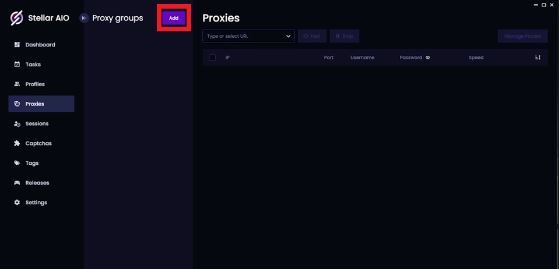
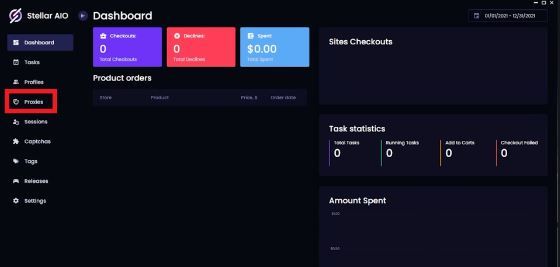
Schritt 1. Öffnen Sie Stellar AIO und klicken Sie auf Proxys.

1.JPG

Schritt 2. Klicken Sie anschließend auf Hinzufügen.

2.JPG

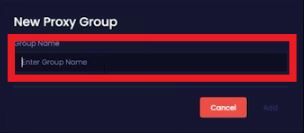
Schritt 3. Geben Sie den gewünschten Namen der Proxy-Gruppe ein.

3.JPG

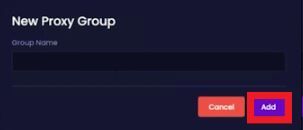
Schritt 4. Klicken Sie auf Hinzufügen.

4.JPG

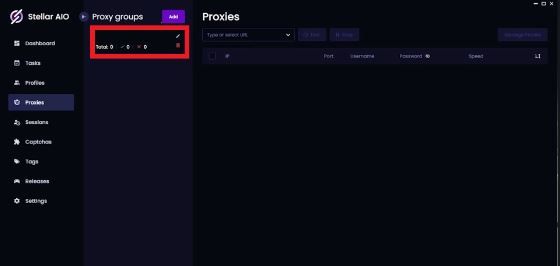
Schritt 5. Klicken Sie auf die von Ihnen erstellte Proxy-Gruppe.

5.JPG

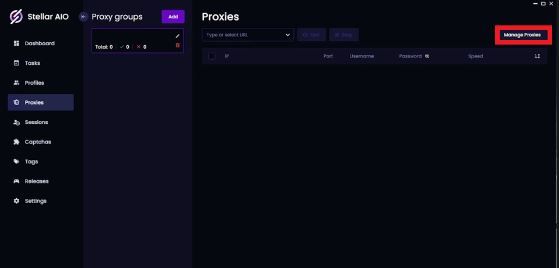
Schritt 6. Klicken Sie auf Proxys verwalten.

6.JPG

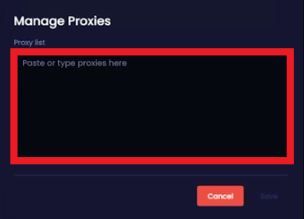
Schritt 7. Geben Sie hier alle Ihre Proxys ein.

7.JPG

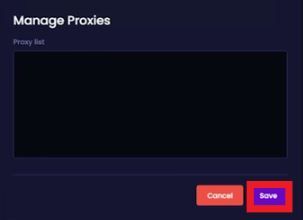
Schritt 8. Wenn Sie fertig sind, klicken Sie auf Speichern.

8.JPG

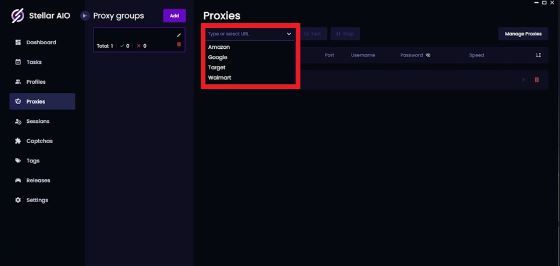
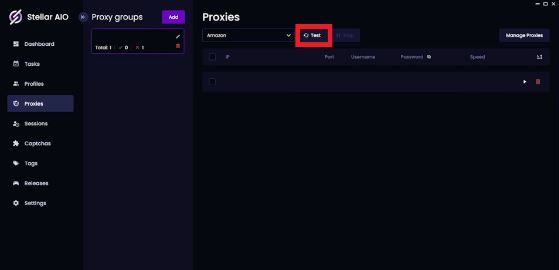
Schritt 9. Wenn Sie Ihre Proxys testen möchten, wählen Sie aus, auf welcher Website Sie sie zuerst testen möchten.

9.JPG

Schritt 10. Klicken Sie anschließend auf Testen. Wenn eine Geschwindigkeit angezeigt wird, funktioniert es; steht dort jedoch „Fehlgeschlagen“, funktioniert es auf dieser Website nicht.

10.JPG

Herzlichen Glückwunsch! Sie haben nun die Konfiguration eines Stellar-AIO-Proxy-Servers abgeschlossen. Denken Sie daran, bei der Erstellung einer Aufgabe die von Ihnen erstellte Proxy-Gruppe auszuwählen.