Ubuntu ist ein Betriebssystem, das auf Linux basiert und größtenteils aus freier und quelloffener Software besteht. Es gibt drei Versionen für Desktops, Server und Core-Systeme. Die meisten gängigen Linux-Geräte laufen mit Ubuntu als Betriebssystem. Unter den Linux-Distributionen ist es das sicherste und für Anfänger am leichtesten zu verstehen.
Um Ihre Erfahrung bei der Nutzung eines Ubuntu-Betriebssystems zu verbessern, können Sie einen Ubuntu-Proxy nutzen. Ein Ubuntu-Proxy hat viele Anwendungsmöglichkeiten, darunter den Schutz Ihrer Online-Identität und die Gewährleistung vollständiger Anonymität beim Surfen im Internet. Außerdem kann er Ihnen helfen, Ihre Internetgeschwindigkeit zu erhöhen, indem er Ihnen den Zugriff auf eine stärkere und schnellere Internetverbindung ermöglicht.
Wenn Sie fortgeschrittene Aufgaben wie Bot-Automatisierung und Web-Scraping durchführen möchten, hilft Ihnen ein Ubuntu-Proxy dabei, Sperren zu vermeiden, die Websites gegen Ihr Konto verhängen könnten. Durch das kontinuierliche Wechseln der Proxys verfügt Ihr Bot jedes Mal, wenn er eine Reihe von Anfragen sendet, über eine andere IP-Adresse. Dadurch wird jede Website dazu verleitet zu glauben, dass die Anfragen Ihres Bots von echten Nutzern stammen.
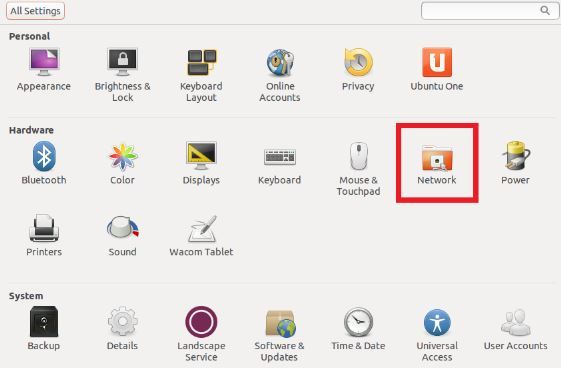
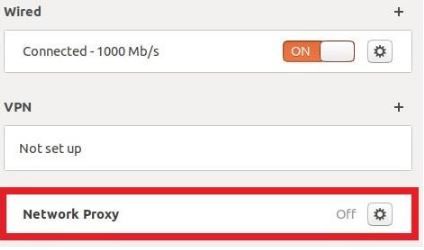
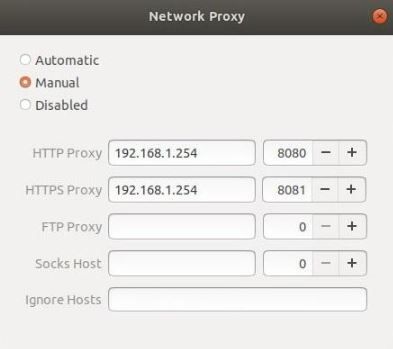
Richten wir nun einen Ubuntu-Proxy-Server ein.