VMlogin ist ein Anti-Detect-Browser, mit dem Nutzer mehrere virtuelle Profile erstellen können, ohne dafür verschiedene Computer verwenden zu müssen. Über den VMlogin-Browser können Sie den Fingerabdruck Ihres Browsers steuern, mehrere Browserprofile erstellen und verwalten, Web-Automatisierungen entwickeln und vieles mehr.
VMlogin erleichtert die Umsetzung zahlreicher Anwendungsfälle, wie beispielsweise Social-Media-Marketing und Web-Scraping. Um mit VMlogin effektiv ein anderes Browserprofil zu erstellen, benötigen Sie die Hilfe eines Proxy-Servers. Jedes Browserprofil benötigt eine eigene IP-Adresse, damit Websites nicht erkennen können, dass diese Profile vom selben Computer stammen.
Glücklicherweise macht es VMlogin einfach, bei der Erstellung eines Profils einen Proxy-Server zu integrieren. Sie können entweder Residential-Proxys oder Datacenter-Proxys verwenden, es wird jedoch empfohlen, Residential-Proxys zu nutzen, da diese Proxy-Typen echte IP-Adressen verwenden und somit weniger leicht erkannt werden.
Richten wir nun einen VMlogin-Proxy-Server ein.
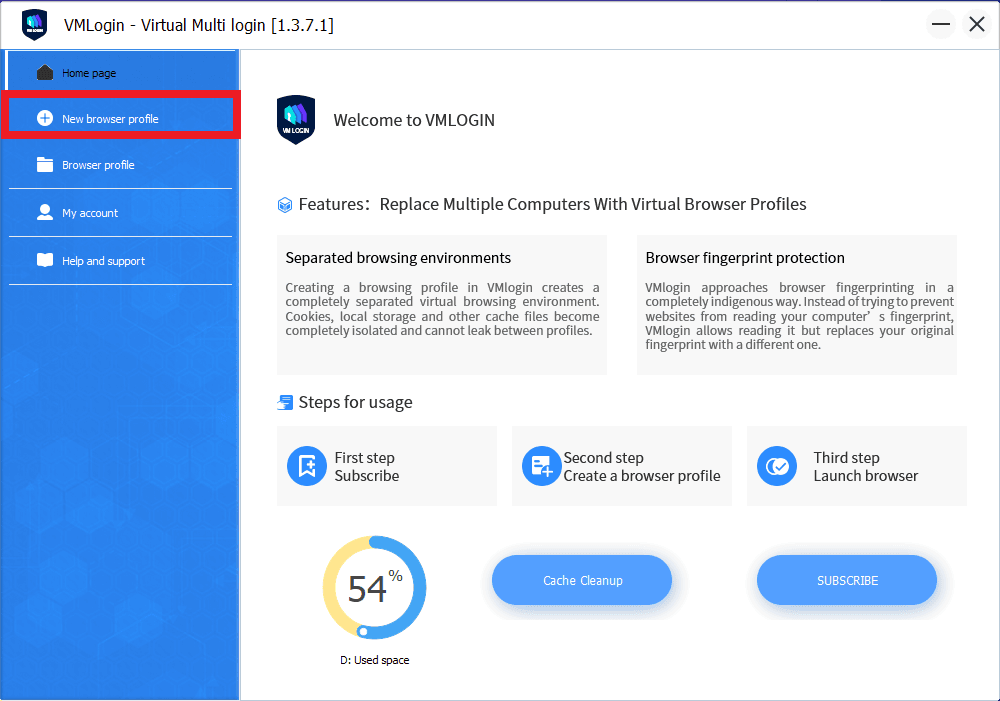
Schritt 1. Öffnen Sie VMlogin und klicken Sie auf „Neues Browserprofil“.
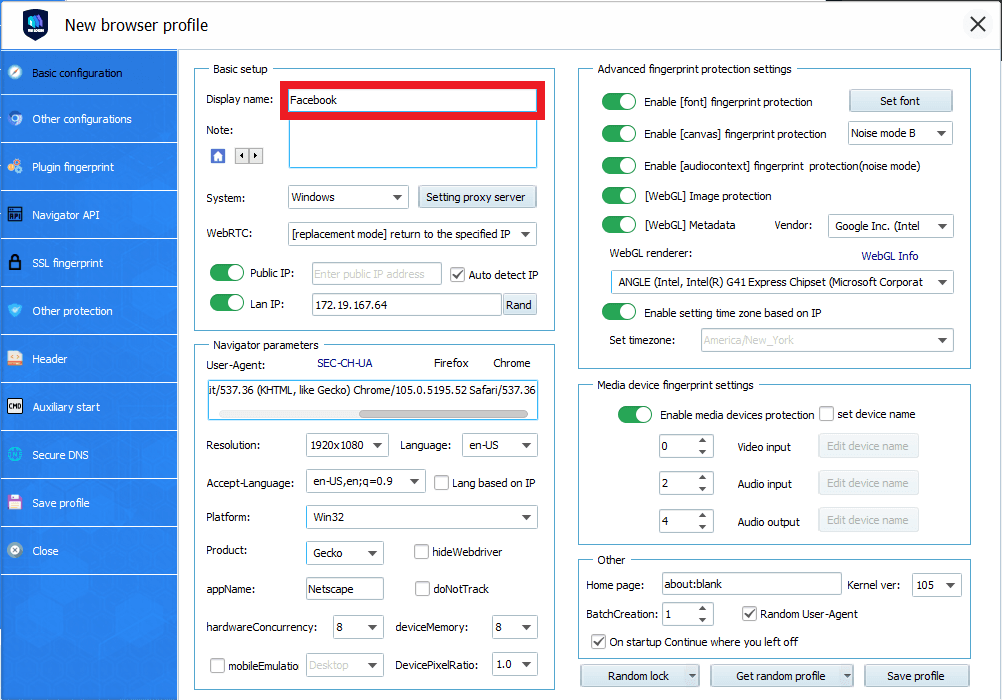
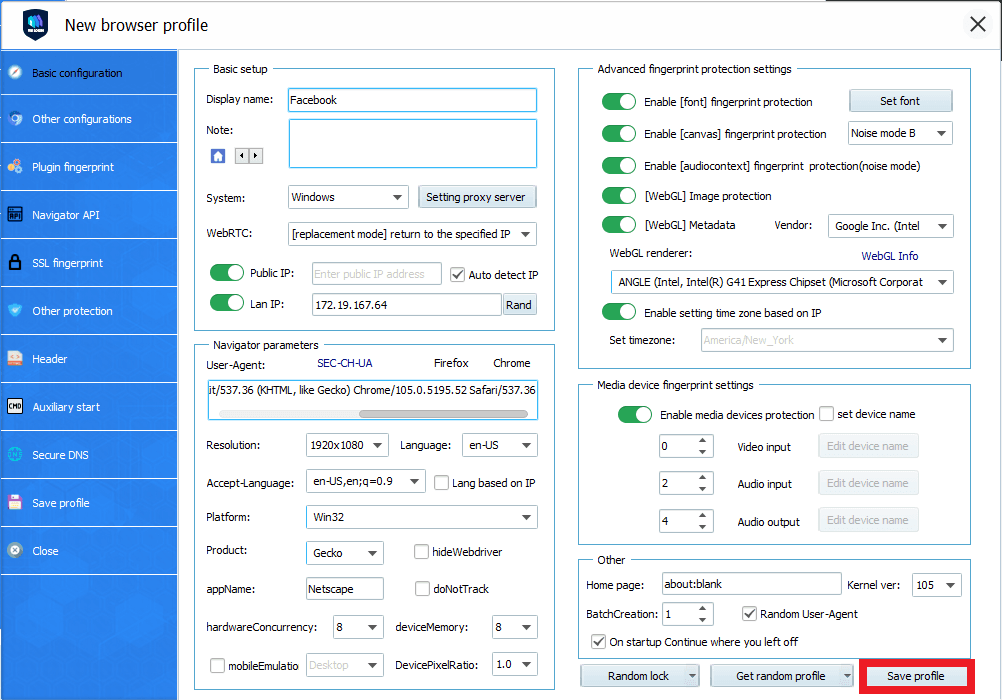
Schritt 2. Das Fenster für das neue Browserprofil wird angezeigt. Geben Sie den „Anzeigenamen“ des Profils ein.
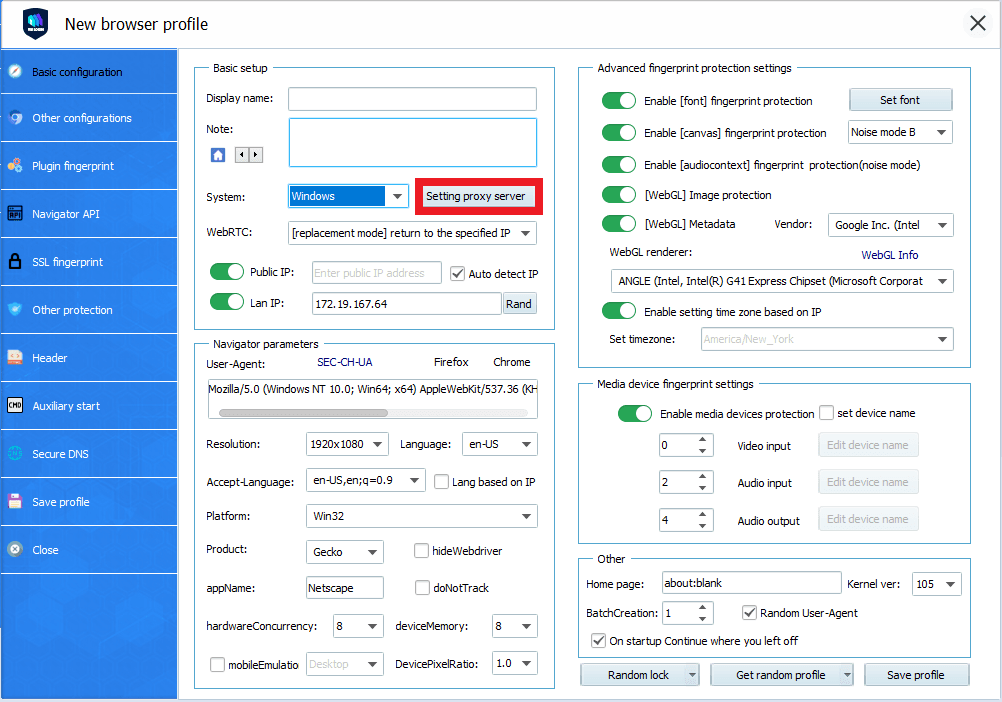
Schritt 3. Klicken Sie auf „Proxyserver einrichten“.
Schritt 4. Das Fenster mit den Proxy-Einstellungen wird nun angezeigt. Aktivieren Sie „Proxy-Server aktivieren“.
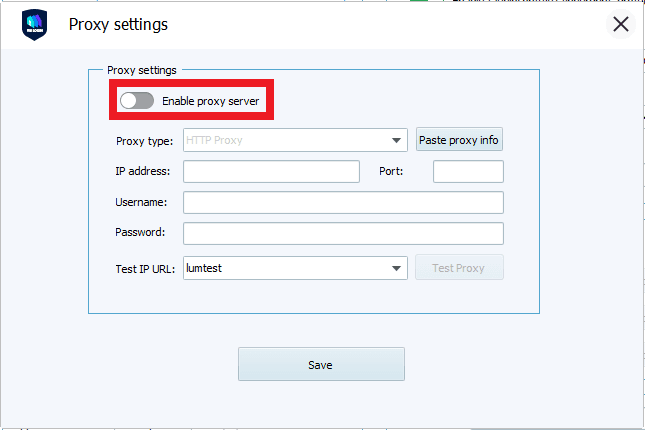
Nun müssen Sie sich an Ihren Proxy-Anbieter wenden, um die Proxy-Server-Daten zu erhalten. Wenn Sie diese von Geonode beziehen möchten, können Sie direkt zu „Proxy-Server-Daten über Geonode abrufen“ springen.
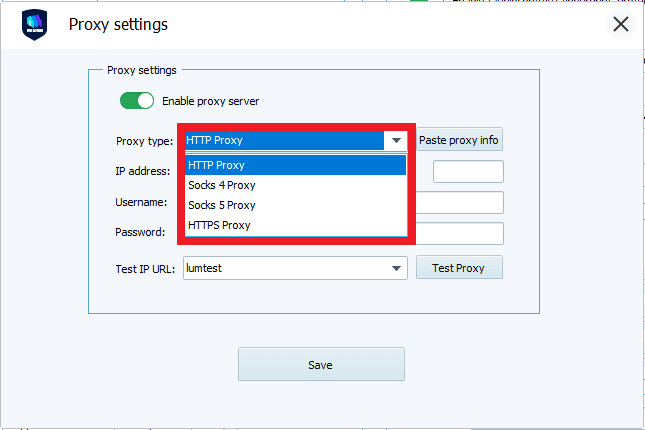
Schritt 5. Wählen Sie aus, welchen „Proxy-Typ“ Sie verwenden möchten. In diesem Beispiel wählen wir „HTTP-Proxy“.
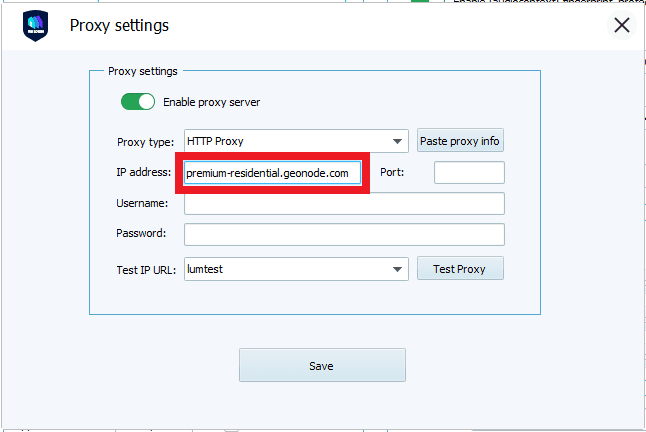
Schritt 6. Geben Sie den „Hostnamen“ oder die „IP-Adresse“ Ihres Proxys ein. Dies ist der erste Teil vor dem Semikolon, in unserem Beispiel also „premium-residential.geonode.com“.
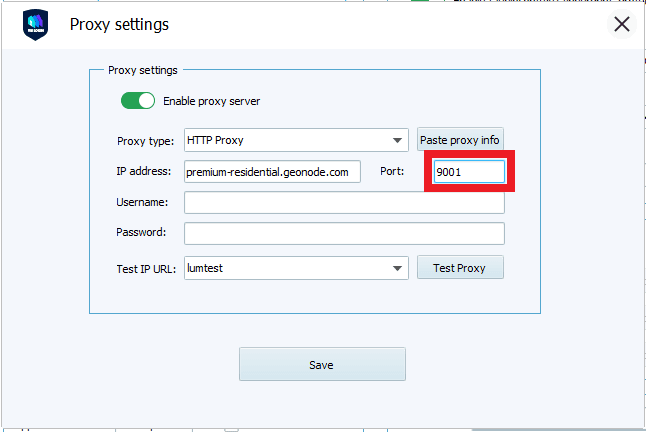
Schritt 7. Geben Sie die „Portnummer“ Ihres Proxys ein. Dies ist der zweite Teil vor dem Semikolon, in unserem Beispiel „9001“.
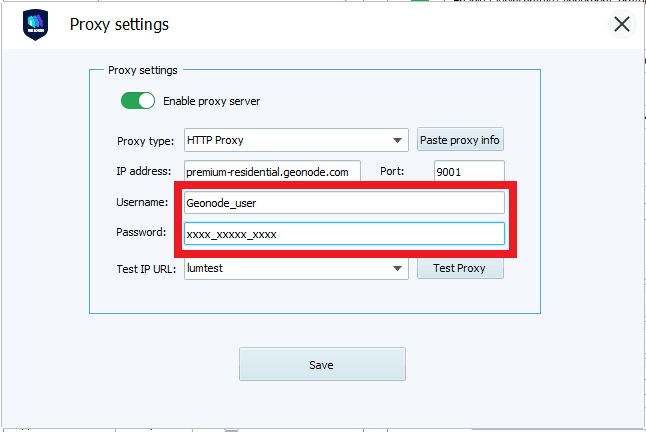
Schritt 8. Geben Sie den „Benutzernamen“ und das „Passwort“ Ihres Proxy-Kontos ein.
Schritt 9. Wenn Sie Ihren Proxy testen möchten, können Sie auswählen, auf welcher Website Sie den Proxy testen möchten.
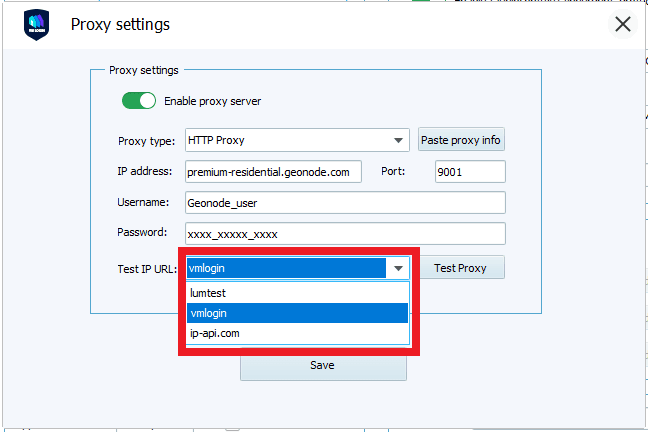
Schritt 10. Klicken Sie auf „Proxy testen“.
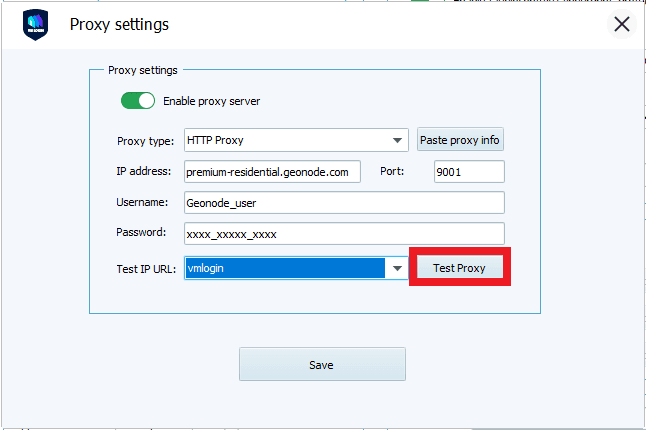
Schritt 11. Nachdem Sie den Test abgeschlossen haben, können Sie nun auf „Speichern“ klicken.
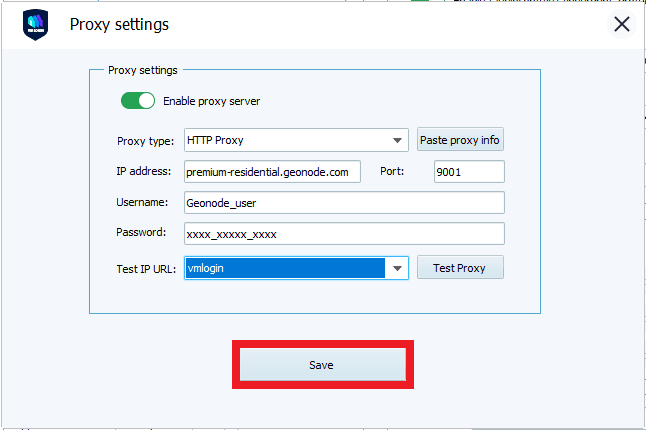
Schritt 12. Wenn Sie mit Ihrem Browserprofil zufrieden sind, können Sie nun auf „Profil speichern“ klicken.
Schritt 1. Rufen Sie Geonode auf und melden Sie sich mit Ihrem bestehenden Konto an oder registrieren Sie sich, um ein neues Konto zu erstellen.

Schritt 2. Klicken Sie auf der Startseite auf „Residential Services“.

Schritt 3. Scrollen Sie nach unten, bis Sie „Endpoints“ sehen.

Schritt 4. Wählen Sie aus, welches „Proxy-Protokoll“ Sie verwenden möchten: „HTTP-Protokoll“ oder „SOCKS5-Protokoll“.

Schritt 5. Wählen Sie den gewünschten „Session-Typ“ aus: „Rotating Proxy“ oder „Sticky Proxy“.

Schritt 6. Wählen Sie den Proxy aus, den Sie verwenden möchten. Als Beispiel verwenden wir den hervorgehobenen Proxy „premium-residential.geonode.com:9001“.

Wenn Sie statt einer DNS-Adresse eine IP-Adresse verwenden möchten, deaktivieren Sie einfach die Schaltfläche „DNS anzeigen“ – daraufhin werden die IP-Adressen angezeigt.

Schritt 7. Nun benötigen Sie die „Authentifizierungsdaten“ Ihres Proxy-Kontos. Bei Geonode finden Sie diese auf der Startseite Ihres Kontos.


