Geonode logo
Carl Gamutan

Carl Gamutan

Aktualisiert: 7. Oktober 2026

Veröffentlicht: 22. Juni 2022

So verwenden Sie Proxys mit WebHarvy

WebHarvy ist ein Data-Scraper, der alle Arten von Informationen von Websites erfassen und diese in verschiedenen Formaten speichern kann. Dazu gehören Text, HTML, Bilder, URLs und E-Mail-Adressen von beliebigen Websites. WebHarvy ist benutzerfreundlich, da es viele Prozesse vereinfacht, sodass auch Anfänger das Programm problemlos nutzen können.

WebHarvy ist ein Data-Scraper, der alle Arten von Informationen von Websites erfassen und diese in verschiedenen Formaten speichern kann. Dazu gehören Text, HTML, Bilder, URLs und E-Mail-Adressen von beliebigen Websites. WebHarvy ist einfach zu bedienen, da es viele Prozesse vereinfacht, sodass auch Anfänger es problemlos nutzen können.

Wenn Sie große Datenmengen extrahieren möchten, müssen Sie bei der Nutzung von WebHarvy einen WebHarvy-Proxy verwenden. Die meisten Websites haben strenge Einschränkungen hinsichtlich der Nutzung von Bots auf ihrer Seite und sperren sofort jedes Konto, bei dem die Verwendung eines Bots festgestellt wird.

Ein WebHarvy-Proxy verhindert eine solche Sperrung, da er alle Ihre Webanfragen für Sie abwickelt. Durch die Verwendung von Residential-Proxys und die kontinuierliche Rotation der IP-Adressen verfügt WebHarvy in festgelegten Zeitintervallen über eine andere IP-Adresse. Dadurch wird jede Website dazu verleitet zu glauben, dass der WebHarvy-Bot bei jeder gesendeten Anfrage tatsächlich ein anderer Nutzer ist.

Richten wir nun einen WebHarvy-Proxy-Server ein.
So verwenden Sie Proxys mit WebHarvy

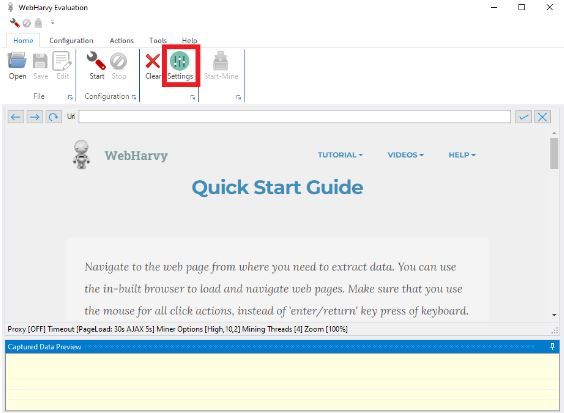
Schritt 1. Öffnen Sie WebHarvy und klicken Sie auf Einstellungen.

1.JPG

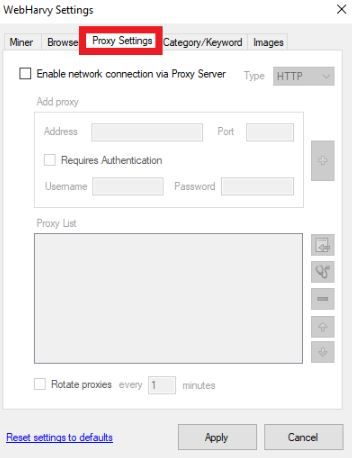
Schritt 2. Klicken Sie im Popup-Fenster auf Proxy-Einstellungen.

2.JPG

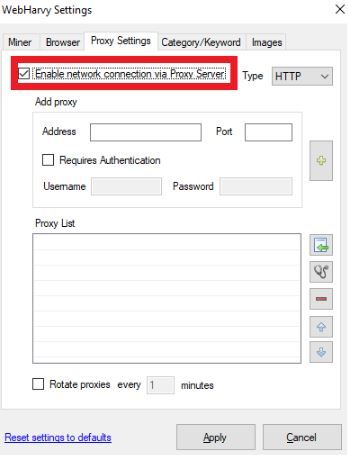
Schritt 3. Aktivieren Sie Netzwerkverbindung aktivieren.

3.JPG

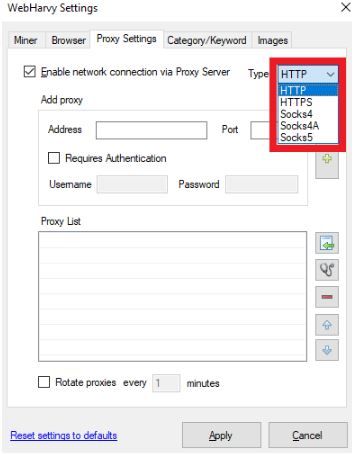
Schritt 4. Wählen Sie den gewünschten Proxy-Typ aus.

4.JPG

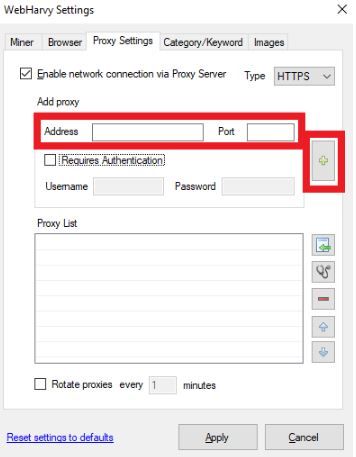
Schritt 5. Geben Sie die IP-Adresse und die Portnummer des Proxy-Servers ein. Klicken Sie auf die Schaltfläche „+“, um die Angaben zu speichern.

5.JPG

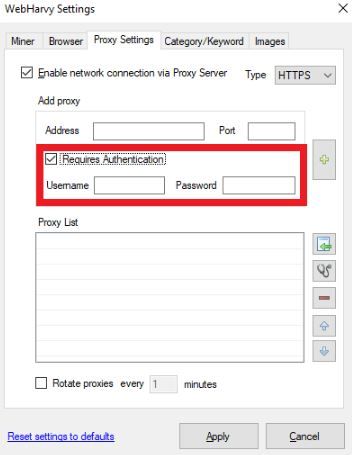
Falls Ihr Proxy eine Authentifizierung erfordert, aktivieren Sie das Kontrollkästchen Authentifizierung erforderlich und geben Sie Ihre Anmeldedaten ein.

6.JPG

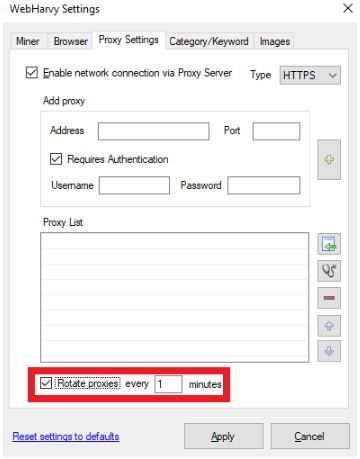
Schritt 6. Wenn Sie rotierende Proxys verwenden möchten, aktivieren Sie das Kontrollkästchen Proxys rotieren und legen Sie Ihr gewünschtes Zeitintervall fest.

7.JPG

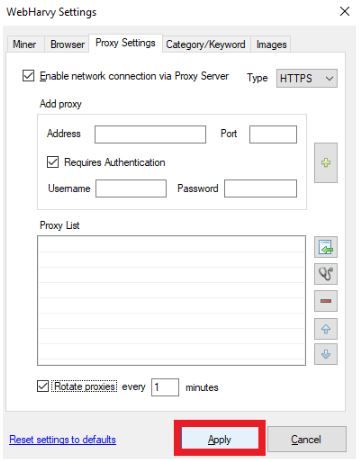
Schritt 7. Klicken Sie auf Übernehmen, um die Einstellungen zu speichern.

8.JPG

Herzlichen Glückwunsch! Sie haben die Einrichtung eines Proxy-Servers für die Nutzung von WebHarvy erfolgreich abgeschlossen!