Geonode logo
Carl Gamutan

Carl Gamutan

Aktualisiert: 7. Oktober 2026

Veröffentlicht: 15. Juni 2022

So nutzen Sie Proxys mit ZennoPoster effektiv: Ein umfassender Leitfaden

Im heutigen wettbewerbsintensiven Online-Umfeld ist der Einsatz von Proxys und Automatisierungstools für effizientes Web-Scraping, die Datenextraktion und andere Aufgaben unverzichtbar. Ein solches leistungsstarkes Tool ist ZennoPoster. In dieser Anleitung führen wir Sie Schritt für Schritt durch die Verwendung von Proxys mit ZennoPoster und geben Ihnen wertvolle Tipps für eine optimale Leistung.

ZennoPoster ist ein Tool zur Suchmaschinenoptimierung (SEO), mit dem Nutzer das Ranking ihrer Website auf jeder Suchmaschinenergebnisseite (SERP) verbessern können. Es führt verschiedene Aufgaben aus, wie beispielsweise das Erstellen und Verwalten von Konten, das Verfassen von Kommentaren in Blogs und Foren, die Bearbeitung von E-Mails und vieles mehr.

Um die Stärken von ZennoPoster voll auszuschöpfen, müssen Sie es mit einem ZennoPoster-Proxy kombinieren. Ein ZennoPoster-Proxy ermöglicht es Ihnen, die Kontingentierung pro IP-Adresse zu umgehen und mehrere Konten von einem einzigen Computer aus anzulegen. Außerdem hilft er Ihnen dabei, Sperren zu vermeiden, die bei der Nutzung eines Automatisierungstools auftreten können.

Die besten ZennoPoster-Proxys sind entweder Residential-Proxys oder Rechenzentrums-Proxys, je nachdem, worauf Sie mehr Wert legen. Wenn Sie absolute Sicherheit wollen, dass Sie bei der Nutzung von ZennoPoster nicht gesperrt werden, und die zuverlässigsten Proxys suchen, dann sind Residential-Proxys die richtige Wahl für Sie. Wenn Sie Wert auf Geschwindigkeit legen und erschwingliche Proxys suchen, sind Rechenzentrumsproxys die beste Wahl für Sie.

Richten wir nun einen ZennoPoster-Proxyserver ein.
So verwenden Sie Proxys mit ZennoPoster

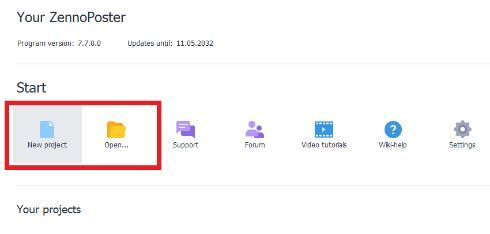
Schritt 1. Öffnen Sie ZennoPoster. Wenn Sie ein neues Projekt erstellen möchten, klicken Sie auf „Aufzeichnen“; wenn Sie bereits ein Projekt haben, klicken Sie auf „Öffnen“.

1.JPG

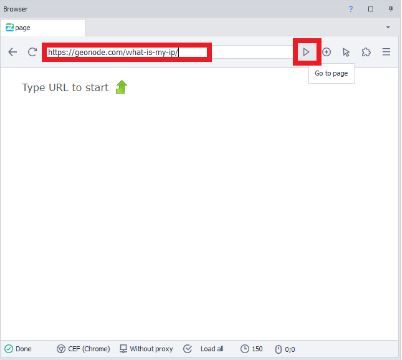
Schritt 2. Geben Sie Ihre Ziel-Website ein und klicken Sie auf das nach rechts zeigende Dreieck.

2.JPG

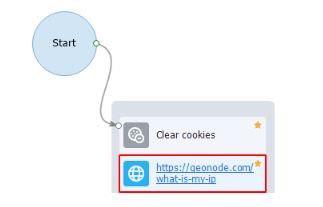
Es sollte nun ein Pfad angezeigt werden.

3.JPG

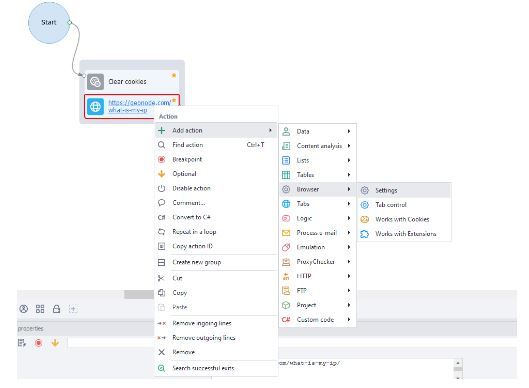
Schritt 3. Klicken Sie im Pfad mit der rechten Maustaste auf das Feld und wählen Sie dann Aktion hinzufügen > Browser > Einstellungen.

4.JPG

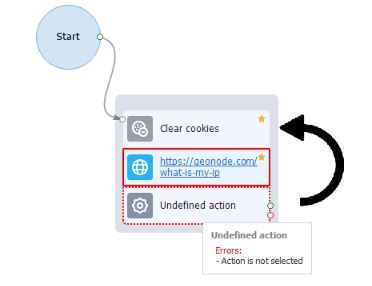
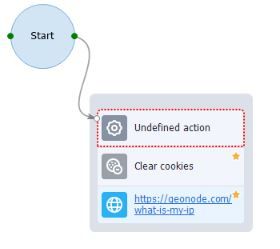
Schritt 4. Es sollte ein neues Feld erscheinen, das Sie nach oben ziehen und sicherstellen, dass der Startpfeil auf das Feld „Undefine action“ zeigt.

5.JPG

Es sollte nun so aussehen.

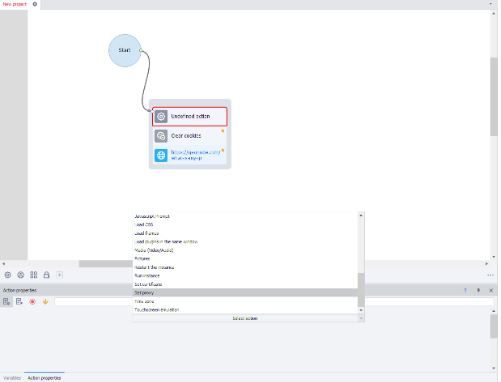
Schritt 5. Klicken Sie unter Aktions-Eigenschaften auf Aktion auswählen und scrollen Sie, bis Sie die Option Proxy einrichten finden.

6.JPG

Schritt 6. Geben Sie nun Ihre Proxy-Daten im Format Benutzername:Passwort@IP:Port ein.

6.JPG

Schritt 7. Klicken Sie abschließend auf Neustart und dann im Popup-Fenster auf Ja, Schritt für Schritt.

7.JPG

Herzlichen Glückwunsch! Sie haben erfolgreich einen ZennoPoster-Proxy-Server hinzugefügt!