Microsoft Edge, penerus dari Internet Explorer yang ikonik, menghadirkan pengalaman menjelajah yang lebih cepat dan modern, yang dioptimalkan untuk pengguna masa kini. Kompatibel dengan berbagai perangkat, termasuk sistem operasi Linux, Edge menawarkan banyak fitur seperti mode Internet Explorer bawaan untuk kompatibilitas dengan situs web lama serta kemampuan pengorganisasian yang ditingkatkan untuk halaman web yang telah dikunjungi.
Salah satu fitur unggulan Microsoft Edge adalah perlindungan privasi dan keamanannya yang tangguh. Dengan pertahanan terbaik melawan serangan phishing dan malware di Windows 10, pengelola kata sandi bawaan, serta berbagai ekstensi VPN gratis, Edge membantu melindungi aktivitas online Anda. Selain itu, browser ini menawarkan mode penjelajahan yang ramah anak untuk melindungi pengguna muda. Selain fitur-fitur keamanan tersebut, memanfaatkan alat web scraping dapat meningkatkan pengalaman penjelajahan Anda dengan memberikan wawasan dan data berharga dari berbagai situs web, sekaligus menjaga privasi online Anda.
Cara hebat lainnya untuk menambah perlindungan ini dan menikmati pengalaman yang lebih canggih adalah dengan menginstal server proxy di perangkat Anda! Dengan menggunakan daftar proxy gratis, Anda dapat menemukan banyak server proxy untuk dipilih, sehingga memastikan Anda mendapatkan pengalaman menjelajah yang aman dan privat. Proxy membantu menyembunyikan alamat IP Anda, memberikan anonimitas, dan melewati pembatasan geografis pada situs web tertentu. Dengan server proxy yang andal, Anda dapat semakin meningkatkan privasi dan keamanan online Anda saat menggunakan Microsoft Edge.
Menginstal server proxy di Microsoft Edge sangat mudah, karena browser ini secara otomatis mengadopsi pengaturan proxy sistem Anda, mirip dengan Google Chrome. Artinya, tidak diperlukan konfigurasi tambahan, sehingga Edge menjadi browser yang ideal untuk menggunakan proxy.
Cara Mengatur Proxy di Microsoft Edge
Ini adalah panduan lengkap yang akan menunjukkan kepada Anda cara mengonfigurasi server proxy di Microsoft Edge.
Berikut adalah langkah-langkah yang perlu Anda lakukan:
- Buka pengaturan proxy di Microsoft Edge
- Pilih opsi yang ingin Anda gunakan: pengaturan proxy otomatis atau pengaturan proxy manual
- Masukkan informasi yang diperlukan untuk opsi yang Anda pilih
- Klik “OK” untuk menyimpan!
Mengatur Pengaturan Proxy Microsoft Edge
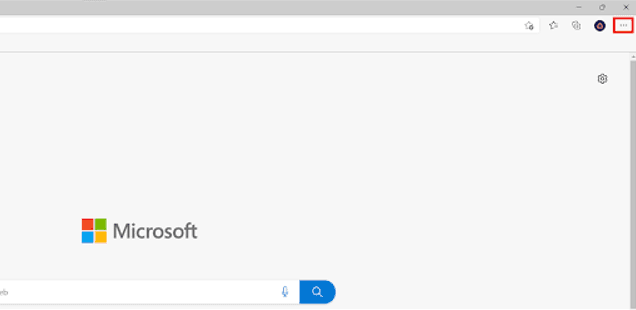
Langkah 1. Buka peramban Microsoft Edge, lalu klik tombol-tombol yang tersusun secara horizontal di sudut kanan atas.
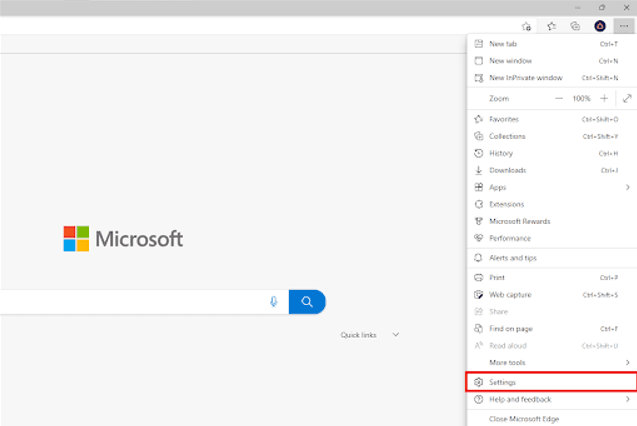
Langkah 2. Pada menu Edge, pilih Pengaturan.
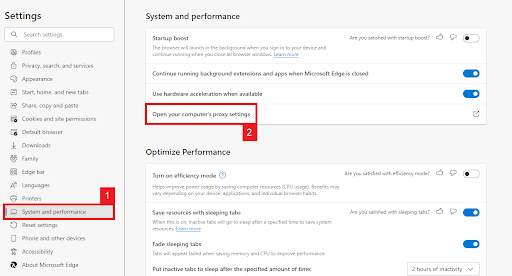
Langkah 3. Klik Sistem dan Kinerja, lalu pilih Buka pengaturan proxy komputer Anda.
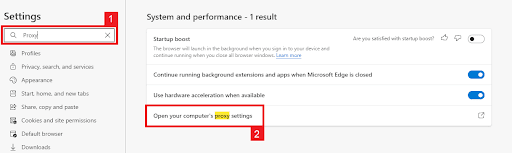
Sebagai alternatif, Anda dapat mencari “Proxy” di bilah pencarian yang terletak di pojok kiri atas, lalu klik Buka pengaturan proxy komputer Anda.
Sekarang, Anda seharusnya telah diarahkan ke pengaturan proxy sistem Anda. Di bawah ini adalah penjelasan lebih rinci tentang cara mengonfigurasi pengaturan proxy sistem Anda.
Mengonfigurasi Pengaturan Proxy Sistem Anda
Untuk Windows
Anda kini memiliki dua pilihan: mengonfigurasi pengaturan proxy secara otomatis atau memasukkannya secara manual. Jika Anda ingin mendeteksi secara otomatis, pilih opsi pertama Pengaturan Proxy Otomatis, dan jika Anda ingin menggunakan alamat IP dan nomor port tertentu, pilih opsi kedua Pengaturan Proxy Manual.
Jika Anda memilih Pengaturan Proxy Otomatis, maka:
- Aktifkan Deteksi Pengaturan Secara Otomatis
- Aktifkan Gunakan skrip pengaturan
- Masukkan alamat skrip
- Klik Simpan

Jika Anda memilih Pengaturan Proxy Manual, maka:
- Aktifkan Gunakan server proxy
- Masukkan alamat server dan nomor port
- Jika ada alamat yang ingin Anda kunjungi tanpa proxy, masukkan di sini
- Centang kotak Jangan gunakan server proxy untuk alamat lokal jika Anda ingin mengakses server lokal tanpa proxy
- Klik Simpan

Untuk macOS
Anda hanya memiliki satu opsi di macOS, yaitu mengonfigurasi server proxy secara manual, namun Anda akan diberikan berbagai pilihan proxy yang dapat dipilih, seperti proxy HTTP atau proxy SOCKS.
Berikut langkah-langkah yang harus diikuti:
- Pilih protokol IP proxy mana yang ingin Anda konfigurasikan. Hal ini bergantung pada protokol apa saja yang ditawarkan oleh penyedia layanan proxy Anda.
- Aktifkan Secure Web Proxy
- Masukkan Alamat Server Proxy dan Nomor Port
- Klik OK untuk menyimpan konfigurasi
Catatan: Anda mungkin diminta memasukkan kata sandi pengguna Mac untuk menyimpan pengaturan Anda.
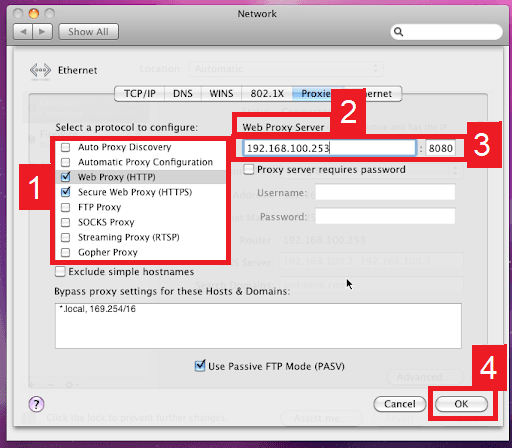
Selamat! Anda kini telah menyelesaikan konfigurasi server proxy Microsoft Edge! Perlu diperhatikan bahwa saat pertama kali mengunjungi situs web setelah pengaturan ini, akan muncul permintaan untuk memasukkan kredensial login dari akun proxy Anda.
Mengonfigurasi Pengaturan Proxy Perangkat Seluler Anda
Untuk mengatur server proxy pada Microsoft Edge di ponsel Anda, cukup konfigurasikan pengaturan proxy-nya. Perangkat seluler akan secara otomatis menerapkan server proxy tersebut ke semua peramban web yang akan Anda gunakan. Hal ini berlaku baik untuk Android maupun iPhone. Berikut adalah panduan lengkap untuk Android dan panduan lain untuk iPhone.
Cara Menambahkan Pengecualian ke Proxy Anda di Microsoft Edge
Untuk menambahkan pengecualian ke proxy Anda di Microsoft Edge, tentukan daftar situs web atau alamat IP yang ingin Anda lewati dari server proxy. Hal ini dapat berguna saat mengakses situs web tertentu tanpa menggunakan server proxy. Ikuti langkah-langkah berikut untuk menambahkan pengecualian di Microsoft Edge:
- Buka Microsoft Edge dan klik tiga titik yang berjejer secara horizontal di sudut kanan atas jendela browser.
- Dari menu Edge, pilih 'Pengaturan.'
- Klik 'Sistem dan Kinerja', lalu pilih 'Buka pengaturan proxy komputer Anda.'
- Anda akan diarahkan ke pengaturan proxy sistem Anda. Di bagian 'Pengaturan Proxy Manual', temukan opsi 'Gunakan server proxy' dan pastikan opsi tersebut diaktifkan.
- Di kolom 'Pengecualian' atau 'Lewati server proxy untuk alamat-alamat ini' (tergantung sistem Anda), masukkan situs web atau alamat IP yang ingin Anda lewati server proxy-nya, pisahkan setiap entri dengan tanda titik koma (;). Misalnya, jika Anda ingin melewati server proxy untuk "example.com" dan "example.org," masukkan "example.com; example.org" di kolom tersebut.
- Klik 'Simpan' atau 'OK' untuk menyimpan pengaturan pengecualian proxy Anda.
Saat Anda mengunjungi situs web atau alamat IP yang tercantum dalam daftar pengecualian, lalu lintas Anda akan melewati server proxy dan mengakses situs tersebut secara langsung. Ingatlah bahwa menambahkan terlalu banyak pengecualian dapat mengurangi efektivitas server proxy Anda dalam melindungi privasi dan keamanan Anda.
Proxy atau VPN untuk Microsoft Edge: Mana yang Harus Anda Pilih?
Saat melindungi privasi dan keamanan online Anda di Microsoft Edge, Anda memiliki dua opsi utama: server proxy atau Jaringan Pribadi Virtual (VPN). Kedua opsi tersebut memiliki kelebihan dan kekurangan, sehingga penting untuk memahami perbedaannya agar dapat mengambil keputusan yang tepat.
Server Proxy
Server proxy bertindak sebagai perantara antara perangkat Anda dan internet. Saat Anda menggunakan proxy, lalu lintas web Anda dialihkan melalui server proxy, yang menyembunyikan alamat IP Anda dan memungkinkan Anda melewati pembatasan geografis pada situs web tertentu. Beberapa manfaat menggunakan server proxy antara lain sebagai berikut:
- • Kecepatan penjelajahan yang lebih tinggi dibandingkan dengan VPN, karena server proxy umumnya memiliki beban enkripsi yang lebih rendah.
- • Kemampuan untuk melewati pembatasan geografis dan mengakses konten yang spesifik untuk wilayah tertentu.
- • Anonimitas dengan menyamarkan alamat IP Anda.
Namun, server proxy juga memiliki beberapa kelemahan:
- • Keamanan yang terbatas dibandingkan dengan VPN, karena sebagian besar server proxy tidak mengenkripsi data Anda.
- • Situs web yang mendeteksi dan membatasi penggunaan proxy dapat dengan mudah memblokir server proxy.
- • Beberapa server proxy gratis mungkin mencatat aktivitas penjelajahan Anda, sehingga membahayakan privasi Anda.
Jaringan Pribadi Virtual (VPN)
VPN membuat koneksi terenkripsi (terowongan) antara perangkat Anda dan server VPN, yang kemudian terhubung ke internet. Terowongan ini mengenkripsi semua data yang melewatinya, memastikan aktivitas online Anda tetap privat dan aman. Beberapa manfaat menggunakan VPN antara lain sebagai berikut:
- • Keamanan yang lebih kuat melalui enkripsi ujung-ke-ujung, yang melindungi data Anda dari intersepsi dan pemantauan.
- • Kemampuan untuk melewati pembatasan geografis dan mengakses konten yang diblokir.
- • Privasi yang ditingkatkan dengan menyembunyikan alamat IP Anda dan menjaga aktivitas penjelajahan Anda tetap pribadi.
Namun, VPN juga memiliki beberapa kelemahan:
- • Kecepatan penjelajahan yang lebih lambat akibat beban enkripsi tambahan.
- • Beberapa layanan VPN mungkin mencatat aktivitas penjelajahan Anda, sehingga membahayakan privasi Anda.
- • Layanan VPN sering kali memerlukan biaya berlangganan, sementara beberapa server proxy tersedia secara gratis.
Opsi Baris Perintah untuk Pengaturan Proksi Microsoft Edge
Meskipun Microsoft Edge tidak menyediakan opsi baris perintah bawaan untuk menyesuaikan pengaturan proksi secara langsung, Anda dapat menggunakan alat baris perintah pada sistem operasi Anda untuk mengubah konfigurasi proksi di seluruh sistem. Karena Edge mengikuti pengaturan proksi sistem, perubahan ini juga akan berlaku pada browser.
Untuk Windows:
Anda dapat menggunakan perintah Netsh untuk mengelola pengaturan proxy di Windows. Jalankan Command Prompt atau PowerShell sebagai administrator, lalu ikuti langkah-langkah berikut.
- Aktifkan server proxy (ganti <alamat_IP> dan <port> dengan detail server proxy Anda).
- Nonaktifkan server proxy.
- Lihat pengaturan proxy saat ini.
Perhatikan bahwa perintah-perintah ini memengaruhi pengaturan proxy di seluruh sistem, yang mungkin berdampak pada aplikasi lain yang menggunakan proxy sistem.
Untuk macOS:
Di macOS, gunakan perintah pengaturan jaringan untuk mengonfigurasi pengaturan proxy. Buka Terminal dan ikuti langkah-langkah berikut:
Tentukan nama layanan jaringan aktif Anda:
- Aktifkan server proxy untuk HTTP dan HTTPS (ganti <service_name>, <IP_address>, dan <port> dengan nama layanan jaringan dan detail server proxy Anda).
- Nonaktifkan server proxy untuk HTTP dan HTTPS (ganti <service_name> dengan nama layanan jaringan Anda).
- Lihat pengaturan proxy saat ini (ganti <service_name> dengan nama layanan jaringan Anda).
Ingatlah bahwa perintah-perintah ini memengaruhi pengaturan proxy di seluruh sistem pada macOS, yang mungkin berdampak pada aplikasi lain yang menggunakan proxy sistem.
Siap untuk meningkatkan pengalaman menjelajah Microsoft Edge Anda lebih jauh lagi? Jangan lewatkan artikel terkait di sitemap kami yang membahas berbagai topik dan tips untuk meningkatkan privasi dan keamanan online Anda. Selain itu, cobalah proxy residensial berperingkat teratas dari Geonode untuk Microsoft Edge guna menikmati pengalaman menjelajah yang lancar, aman, dan tanpa batasan. Rasakan Geonode proxy residensial hari ini!

