Geonode logo
Carl Gamutan

Carl Gamutan

Diperbarui: 7 Oktober 2026

Diterbitkan: 15 Februari 2022

Cara Menggunakan Proksi di Microsoft Outlook

Microsoft Outlook adalah aplikasi yang dikembangkan oleh Microsoft yang memungkinkan pengguna mengelola email dan kalender mereka. Baca panduan singkat kami tentang cara menginstal server proxy untuk aplikasi ini!

Microsoft Outlook adalah aplikasi yang dikembangkan oleh Microsoft yang memungkinkan pengguna mengelola email dan kalender, menyimpan nama serta nomor kontak, dan bahkan melacak tugas-tugas mereka. Aplikasi ini memiliki banyak fitur yang membantu pengguna menjadi lebih teratur dan produktif saat bekerja. Anda dapat menyinkronkan aplikasi ini dengan aplikasi Microsoft lainnya, seperti Microsoft Office, Skype, dan OneDrive.

Bagi Anda yang ingin meningkatkan privasi dan keamanan saat menggunakan Microsoft Outlook, menggunakan server proxy adalah pilihan yang sangat baik. Dengan memanfaatkan daftar proxy gratis untuk Outlook, Anda dapat menyembunyikan alamat IP Anda secara efektif saat mengirim atau menerima email, sehingga menambahkan lapisan perlindungan tambahan pada akun Anda. Perlu diingat bahwa mengkonfigurasi Microsoft Outlook agar dapat bekerja dengan server proxy mungkin memerlukan proses yang lebih rumit dibandingkan aplikasi lain karena adanya langkah-langkah tambahan yang diperlukan. Namun, jangan khawatir, karena kami akan memandu Anda melalui proses ini langkah demi langkah. Pastikan untuk menggunakan proxy HTTPS, karena proxy HTTP tidak didukung oleh Outlook.

Microsoft Outlook juga didukung oleh keamanan tingkat perusahaan yang menjamin perlindungan privasi Anda dan melindungi dari email spam yang mengganggu. Jika Anda ingin memanfaatkan versi premiumnya, fitur keamanannya akan mencakup penonaktifan otomatis tautan yang tidak aman dalam email Anda yang mungkin berisi penipuan phishing, virus, atau malware. Fitur tersebut juga mencakup deteksi ransomware dan pemulihan untuk file-file penting Anda yang disimpan di OneDrive.

Untuk menambahkan lapisan perlindungan tambahan pada akun email Anda, Anda selalu dapat menginstal server proxy saat menggunakan Microsoft Outlook. Hal ini berguna jika Anda ingin menyembunyikan alamat IP Anda saat mengirim atau menerima email. Mengatur Microsoft Outlook untuk server proxy akan memakan waktu sedikit lebih lama dibandingkan aplikasi lain karena melibatkan lebih banyak langkah. Namun, Anda tidak perlu khawatir, kami siap memandu Anda langkah demi langkah. Kami juga akan menggunakan proxy HTTPS di sini, jadi pastikan Anda menggunakan proxy HTTPS dan bukan proxy HTTP, karena proxy HTTP tidak didukung oleh Outlook.

Ayo mulai!
Cara Menggunakan Proksi HTTPS dengan Microsoft Outlook

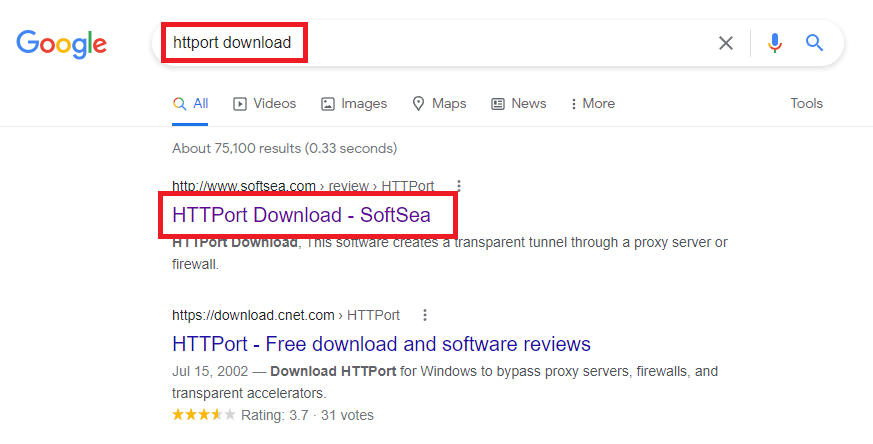
Langkah 1. Unduh dan instal file httport3snf.exe dari internet. Anda dapat mencari dengan kata kunci “HTTport download”.

outlookhttportdownload.png

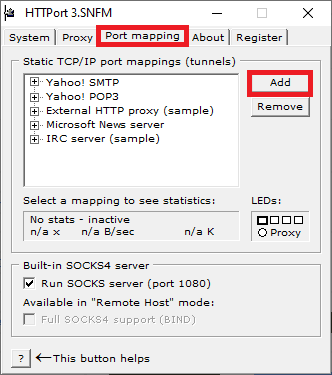
Langkah 2. Setelah menginstalnya, jalankan program tersebut dan pilih Port Mapping, lalu Add.

outlookincomingmail.png

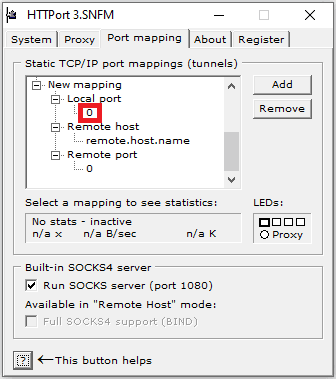
Langkah 3. Klik kanan pada angka di bawah Local Port dan pilih Edit untuk mengubahnya menjadi nomor port lokal yang akan digunakan untuk komunikasi. (Misalnya, 993)

outlooklocalport.png

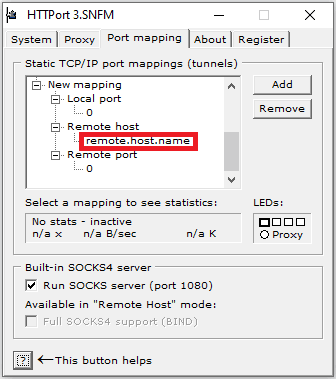
Langkah 4. Sekarang, klik kanan pada nama di bawah Remote Host dan pilih Edit untuk mengubahnya menjadi nama server POP3 Anda masing-masing. (Misalnya, imap.gmail.com)

outlookremotehostname.png

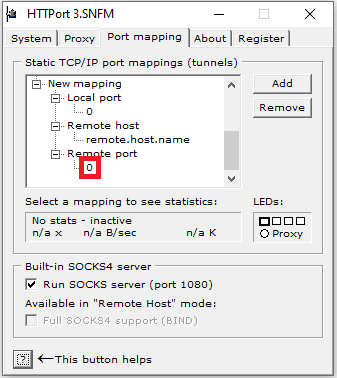
Langkah 5. Selanjutnya, klik kanan pada angka di bawah Remote port, klik Edit, dan ubah menjadi angka standarnya, yaitu 110.

outlookremoteport.png

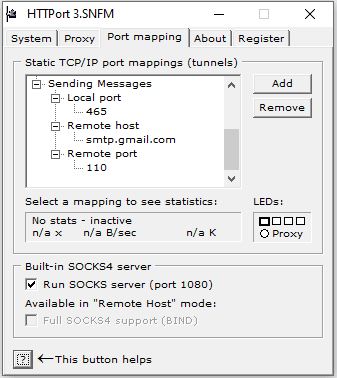
Langkah 6. Itu untuk email masuk di Outlook. Untuk email keluar, cukup ulangi langkah 2, 3, 4, dan 5, tetapi ubah nilainya sesuai kebutuhan. Hanya Remote Port yang tetap sama. (Misalnya, Anda mengubah 993 menjadi 465 dan imap.gmail.com menjadi smtp.gmail.com)

outlookoutgoingmail.png

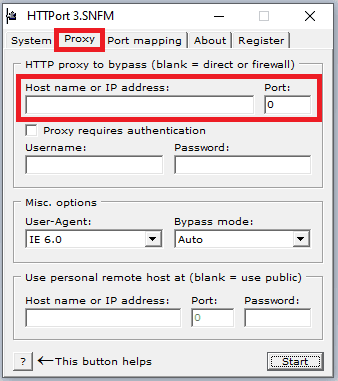
Langkah 7. Pilih Proxy dan masukkan alamat IP serta nomor port Anda.

outlookproxyserver.png

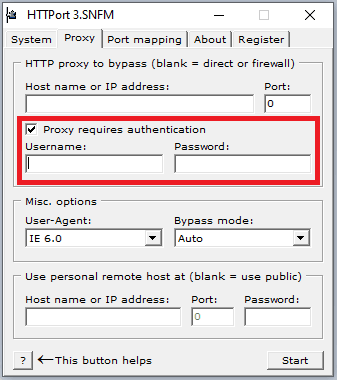
Jika penyedia layanan atau administrator jaringan Anda menyatakan bahwa otentikasi diperlukan, centang kotak centang "proxy memerlukan otentikasi" dan masukkan detailnya di sini.

outlookproxyauthentication.png

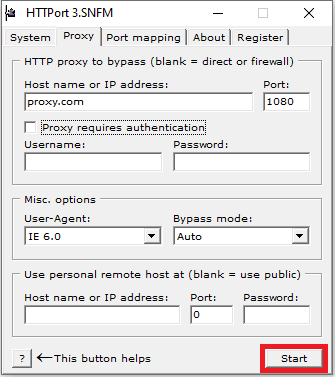
Langkah 8. Klik Mulai untuk menjalankan program.

outlookprogramstart.png

Mengonfigurasi Pengaturan Proksi Microsoft Outlook

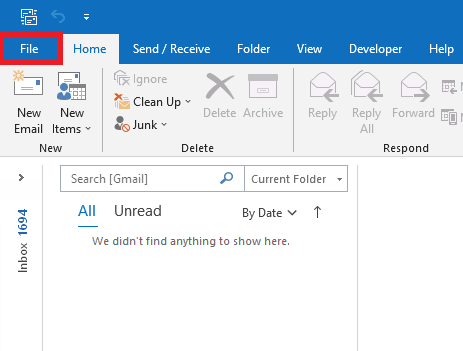
Langkah 9. Buka Outlook dan klik File

outlooksettings.png

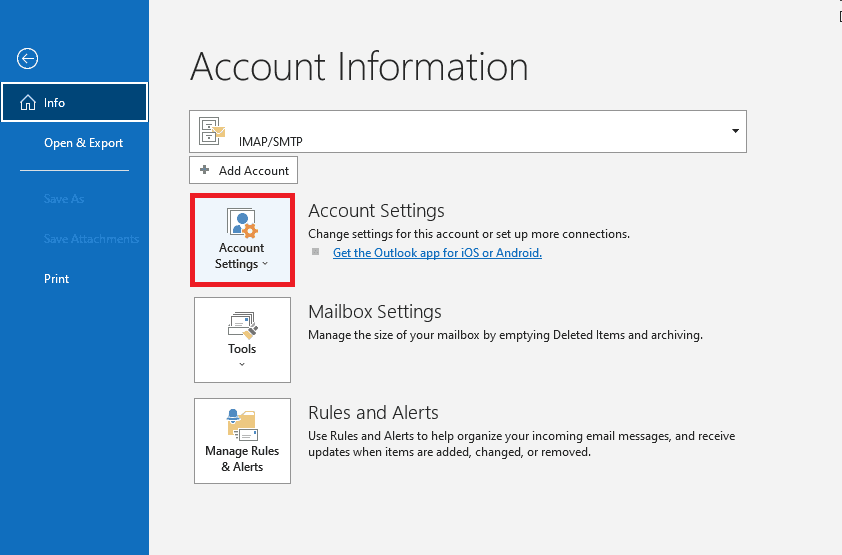
Langkah 10. Pilih Pengaturan Akun...

outlookaccountsettings.png

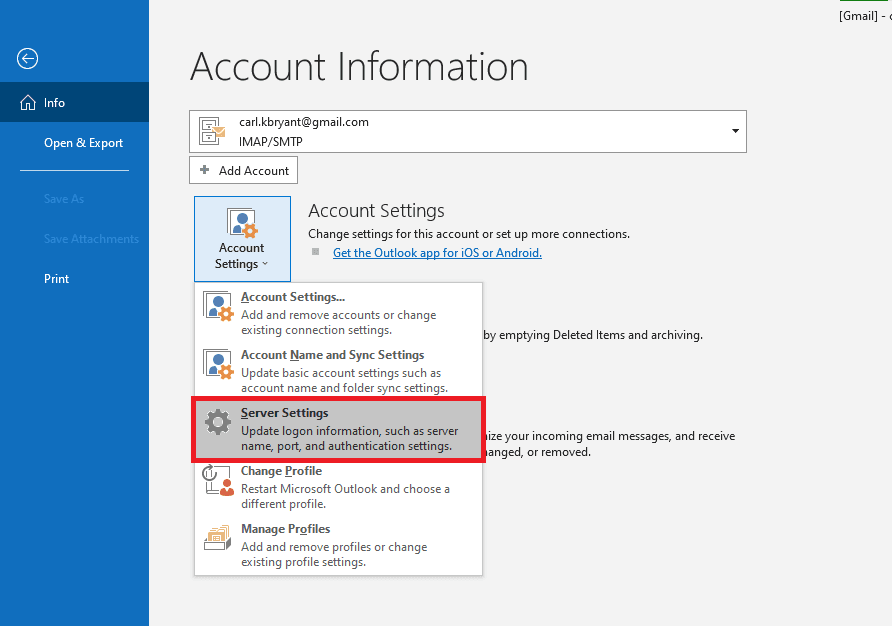
Langkah 11. Pada menu tarik-turun, klik Pengaturan Server.

outlookserversettings.png

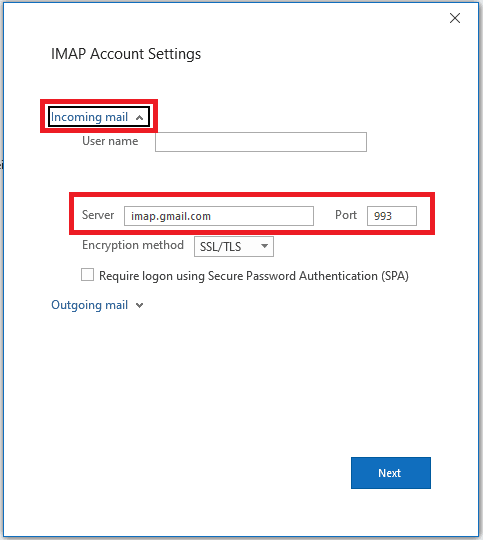
Langkah 12. Sebuah jendela akan muncul, lalu klik Surat Masuk dan salin nama server serta nomor port yang Anda gunakan pada langkah 3 dan 4.

outlookincomingsettings.png

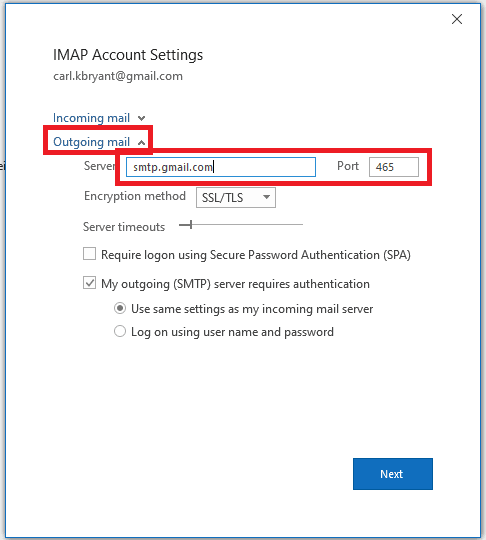
Langkah 13. Pilih Surat Keluar dan salin juga nama server serta nomor port yang Anda gunakan pada langkah 6.

outlookoutgoingsettings.png

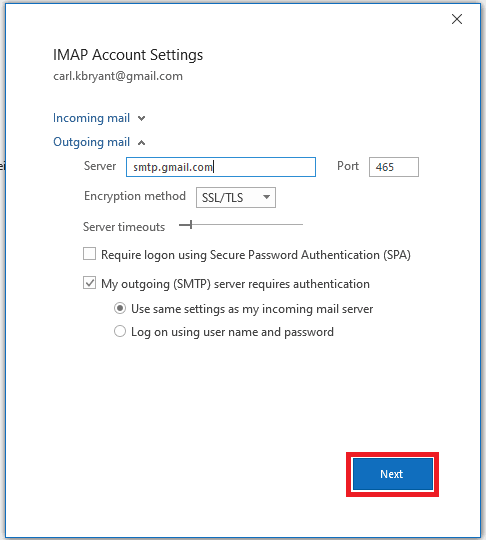
Langkah 14. Klik Next untuk menyimpan semua pengaturan Anda.

outlooksavingsettings.png

Selamat! Anda kini telah berhasil mengatur server proxy untuk Microsoft Outlook.