PUBG Mobile adalah versi game seluler dari game PC terkenal PlayerUnknown’s Battlegrounds. Game ini dikembangkan oleh Lightspeed dan Quantum serta diterbitkan oleh Tencent Games pada Maret 2018. PUBG Mobile dapat dimainkan secara gratis dan tersedia di hampir semua perangkat Android dan iOS.
Sama seperti versi PC-nya, pentingnya koneksi internet yang stabil tidak bisa diremehkan. Koneksi yang stabil akan memberikan latensi rendah dan, secara keseluruhan, pengalaman bermain yang lebih baik. Jika Anda mengalami ping tinggi, hampir mustahil untuk memainkan game apa pun, terutama PUBG atau PUBG Mobile.
Untuk memastikan Anda memiliki latensi rendah dan pengalaman bermain yang lancar, Anda perlu menggunakan proksi PUBG Mobile. Melalui proksi PUBG, Anda dapat terhubung ke koneksi internet yang lebih cepat dan andal untuk perangkat seluler Anda, sehingga memastikan Anda tidak mengalami lag. Proksi PUBG juga dapat membantu Anda melindungi privasi saat bermain game dan memberikan anonimitas penuh.
Proxy PUBG terbaik yang dapat digunakan adalah proxy pusat data atau proxy residensial. Jika Anda menginginkan koneksi internet yang lebih cepat dan latensi rendah saat bermain, maka proxy pusat data adalah pilihan terbaik untuk Anda. Anda dapat menggunakan proksi residensial jika ingin mengorbankan sedikit kecepatan demi melindungi privasi dan mendapatkan anonimitas penuh.
Mari kita konfigurasi pengaturan proksi PUBG Mobile Anda.
Cara Menggunakan Proxy di PUBG Mobile
Untuk Android:
Langkah 1. Buka aplikasi Pengaturan di ponsel Anda.
 Teks Alternatif Gambar: Aplikasi Pengaturan Android
Langkah 2. Ketuk “Wi-Fi”.
 Teks Alternatif Gambar: Pengaturan Wi-Fi Android
Langkah 3. Tekan dan tahan jaringan Wi-Fi yang ingin Anda gunakan dengan proxy. Catatan: Pastikan Anda terhubung ke jaringan Wi-Fi tersebut terlebih dahulu.
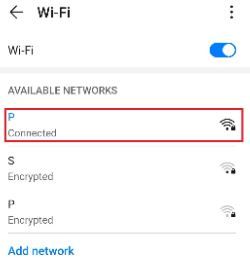 Teks Alternatif Gambar: Membuka Pengaturan Jaringan Android
Langkah 4. Ketuk “Ubah Jaringan”.
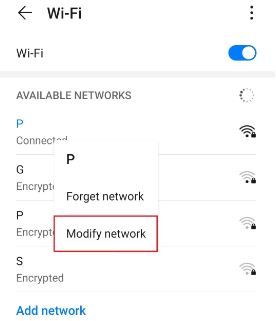 Teks Alternatif Gambar: Pengaturan Jaringan Android
Langkah 5. Aktifkan “Tampilkan opsi lanjutan”, lalu ketuk “Proksi”.
 Teks Alternatif Gambar: Membuka Pengaturan Proxy Android
Ini akan mengarahkan Anda ke pengaturan proxy perangkat Android Anda. Di bawah ini adalah penjelasan terperinci tentang cara mengonfigurasinya.
Mengonfigurasi Pengaturan Proxy Perangkat Android Anda
Setelah dialihkan ke halaman pengaturan proxy ponsel Anda, Anda akan diberikan dua opsi untuk dipilih: Pengaturan proxy otomatis atau Pengaturan proxy manual.
 Teks Alternatif Gambar: Pengaturan Proxy Android
Jika Anda ingin perangkat Anda menggunakan pengaturan server proxy tertentu, pilih opsi pertama “Manual”. Pilih opsi kedua, “Otomatis”, jika Anda ingin perangkat Anda mendeteksi pengaturan proxy secara otomatis.
Catatan: Versi Android yang lebih lama mungkin tidak memiliki opsi “Otomatis”.
Jika Anda memilih konfigurasi Manual, maka:
- Masukkan nama host proxy Anda Catatan: Anda dapat memasukkan nama host atau alamat IP di sini
- Masukkan nomor port proxy Anda
- Masukkan situs web apa pun di sini yang tidak ingin Anda gunakan proxy.
- Ketuk “Simpan” jika sudah selesai
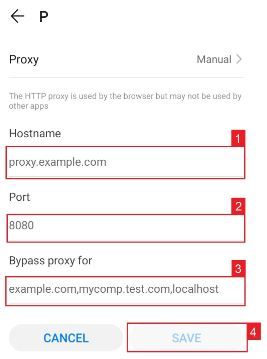 Teks Alternatif Gambar: Konfigurasi Proxy Manual di Android
Jika Anda memilih konfigurasi Otomatis, cukup
- Masukkan URL PAC layanan proxy Anda. **
- Ketuk “Simpan”
 Teks Alternatif Gambar: Konfigurasi Proxy Otomatis Android
Catatan: Penyedia layanan atau administrator jaringan Anda akan memberikan berkas .PAC yang diperlukan.
Teks Alternatif Gambar: Konfigurasi Proxy Otomatis Android
Catatan: Penyedia layanan atau administrator jaringan Anda akan memberikan berkas .PAC yang diperlukan.
Untuk iPhone:
Langkah 1. Buka aplikasi Pengaturan di iPhone Anda.
 Teks Alternatif Gambar: Aplikasi Pengaturan iPhone
Langkah 2. Ketuk “Wi-Fi”
 Teks Alternatif Gambar: Pengaturan Wi-Fi di iPhone
Langkah 3. Hubungkan ke jaringan Wi-Fi yang ingin Anda gunakan dengan proxy, lalu ketuk jaringan tersebut sekali lagi.
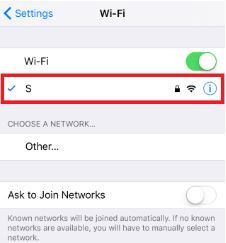 Teks Alternatif Gambar: Membuka Pengaturan Proxy iPhone
Langkah 4. Gulir ke bawah hingga ke bagian bawah, dan Anda akan melihat opsi “Proxy HTTP”
 Teks Alternatif Gambar: Pengaturan Proxy iPhone
Mengonfigurasi Pengaturan Proxy iPhone Anda
Setelah dialihkan ke halaman pengaturan proxy iPhone Anda, Anda akan diberikan dua pilihan: pengaturan proxy manual atau pengaturan proxy otomatis. Jika Anda ingin pengaturan proxy Anda dideteksi secara otomatis, pilih opsi “Auto”. Pilih opsi “Manual” jika Anda ingin menggunakan alamat IP dan nomor port tertentu.
Jika Anda memilih opsi “Auto”, iPhone Anda akan segera memeriksa apakah proxy diperlukan untuk jaringan Anda saat ini sebelum secara otomatis mengonfigurasi pengaturan proxy Anda. iPhone Anda tidak akan menggunakan server proxy jika dianggap tidak diperlukan, tetapi jika Anda benar-benar ingin menggunakannya, cukup peroleh skrip konfigurasi proxy otomatis, atau yang disingkat sebagai berkas .PAC, lalu masukkan ke bagian URL seperti yang terlihat di bawah ini.
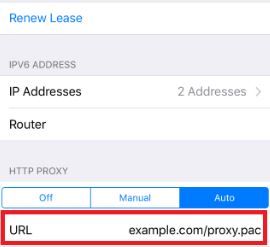 Teks Alternatif Gambar: Konfigurasi Proxy Otomatis iPhone
_ Catatan: Anda bisa mendapatkan berkas .PAC dari penyedia layanan proxy atau administrator jaringan Anda._
Teks Alternatif Gambar: Konfigurasi Proxy Otomatis iPhone
_ Catatan: Anda bisa mendapatkan berkas .PAC dari penyedia layanan proxy atau administrator jaringan Anda._
Jika Anda memilih opsi “Manual”, maka:
- Masukkan alamat server atau alamat IP
- Masukkan nomor port
- Jika penyedia proxy Anda menyatakan bahwa otentikasi diperlukan untuk server proxy, aktifkan opsi ini
- Masukkan detail otentikasi Anda
 Teks Alternatif Gambar: Konfigurasi Proxy Manual di iPhone
Selamat! Anda kini telah selesai mengonfigurasi pengaturan proxy PUBG Mobile.

