Telegram adalah aplikasi perpesanan yang cepat dan aman yang digunakan oleh lebih dari 500 juta pengguna setiap bulannya. Platform ini memiliki banyak fitur yang tersedia, seperti dukungan untuk semua perangkat Anda—yang dapat disinkronkan dengan mulus—serta alokasi ruang penyimpanan sebesar 2 GB untuk setiap perangkat guna memberikan pengalaman berkirim pesan terbaik.
Salah satu fitur utamanya adalah komitmennya terhadap privasi dan keamanan, dengan enkripsi ujung ke ujung dan kemampuan untuk menghapus pesan secara otomatis. Cara yang bagus untuk menambahkan lapisan keamanan tambahan adalah dengan menggunakan VPN atau menginstal server proxy. Alat penting lainnya untuk menjaga privasi dan keamanan Anda saat online adalah dengan menggunakan teknik web scraping, yang dapat membantu Anda mengakses dan menganalisis data dari berbagai sumber tanpa meninggalkan jejak apa pun.
Terdapat tiga jenis proxy yang tersedia untuk digunakan dengan Telegram: SOCKS5, HTTP, dan MTProto. Anda dapat memilih untuk mengganti proxy Telegram yang ingin digunakan, atau cukup menggunakan pengaturan proxy bawaan sistem Anda.
Berikut adalah kelebihan dan kekurangan masing-masing jenis proxy untuk digunakan dengan Telegram:
Proxy SOCKS5
Kelebihan:
- • Cocok untuk melewati firewall dan sensor
- • Mendukung lalu lintas UDP, yang dapat meningkatkan kinerja untuk jenis aplikasi tertentu
- • Dapat digunakan untuk lalu lintas TCP dan UDP
Kekurangan:
- • Tidak mendukung enkripsi secara mandiri
- • Otentikasi bersifat opsional, sehingga berpotensi kurang aman dibandingkan jenis proxy lainnya
- • Beberapa aplikasi mungkin tidak berfungsi dengan baik saat menggunakSOCKS5
Proxy HTTP:
Kelebihan:
- • Didukung secara luas oleh berbagai aplikasi dan perangkat
- • Dapat digunakan untuk lalu lintas HTTP maupun HTTPS
- • Mendukung otentikasi dan enkripsi
Kekurangan:
- • Dapat kurang efisien dibandingkan SOCKS5 untuk jenis lalu lintas tertentu
- • Mungkin tidak berfungsi dengan baik pada aplikasi yang memerlukan komunikasi dua arah
- • Dapat diblokir oleh beberapa firewall atau sistem sensor
Proksi MTProto:
Kelebihan
- • Dikembangkan khusus untuk Telegram, sehingga sangat kompatibel
- • Mendukung enkripsi ujung-ke-ujung untuk lalu lintas, memberikan tingkat keamanan yang tinggi
- • Dioptimalkan untuk kecepatan dan latensi rendah
Kekurangan
- • Memerlukan proses pengaturan yang lebih rumit dibandingkan dengan SOCKS5 atau HTTP
- • Hanya berfungsi dengan Telegram, sehingga tidak dapat digunakan untuk aplikasi lain
- • Proses otentikasi bisa lebih rumit dibandingkan dengan jenis proxy lainnya
Pada akhirnya, pemilihan jenis proxy yang akan digunakan akan bergantung pada kebutuhan dan preferensi masing-masing. Dengan demikian, mari kita mulai pengaturannya.
Cara Membuat Proxy untuk Telegram
Untuk Windows, Linux, dan macOS
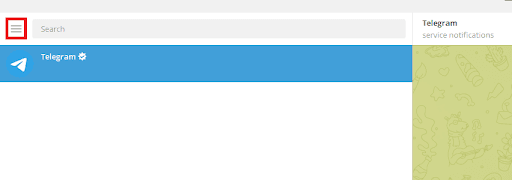
Langkah 1. Buka Telegram dan klik tiga garis vertikal di pojok kiri atas.
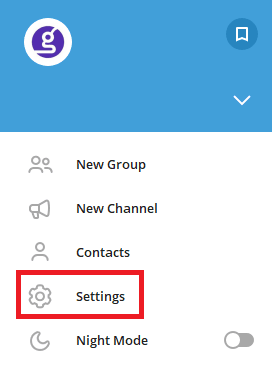
Langkah 2. Di menu Telegram, pilih Pengaturan.
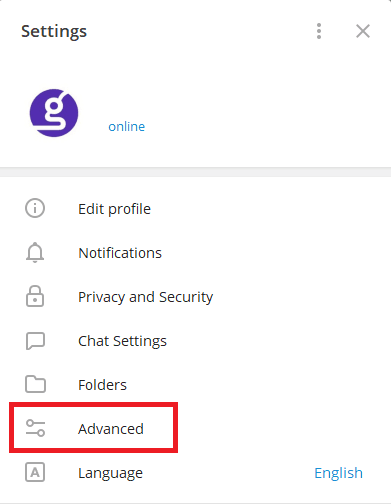
Langkah 3. Pada jendela pop-up, klik Lanjutan.
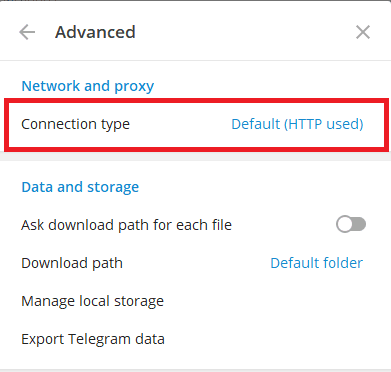
Langkah 4. Di pengaturan lanjutan, klik Jenis Koneksi.
Langkah 5. Anda dapat memilih Gunakan Proxy Kustom atau Tambahkan Proxy.
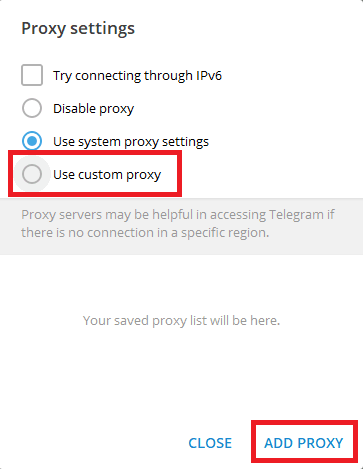
Anda kini diberikan opsi untuk memilih proxy Telegram mana yang ingin Anda gunakan.
Hal ini seharusnya akan mengarahkan Anda ke pengaturan proxy sistem Anda. Di bawah ini adalah penjelasan terperinci tentang cara mengonfigurasinya.
Jika Anda memilih proxy SOCKS5 atau HTTP (prosesnya sama), maka:
- Masukkan Nama Host atau Alamat IP, serta Nomor Port-nya.
- Jika administrator jaringan atau penyedia layanan Anda menyatakan bahwa Anda harus memasukkan kredensial login di sini, masukkan di sini.
- Klik Simpan jika Anda sudah selesai.
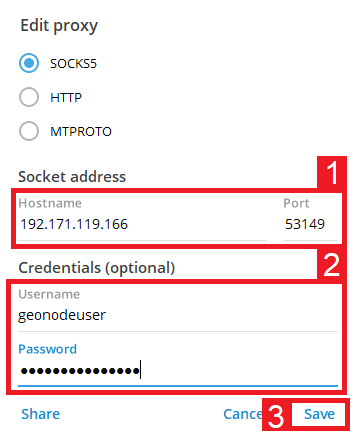
Jika Anda memilih proxy MTProto, maka:
- Masukkan Nama host atau Alamat IP, serta Nomor port-nya.
- Masukkan kredensial Kunci Rahasia Anda.
- Klik Simpan jika Anda sudah selesai.
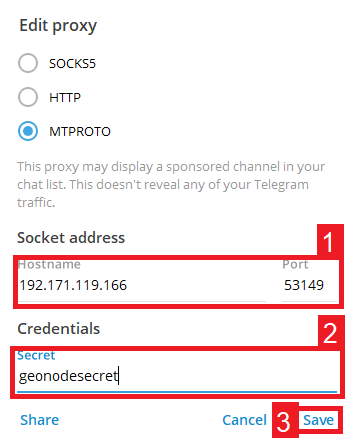
Selamat! Anda kini telah menyelesaikan konfigurasi server proxy Telegram di komputer Anda. Perlu diingat bahwa proxy Telegram Anda sedang online jika tertulis "terhubung" di bagian bawahnya.
Untuk Android
Langkah 1. Buka Telegram dan ketuk tiga garis vertikal di pojok kiri atas.
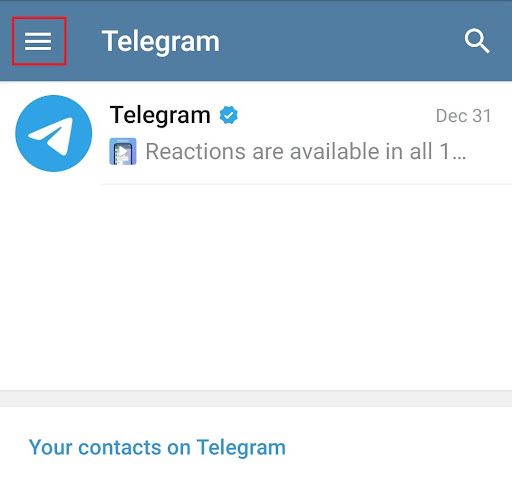
Langkah 2. Di menu tersebut, pilih Pengaturan.
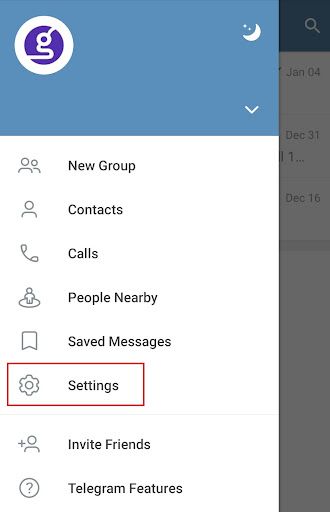
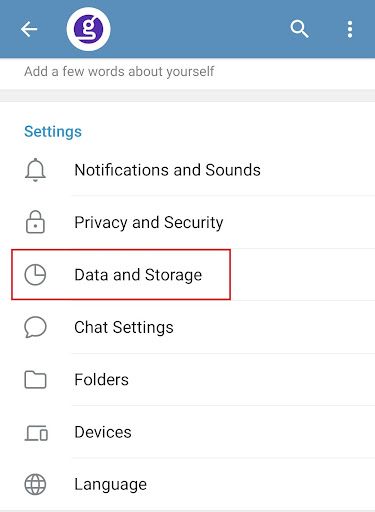
Langkah 3. Pilih Data dan Penyimpanan
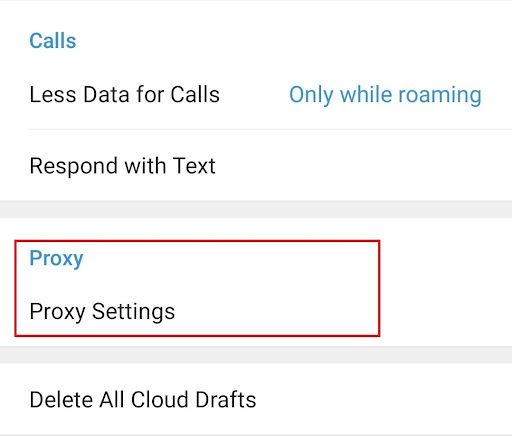
Langkah 4. Gulir ke bawah hingga Anda melihat Proxy, lalu ketuk Pengaturan Proxy.
Langkah 5. Anda dapat mengaktifkan Gunakan Proxy atau mengklik Tambahkan Proxy.
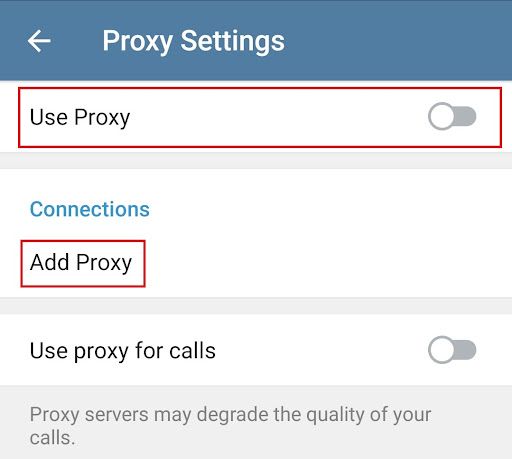
Catatan: Jangan lupa untuk mengaktifkan Gunakan proxy untuk panggilan
Anda sekarang diberikan opsi untuk memilih proxy Telegram mana yang ingin Anda gunakan. Berbeda dengan versi komputer, Anda hanya memiliki pilihan proxy SOCKS5 dan proxy MTProto.
Jika Anda memilih proxy SOCKS5, maka:
- Masukkan Nama Host atau Alamat IP Anda.
- Masukkan Nomor port Anda.
- Masukkan Kredensial login Anda.
- Klik tanda centang untuk menyimpan.
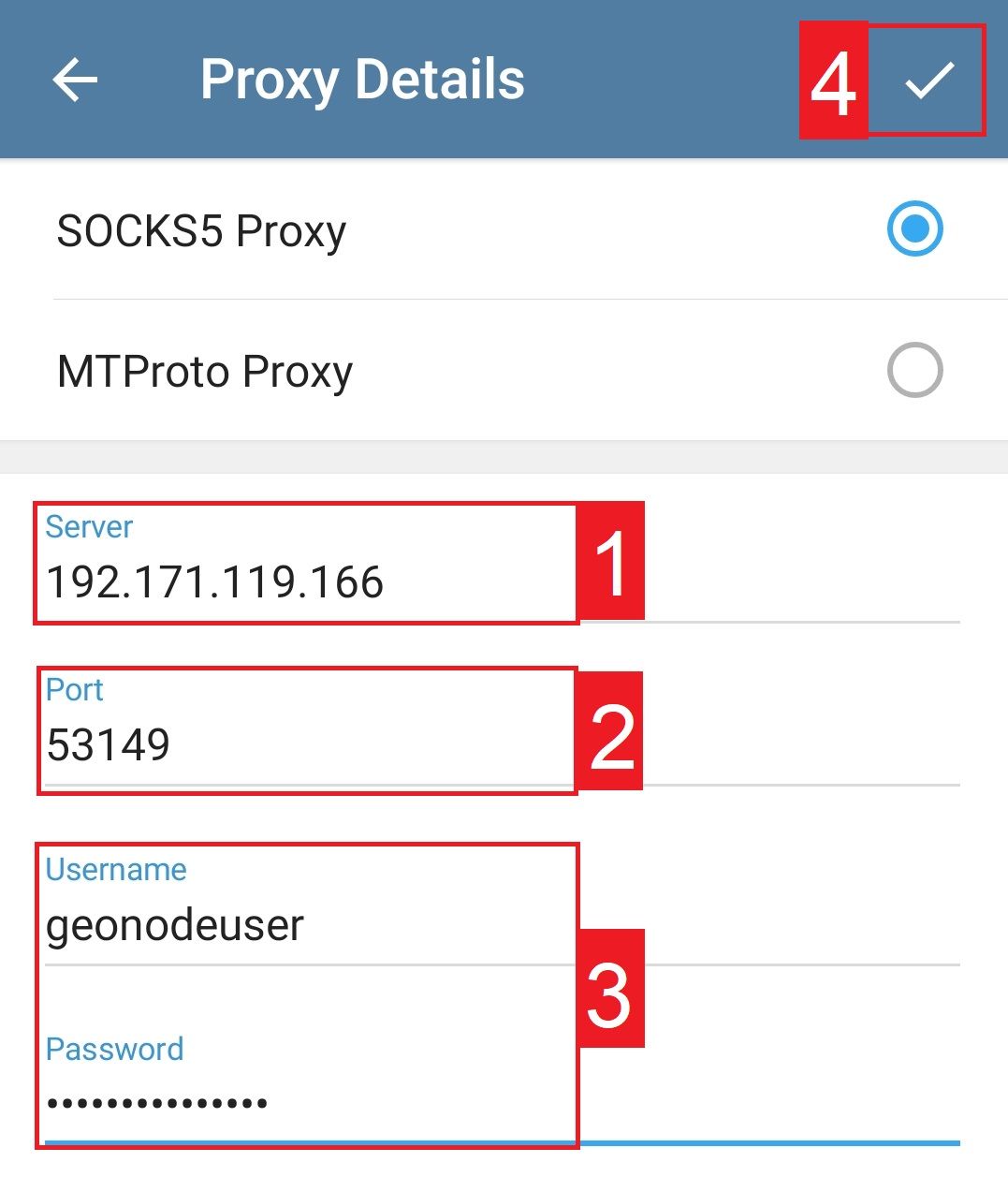
Jika Anda memilih proxy MTProto, maka:
- Masukkan Nama host atau Alamat IP Anda.
- Masukkan Nomor port Anda.
- Masukkan Kredensial rahasia Anda.
- Klik tanda centang untuk menyimpan.
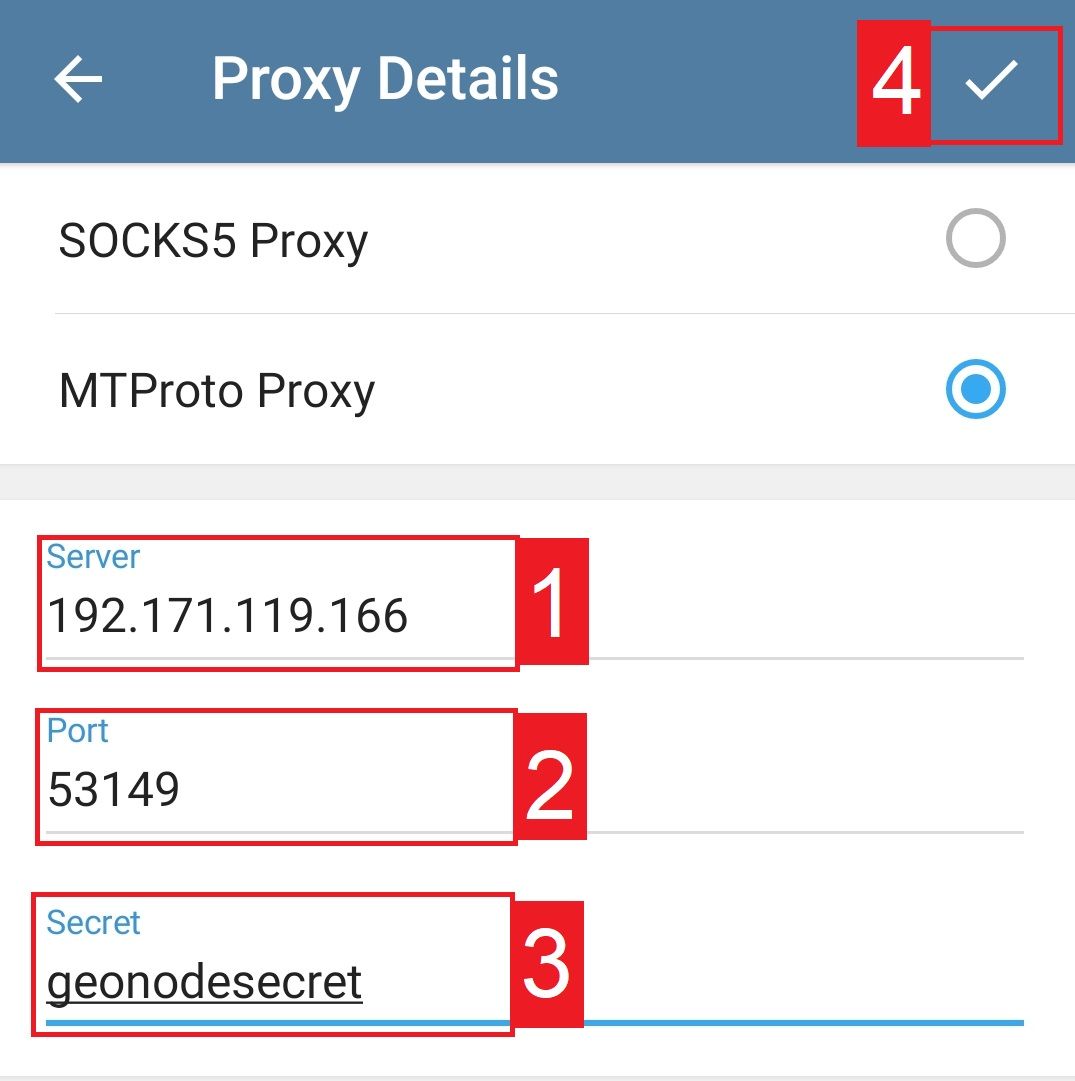
Selamat! Anda kini telah menyelesaikan konfigurasi server proxy Telegram di perangkat Android Anda. Perlu diingat bahwa proxy Telegram Anda sedang online jika tertulis "terhubung" di bagian bawahnya.
Untuk iPhone dan iPad
Langkah 1. Buka aplikasi Telegram dan ketuk Pengaturan
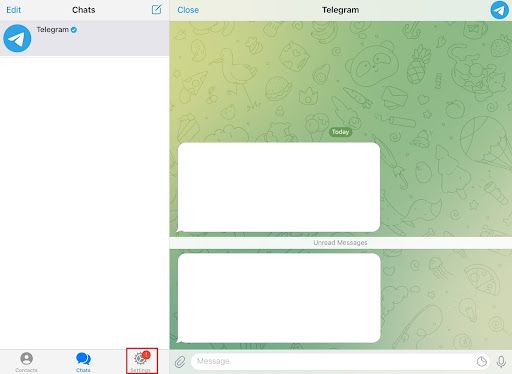
Langkah 2. Pilih Data dan Penyimpanan, lalu gulir ke bawah hingga Anda menemukan Proxy.
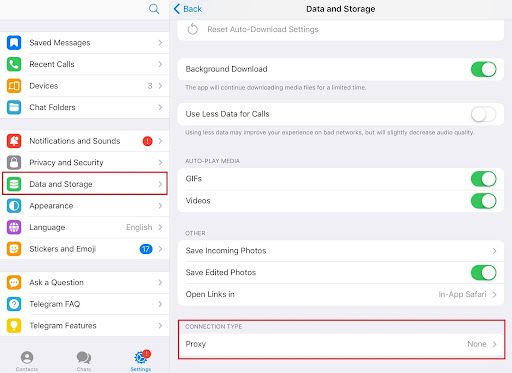
Langkah 3. Pada jendela pop-up, Anda dapat mengaktifkan Gunakan Proxy atau mengklik Tambahkan Proxy.
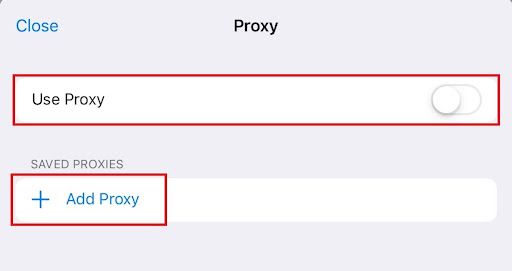
Anda kini dapat memilih jenis proxy yang ingin digunakan. Pilihannya hanya proxy SOCKS5 dan proxy MTProto, sama seperti di Android.
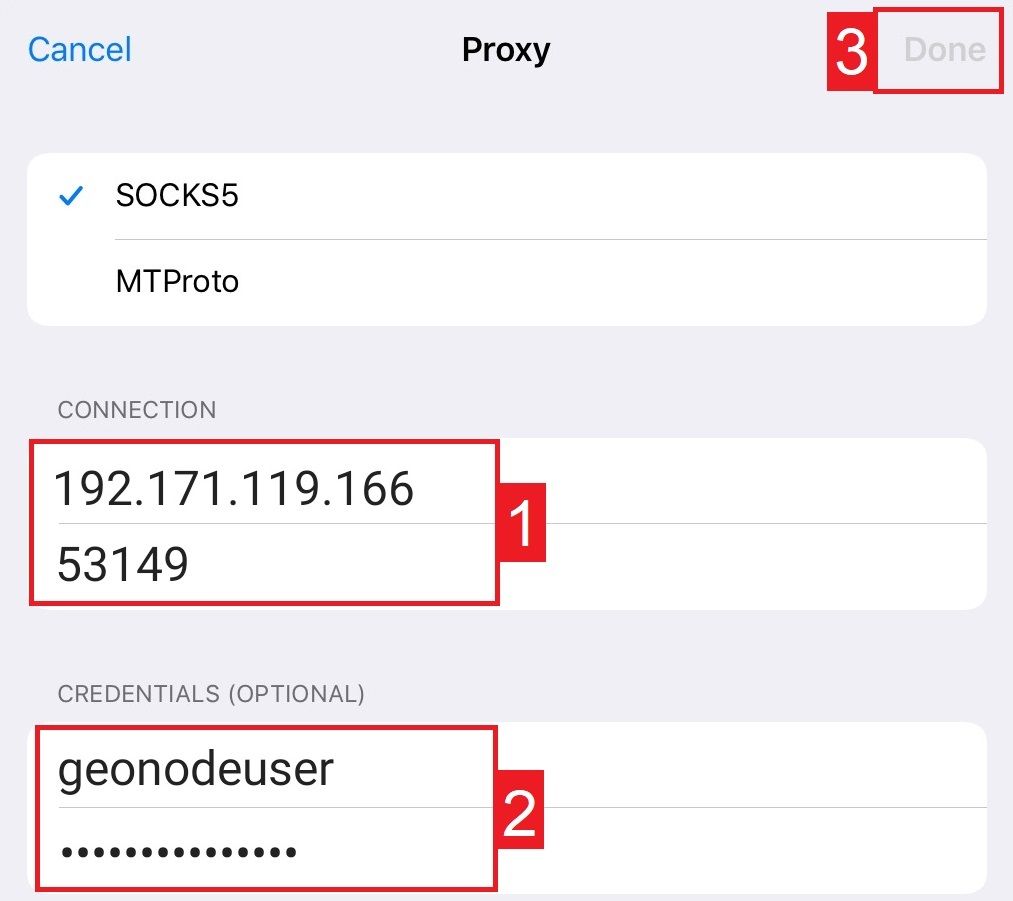
Jika Anda memilih proxSOCKS5, maka:
- Masukkan Nama Host atau Alamat IP Anda.
- Jika administrator jaringan atau penyedia layanan Anda menyatakan bahwa Anda harus memasukkan kredensial login di sini, masukkan di sini.
- Klik Selesai jika Anda sudah selesai.
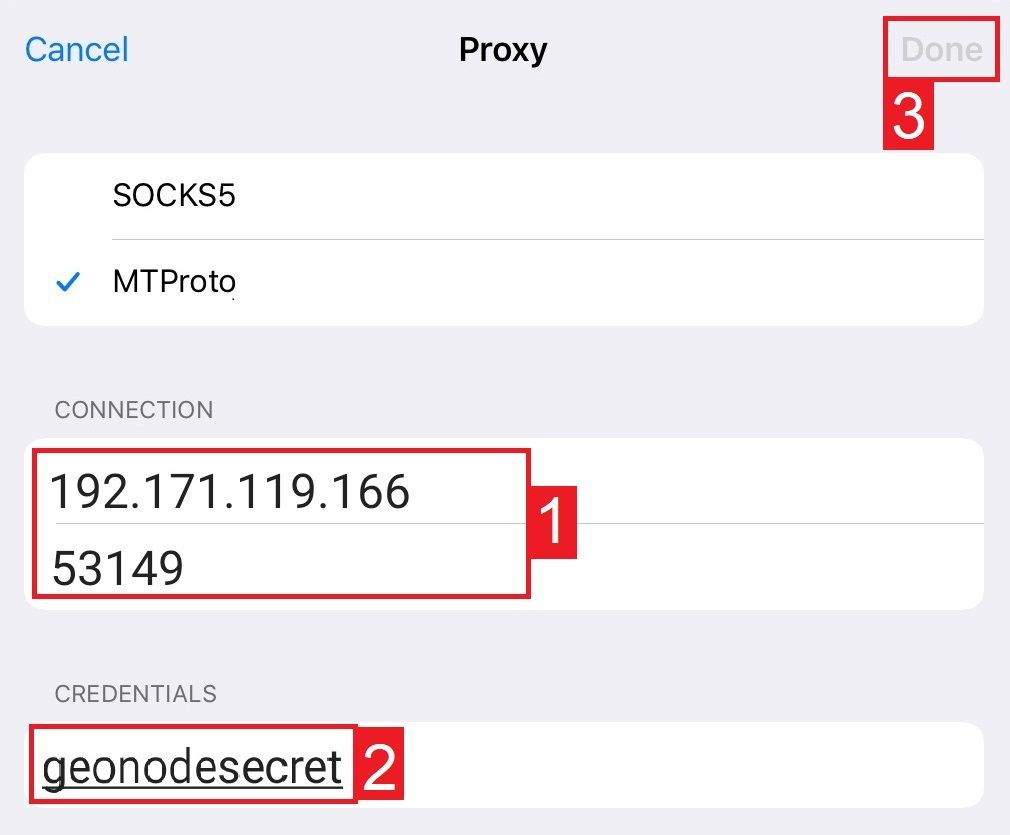
Jika Anda memilih MTProto Proxy, maka:
- Masukkan Nama Host atau Alamat IP Anda, serta Nomor Port.
- Masukkan Kredensial Rahasia Anda.
- Klik Selesai untuk menyimpan.
Selamat! Anda kini telah menyelesaikan konfigurasi server proxy Telegram di perangkat iOS Anda. Perlu diingat bahwa proxy Telegram Anda sedang online jika tertulis terhubung di bagian bawahnya.
Cara Menonaktifkan Proxy Telegram
- Buka Telegram di perangkat Anda.
- Ketuk tiga garis horizontal di pojok kiri atas layar.
- Ketuk "Pengaturan."
- Ketuk "Lanjutan."
- Ketuk "Jenis Koneksi."
- Pilih "Gunakan Proksi Sistem" atau "Koneksi Langsung," sesuai preferensi Anda.
Jika Anda memilih "Gunakan Proksi Sistem," Anda perlu menonaktifkan pengaturan proksi sistem Anda.
Berikut cara melakukannya:
a.) Di Windows, buka "Pengaturan" > "Jaringan dan Internet" > "Proksi" dan matikan tombol "Gunakan server proksi."
b.) Di macOS, buka "Preferensi Sistem" > "Jaringan" > "Lanjutan*" > "Proksi" dan hapus centang pada semua kotak.
c.) Di Linux, prosesnya bergantung pada distribusi dan lingkungan desktop Anda, tetapi biasanya Anda dapat menemukan pengaturan proksi di berkas konfigurasi jaringan atau proksi Anda.
- Jika Anda memilih "Koneksi Langsung," Anda tidak perlu melakukan perubahan lebih lanjut.
Jika Anda menyukai panduan kami di atas, baca lebih banyak posting serupa di Blog Geonode Peta Situs. Anda juga dapat melihat daftar proxy Telegram gratis dari Geonode untuk pengiriman pesan yang aman dan anonim.

