UC Browser adalah peramban web seluler yang dikembangkan oleh UCWeb dan terkenal karena berbagai fiturnya yang membantu ponsel dengan memori dan bandwidth terbatas. Peramban ini merupakan peramban seluler terpopuler di India dan Indonesia, serta menempati peringkat kedua di Tiongkok. Fitur-fitur UC Browser antara lain ukuran aplikasi yang kecil, penggunaan data yang rendah, koneksi dan kecepatan unduh yang tinggi, serta masih banyak lagi.
Saat menggunakan UC Browser untuk menjelajah internet, Anda mungkin berisiko terkena serangan man-in-the-middle dan kebocoran data pribadi. Penting bagi Anda untuk melindungi identitas online Anda dari orang-orang yang berniat jahat. Untuk melindungi diri dan privasi Anda dengan sebaik-baiknya, Anda perlu menggunakan proksi browser.
Proksi UC Browser akan menangani seluruh lalu lintas web Anda sehingga setiap kali Anda menggunakan internet, situs web yang Anda kunjungi hanya akan melihat alamat IP server proksi, sedangkan alamat IP Anda sendiri akan tersembunyi. Peretas dan pihak yang berniat jahat tidak dapat lagi melacak lokasi dan data pribadi Anda melalui alamat IP Anda. Proksi UC Browser juga akan menyaring lalu lintas web berbahaya dan melindungi Anda dari serangan siber.
Proksi UC Browser terbaik adalah proksi residensial karena jenis proksi ini menggunakan alamat IP residensial dari perangkat asli, sehingga Anda tampak seperti pengguna asli, bukan seseorang yang menggunakan proksi. Jika Anda menginginkan koneksi internet yang lebih cepat dan tidak keberatan mengorbankan sedikit keamanan serta keandalan, Anda juga dapat menggunakan proksi pusat data.
Mari kita atur server proksi seluler UC Browser.
Cara Menggunakan Proksi dengan UC Browser
Untuk Android:
Langkah 1. Buka aplikasi Pengaturan di ponsel Anda.
 Teks Alternatif Gambar: Aplikasi Pengaturan Android
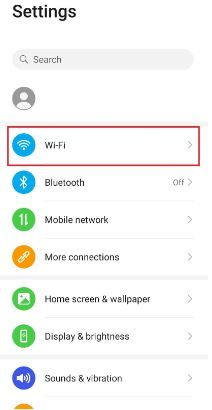
Langkah 2. Ketuk “Wi-Fi”.
 Teks Alternatif Gambar: Pengaturan Wi-Fi Android
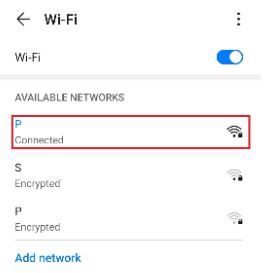
Langkah 3. Tekan dan tahan jaringan Wi-Fi yang ingin Anda gunakan dengan proxy. Catatan: Pastikan Anda terhubung ke jaringan Wi-Fi tersebut terlebih dahulu.
 Teks Alternatif Gambar: Membuka Pengaturan Jaringan Android
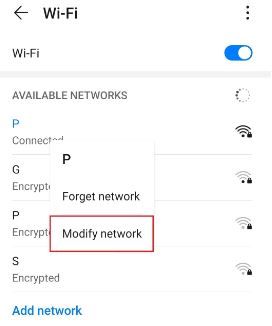
Langkah 4. Ketuk “Ubah Jaringan”.
 Teks Alternatif Gambar: Pengaturan Jaringan Android
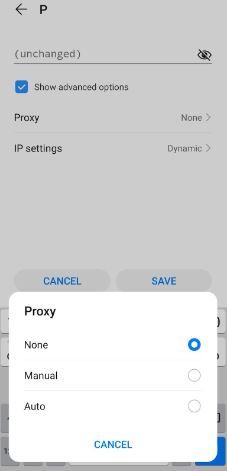
Langkah 5. Aktifkan “Tampilkan opsi lanjutan”, lalu ketuk “Proksi”.
 Teks Alternatif Gambar: Membuka Pengaturan Proxy Android
Ini akan mengarahkan Anda ke pengaturan proxy perangkat Android Anda. Di bawah ini adalah penjelasan terperinci tentang cara mengonfigurasinya.
Mengonfigurasi Pengaturan Proxy Perangkat Android Anda
Setelah dialihkan ke halaman pengaturan proxy ponsel Anda, Anda akan diberikan dua opsi untuk dipilih: Pengaturan proxy otomatis atau Pengaturan proxy manual.
 Teks Alternatif Gambar: Pengaturan Proxy Android
Jika Anda ingin perangkat Anda menggunakan pengaturan server proxy tertentu, pilih opsi pertama “Manual”. Pilih opsi kedua, “Otomatis”, jika Anda ingin perangkat Anda mendeteksi pengaturan proxy secara otomatis.
Catatan: Versi Android yang lebih lama mungkin tidak memiliki opsi “Otomatis”.
Jika Anda memilih konfigurasi Manual, maka:
- Masukkan nama host proxy Anda Catatan: Anda dapat memasukkan nama host atau alamat IP di sini
- Masukkan nomor port proxy Anda
- Masukkan situs web apa pun di sini yang tidak ingin Anda gunakan proxy.
- Ketuk “Simpan” jika sudah selesai
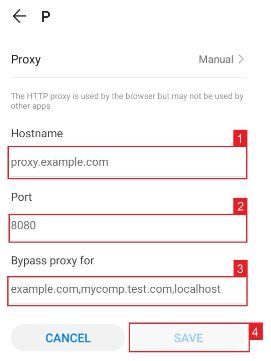 Teks Alternatif Gambar: Konfigurasi Proxy Manual di Android
Jika Anda memilih konfigurasi Otomatis, cukup:
- Masukkan URL PAC layanan proxy Anda.
- Ketuk “Simpan”
 Teks Alternatif Gambar: Konfigurasi Proksi Otomatis Android
Catatan: Penyedia layanan atau administrator jaringan Anda akan memberikan berkas .PAC yang diperlukan.
Teks Alternatif Gambar: Konfigurasi Proksi Otomatis Android
Catatan: Penyedia layanan atau administrator jaringan Anda akan memberikan berkas .PAC yang diperlukan.
Untuk iPhone:
Langkah 1. Buka aplikasi Pengaturan di iPhone Anda.
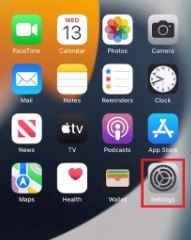 Teks Alternatif Gambar: Aplikasi Pengaturan iPhone
Langkah 2. Ketuk “Wi-Fi”
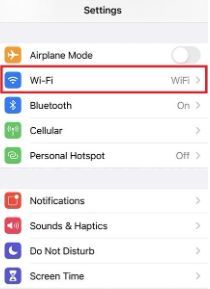 Teks Alternatif Gambar: Pengaturan Wi-Fi di iPhone
Langkah 3. Hubungkan ke jaringan Wi-Fi yang ingin Anda gunakan dengan proxy, lalu ketuk jaringan tersebut sekali lagi.
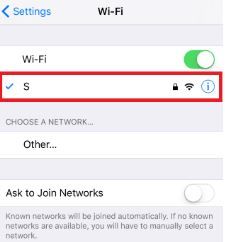 Teks Alternatif Gambar: Membuka Pengaturan Proxy iPhone
Langkah 4. Gulir ke bawah hingga ke bagian paling bawah, dan Anda akan melihat opsi “Proxy HTTP”
 Teks Alternatif Gambar: Pengaturan Proxy iPhone
Mengonfigurasi Pengaturan Proxy iPhone Anda
Setelah dialihkan ke halaman pengaturan proxy iPhone Anda, Anda akan diberikan dua pilihan: pengaturan proxy manual atau pengaturan proxy otomatis. Jika Anda ingin pengaturan proxy Anda mendeteksi proxy secara otomatis, pilih opsi “Auto”. Pilih opsi “Manual” jika Anda ingin menggunakan alamat IP dan nomor port tertentu.
Jika Anda memilih opsi “Auto”, iPhone Anda akan segera memeriksa apakah proxy diperlukan untuk jaringan Anda saat ini sebelum secara otomatis mengonfigurasi pengaturan proxy Anda. iPhone Anda tidak akan menggunakan server proxy jika dianggap tidak diperlukan, tetapi jika Anda benar-benar ingin menggunakannya, cukup peroleh skrip konfigurasi proxy otomatis, atau file .PAC, dan masukkan ke bagian URL seperti yang terlihat di bawah ini.
 Teks Alternatif Gambar: Konfigurasi Proxy Otomatis iPhone
_ Catatan: Anda dapat memperoleh berkas .PAC dari penyedia layanan proxy atau administrator jaringan Anda._
Jika Anda memilih opsi “Manual”, maka:
- Masukkan alamat server atau alamat IP
- Masukkan nomor port
- Jika penyedia proxy Anda menyatakan bahwa otentikasi diperlukan untuk server proxy, aktifkan opsi ini
- Masukkan detail otentikasi Anda
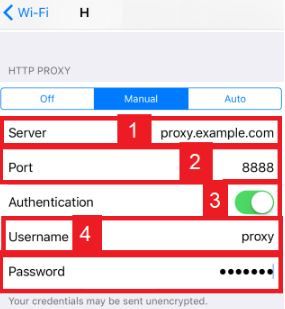 Teks Alternatif Gambar: Konfigurasi Proxy Manual di iPhone
Selamat! Anda kini telah selesai mengonfigurasi server proxy UC Browser seluler Anda.

