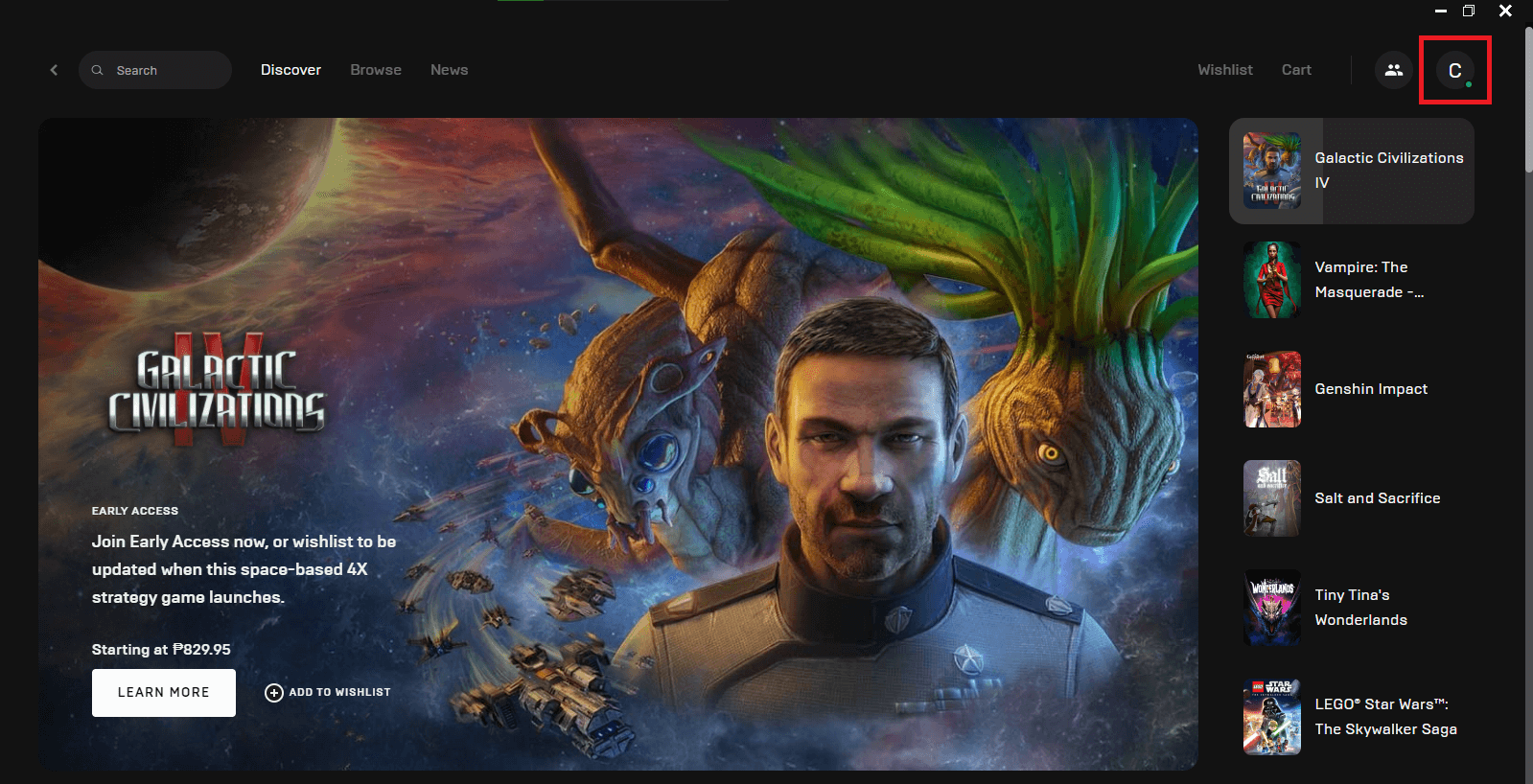
Epic Gamesは、ユーザーが豊富なカタログからさまざまなゲームを購入できるオンラインゲームプラットフォームです。プレイヤーはプレイしたいゲームを自由に選ぶことができ、ゲーム開発者もEpic Gamesストアに自分のゲームを公開することができます。 WindowsおよびMacOSのコンピュータで利用可能ですが、一部のゲームは特定のOSでのみ利用可能な場合があるため、事前に互換性を確認することをお勧めします。
ゲーム体験を最大限に最適化するには、Epic Games用のプロキシを使用する必要があります。 Epic Gamesには様々なオンラインゲームやマルチプレイヤーゲームがあり、Epic Games用プロキシを利用することで、インターネット接続速度の向上と遅延の低減が期待できます。これは、オンラインシューティングゲームをプレイする際や、プラットフォームからデータを抽出する際に特に有用であり、ラグのない体験と効率的なデータ収集が保証されます。
Epic Games用のプロキシを設定するには、オンラインで利用可能な様々な無料プロキシサービスから選択できます。無料のプロキシサーバーを利用することで、プライベートネットワークに接続し、低遅延のゲーム体験を楽しむことができます。 ただし、無料のプロキシサーバーは有料のものと同じレベルのパフォーマンスを提供できない場合があるため、最適な結果を得るためには有料サービスへの投資を検討することをお勧めします。
これが可能なのは、Epic Games用プロキシが、お使いのデバイスとインターネットの間で仲介役として機能するためです。プロキシがすべてのウェブリクエストを処理するため、アクセスするウェブサイトや使用するアプリケーションには、あなたのIPアドレスではなく、プロキシサーバーのIPアドレスのみが表示されます。 共有ではなく、あなただけがユーザーとなるプライベートネットワークに接続すれば、低遅延が保証されます。
用途に応じて、最適なEpic Games用プロキシは住宅用プロキシかデータセンタープロキシのいずれかとなります。 より高速なインターネット接続をお望みの場合は、データセンタープロキシが最適ですが、ブロックされたネットワークからでもEpic Gamesにアクセスしたい場合は、レジデンシャルプロキシが適しています。
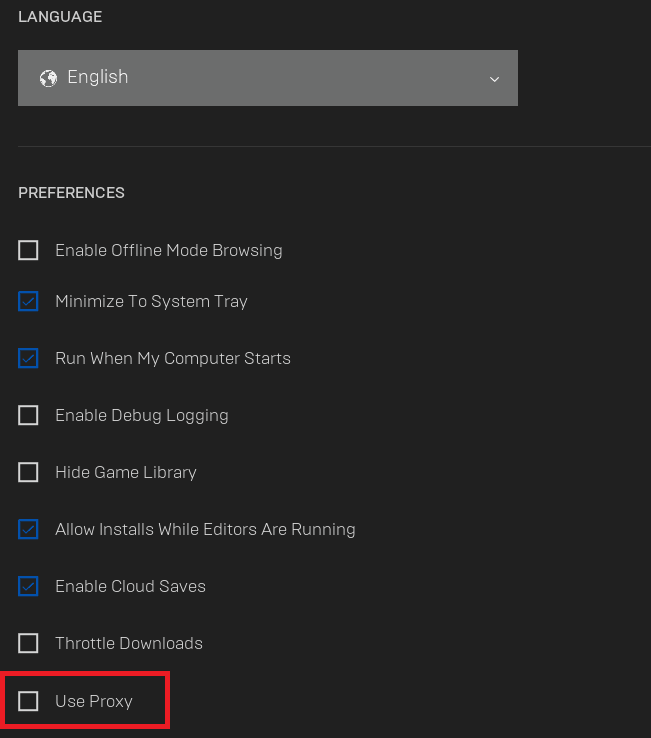
それでは、Epic Games用プロキシサーバーを設定してみましょう。