Android, dengan lebih dari 2,8 miliar pengguna di seluruh dunia, merupakan sistem operasi seluler yang paling banyak digunakan di dunia. Namun, ketiadaan enkripsi bawaan untuk lalu lintas internet membuat data pengguna rentan terhadap mata-mata. Data yang tidak terenkripsi yang dikirimkan dari perangkat Android dapat dengan mudah diakses tanpa perlu peretasan atau manipulasi. Oleh karena itu, mengkonfigurasi server proxy di perangkat Android Anda sangat penting untuk mengelola lalu lintas masuk dan keluar jaringan seluler Anda, memastikan bahwa semua data dan informasi Anda tetap aman selama proses transmisi.
Server proxy membantu menjaga privasi dan keamanan online dengan bertindak sebagai perantara antara perangkat Anda dan internet. Android memungkinkan Anda mengatur pengaturan proxy yang berbeda untuk setiap koneksi Wi-Fi. Semua permintaan dari perangkat Anda akan melewati server proxy, yang menyembunyikan alamat IP Anda dan mengenkripsi lalu lintas internet Anda, sehingga menyulitkan siapa pun untuk menyadap atau melihat aktivitas online Anda.
Persyaratan:
Sebelum memulai, pastikan Anda menggunakan penyedia proxy tepercaya. Anda akan memerlukan kredensial otentikasi proxy, yang meliputi hal-hal berikut:
• Alamat Proxy
• Port
• Nama Pengguna
• Kata Sandi
Anda bisa mendapatkan informasi ini dari administrator jaringan atau penyedia layanan proxy Anda. Berikut adalah contoh kredensial menggunakan Geonode:


Artikel ini memberikan panduan langkah demi langkah yang komprehensif tentang cara menggunakan proxy pada perangkat Android Anda untuk membantu Anda menjaga keamanan informasi Anda.
Catatan: Jenis koneksi hanya HTTP saat menggunakan proxy untuk jaringan seluler.
Mengatur Proxy pada Jaringan Wi-Fi
Berikut adalah langkah-langkah yang perlu Anda ikuti:
-
Buka Pengaturan Wi-Fi: Buka aplikasi Pengaturan di Android dan ketuk “Wi-Fi” untuk melihat daftar jaringan Wi-Fi.
-
Pilih Jaringan: Tekan dan tahan nama jaringan Wi-Fi yang pengaturan proxinya ingin Anda ubah. Ketuk “Ubah Jaringan” saat menu muncul.
-
Buka Opsi Lanjutan: Buka bagian “Opsi lanjutan” pada layar ini. Ketuk opsi “Proxy” dan pilih “None” jika tidak menggunakan proxy, “Manual” untuk memasukkan pengaturan server proxy secara manual, atau “Proxy Auto-Config” untuk mendeteksi pengaturan yang sesuai untuk jaringan Anda secara otomatis.
-
Masukkan Detail Proxy: Jika Anda memilih “Manual”, Anda dapat memasukkan detail server proxy secara manual. Masukkan alamat proxy di kotak “Nama host proxy”. Anda dapat memasukkan baik nama host seperti “proxy.example.com” maupun alamat IP seperti “192.168.1.100” di sini. Masukkan jenis alamat apa pun yang Anda miliki. Masukkan port yang diperlukan oleh proxy di kotak “Proxy port”.
-
Pengaturan Lewati Proxy: Jika Anda ingin Android melewati proxy untuk alamat tertentu, masukkan alamat tersebut di kotak “Bypass proxy for”, dipisahkan dengan koma. Misalnya, jika Anda ingin Android mengakses howtogeek.com dan example.com secara langsung tanpa menggunakan proxy, masukkan teks berikut ke dalam kotak tersebut: howtogeek.com,example.com
-
Simpan Pengaturan: Ketuk “Simpan” untuk menyimpan pengaturan Anda setelah selesai.
Mengatur Proxy pada Jaringan Seluler
Mengatur proxy menggunakan jaringan seluler sedikit berbeda. Berikut cara melakukannya:
-
Buka Pengaturan Jaringan Seluler: Buka aplikasi Pengaturan di Android dan ketuk “Jaringan Seluler”.
-
Buka Pengaturan APN: Ketuk “Nama Titik Akses” atau “APN”.
-
Ubah APN: Ketuk APN yang ingin Anda ubah pengaturan proxinya.
-
Masukkan Detail Proxy: Masukkan alamat dan port server proxy ke dalam kolom “Proxy” dan “Port”.
-
Simpan Pengaturan: Ketuk tombol menu dan pilih “Simpan” untuk menyimpan pengaturan Anda.
Menguji Proxy
Setelah mengkonfigurasi proxy, penting untuk mengujinya guna memastikan bahwa proxy tersebut berfungsi dengan benar. Untuk memverifikasi apakah Anda terhubung ke internet melalui server proxy, gunakan Alat Pemeriksa IP. Jika proxy berfungsi, situs web tersebut seharusnya menampilkan alamat IP proxy, bukan alamat IP Anda yang sebenarnya.
Menonaktifkan Proxy
Jika Anda tidak lagi memerlukan proxy, Anda dapat menonaktifkannya dengan mudah. Untuk jaringan Wi-Fi, kembali ke pengaturan jaringan dan ubah opsi "Proxy" menjadi "None". Untuk jaringan seluler, hapus informasi pada kolom "Proxy" dan "Port" di pengaturan APN.
Ingat, setiap jaringan Wi-Fi memiliki pengaturan server proxy tersendiri, dan pengaturan ini dapat bervariasi tergantung pada versi OS Android yang Anda gunakan. Bahkan setelah Anda mengaktifkan server proxy untuk satu jaringan Wi-Fi, jaringan Wi-Fi lainnya akan tetap tidak menggunakan server proxy secara default. Hal ini karena pengaturan proxy bersifat spesifik untuk setiap jaringan dan tidak diterapkan secara universal di semua jaringan. Oleh karena itu, jika Anda berpindah antar jaringan Wi-Fi yang berbeda, Anda mungkin perlu mengulangi proses ini untuk mengubah pengaturan server proxy pada setiap jaringan secara terpisah.
Mengatur Proxy di Aplikasi Pihak Ketiga Alternatif
Anda juga dapat mengatur proxy menggunakan aplikasi pihak ketiga seperti ProxyDroid, Drony, dan SocksDroid. Aplikasi-aplikasi ini menawarkan fleksibilitas dan pilihan yang lebih banyak untuk mengonfigurasi proxy di perangkat Android Anda. Ikuti petunjuk di bawah ini untuk mengatur proxy Anda.
ProxyDroid
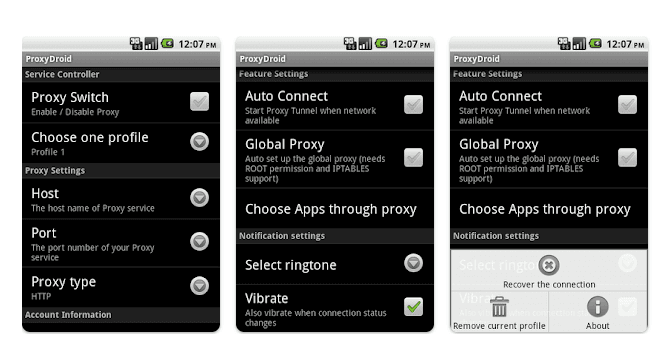
ProxyDroid adalah aplikasi Android serbaguna yang menawarkan dukungan proxy di seluruh sistem untuk jaringan Wi-Fi dan seluler, dengan fitur-fitur seperti profil ganda, rantai proxy, dan pengaturan proxy per aplikasi.
-
Unduh dan instal ProxyDroid dari Google Play Store.
-
Buka aplikasi dan ketuk tombol '+' untuk menambahkan proxy baru.
-
Masukkan nama host dan nomor port server proxy Anda. Anda juga dapat memasukkan nama pengguna dan kata sandi jika server proxy Anda memerlukan otentikasi.
-
Pilih jenis proxy (HTTP, SOCKS4, atau SOCKS5).
-
Anda juga dapat menentukan jaringan atau aplikasi mana saja yang harus menggunakan proxy tersebut dengan mengetuk 'Proxy Individual'.
-
Setelah Anda memasukkan semua informasi yang diperlukan, ketuk tombol 'Simpan'.
-
Untuk mengaktifkan proxy, ketuk tombol pengalih di sebelah proxy yang baru saja Anda tambahkan. Anda perlu memberikan izin superuser kepada aplikasi agar dapat mengubah pengaturan jaringan perangkat Anda.
Drony
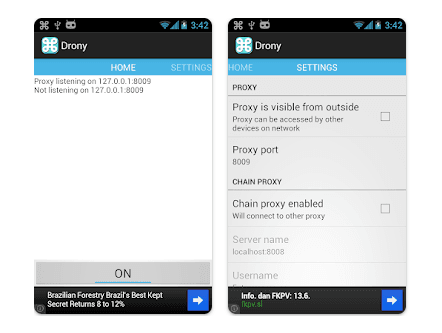
Drony adalah aplikasi Android yang andal yang memungkinkan pengguna mengalihkan lalu lintas jaringan ke server proxy, mendukung protokol HTTP, HTTPS, dan SOCKS, serta sangat berguna untuk melewati pembatasan jaringan.
-
Unduh dan instal Drony dari Google Play Store.
-
Buka aplikasi dan ketuk tombol 'Pengaturan'.
-
Ketuk 'Jaringan' dan pilih jaringan yang ingin Anda gunakan dengan proxy.
-
Ketuk 'Pengaturan Proxy' dan masukkan nama host serta nomor port server proxy Anda. Jika server proxy Anda memerlukan otentikasi, masukkan nama pengguna dan kata sandi Anda.
-
Ketuk 'Simpan' untuk menyimpan pengaturan Anda.
-
Untuk mengaktifkan proxy, kembali ke layar utama dan ketuk tombol 'Mulai'.
SocksDroid
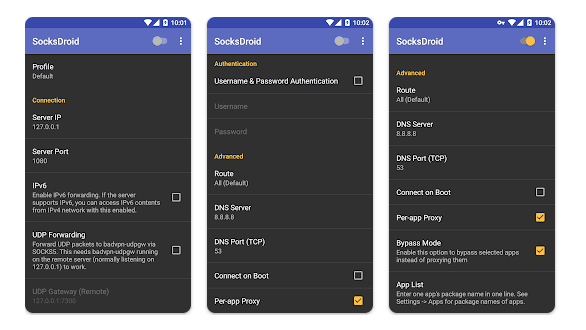
SocksDroid adalah aplikasi Android yang mumpuni yang memungkinkan pengguna untuk mengalihkan lalu lintas internet mereka melalui server proSOCKS5, sehingga memberikan lapisan keamanan dan privasi tambahan.
-
Unduh dan instal SocksDroid dari Google Play Store.
-
Buka aplikasi dan ketuk tombol '+' untuk menambahkan proxy baru.
-
Masukkan nama host dan nomor port server proxy Anda. Jika server proxy Anda memerlukan otentikasi, masukkan nama pengguna dan kata sandi Anda.
-
Pilih jenis proxy (SOCKS4 atau SOCKS5).
-
Ketuk 'Simpan' untuk menyimpan pengaturan Anda.
-
Untuk mengaktifkan proxy, ketuk tombol pengalih di sebelah proxy yang baru saja Anda tambahkan.
Singkatnya, perlu diperhatikan bahwa proxy yang Anda konfigurasikan di pengaturan bawaan Android akan digunakan oleh Chrome dan peramban web lainnya, namun mungkin tidak digunakan oleh aplikasi lain. Setiap pengembang aplikasi dapat memilih apakah akan menggunakan proxy Android atau tidak. Di sinilah aplikasi otentikasi proxy pihak ketiga untuk Android berperan. Aplikasi-aplikasi ini dapat membantu memastikan bahwa pengaturan proxy Anda diterapkan di seluruh aplikasi, sehingga memberikan lapisan keamanan dan privasi tambahan.
Jika Anda mencari layanan proxy residensial yang andal dan praktis, pastikan untuk melihat Proxy Residensial Pay-As-You-Go dari Geonode. Ini adalah solusi yang sangat baik bagi siapa pun yang ingin mengatur proxy pada perangkat Android. Kunjungi situs web kami untuk mengetahui lebih lanjut dan mulailah hari ini juga!

