iPhone memang terkenal dengan fitur keamanannya yang tangguh, namun perangkat ini tetap rentan terhadap ancaman daring. Penjahat siber dapat menembus keamanan iPhone Anda dan mengakses data sensitif, terutama saat terhubung ke jaringan Wi-Fi yang tidak aman. Untungnya, menginstal server proxy di iPhone Anda dapat melindungi Anda dari pihak-pihak jahat ini dan memungkinkan Anda mengakses konten yang diblokir di wilayah Anda.
Server proxy adalah perantara antara perangkat Anda dan internet, sehingga menyulitkan penjahat siber untuk melacak aktivitas online Anda. Proxy residensial sangat berguna karena menggunakan alamat IP yang disediakan oleh penyedia layanan internet (ISP), sehingga lebih sulit dideteksi dan diblokir dibandingkan proxy pusat data.
iOS dari Apple memungkinkan Anda mengonfigurasi pengaturan proxy yang berbeda untuk setiap koneksi Wi-Fi. Perlu diperhatikan bahwa Anda tidak akan dapat mengakses internet jika melakukan kesalahan saat mengonfigurasi server proxy. Hal ini berlaku baik untuk iPhone maupun iPad.
Catatan: iOS tidak memungkinkan Anda mengatur server proxy SOCKS5 melalui pengaturan. Fitur ini hanya berfungsi untuk proxy HTTP(S).
Berikut adalah panduan lengkap tentang cara mengatur server proxy di iPhone.
Berikut adalah langkah-langkah yang perlu Anda ikuti:
- Buka pengaturan Wi-Fi di iPhone Anda
- Temukan pengaturan proxy pada jaringan yang terhubung
- Pilih opsi yang ingin Anda gunakan: mengubah pengaturan proxy secara otomatis atau memasukkannya secara manual
- Masukkan informasi yang diperlukan untuk opsi mana pun
Mengatur Proksi Perumahan di Perangkat iOS
Langkah 1. Buka aplikasi Pengaturan di iPhone Anda.

Langkah 2. Ketuk “Wi-Fi”

Langkah 3. Hubungkan ke jaringan Wi-Fi yang ingin Anda gunakan dengan proxy, lalu ketuk jaringan tersebut sekali lagi.

Langkah 4. Gulir ke bawah hingga ke bagian paling bawah, dan Anda akan melihat opsi “Proxy HTTP”

Mengonfigurasi Pengaturan Proxy iPhone Anda
Setelah dialihkan ke halaman pengaturan proxy iPhone Anda, Anda akan diberikan dua pilihan: Pengaturan proxy manual atau pengaturan proxy otomatis. Jika Anda ingin pengaturan proxy Anda dideteksi secara otomatis, pilih opsi “Auto”. Pilih opsi “Manual” jika Anda ingin menggunakan alamat IP dan nomor port tertentu.
Jika Anda memilih opsi “Auto”, iPhone Anda akan segera memeriksa apakah proxy diperlukan untuk jaringan Anda saat ini sebelum secara otomatis mengonfigurasi pengaturan proxy Anda. iPhone Anda tidak akan menggunakan server proxy jika dianggap tidak diperlukan, tetapi jika Anda benar-benar ingin menggunakannya, cukup peroleh skrip konfigurasi proxy otomatis, atau file .PAC, dan masukkan ke bagian URL seperti yang terlihat di bawah ini.

Catatan: Anda bisa mendapatkan berkas .PAC dari penyedia layanan proxy atau administrator jaringan Anda.
Jika Anda memilih opsi “Manual”, maka:
- Masukkan alamat server atau alamat IP
- Masukkan nomor port
- Jika penyedia proxy Anda menyatakan bahwa otentikasi diperlukan untuk server proxy, aktifkan opsi ini.
- Masukkan detail otentikasi Anda
Berikut penjelasan masing-masing:
- Kolom Server: Ini adalah alamat IP atau nama domain dari server proxy yang ingin Anda gunakan.
- Kolom Port: Ini adalah nomor port yang digunakan server proxy untuk menerima koneksi masuk.
- Otentikasi: Ini adalah kolom opsional yang mengharuskan Anda memasukkan nama pengguna dan kata sandi jika penyedia proxy Anda mewajibkan otentikasi.
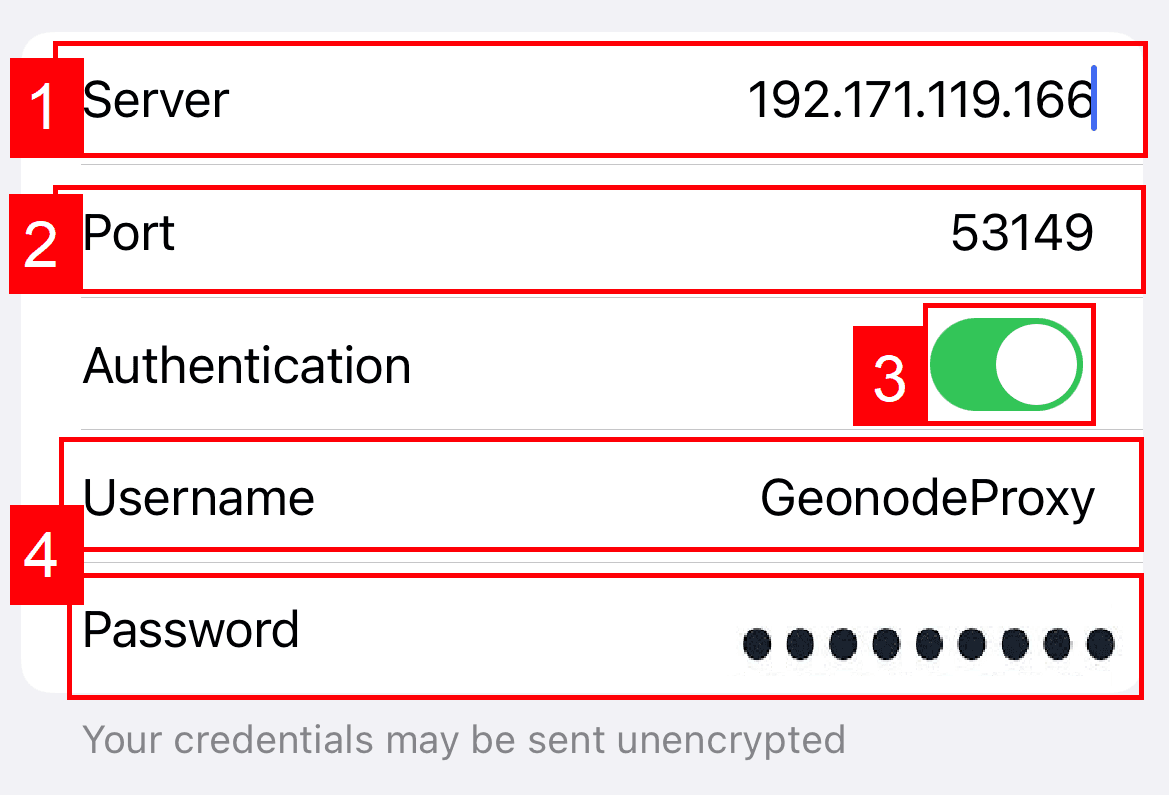
Anda kini telah mengatur server proxy di perangkat iPhone Anda. Periksa apakah proxy HTTP berfungsi dengan benar dan menyembunyikan alamat IP Anda menggunakan alat What Is My IP.
Perlu diperhatikan bahwa iPhone memungkinkan Anda mengonfigurasi pengaturan proxy terpisah untuk koneksi Wi-Fi yang berbeda, sehingga Anda harus mengatur proxy yang unik untuk setiap koneksi. Namun, Anda dapat mengatur server proxy global yang berfungsi di semua jaringan yang terhubung, tetapi hal ini memerlukan alat konfigurasi tingkat perusahaan.
Cara Menonaktifkan Server Proxy di iPhone
Jika Anda ingin menonaktifkan server proxy di iPhone Anda, ikuti langkah-langkah berikut:
- Buka aplikasi Pengaturan di iPhone Anda.
- Ketuk “Wi-Fi.”
- Hubungkan ke jaringan Wi-Fi yang ingin Anda matikan server proxinya, lalu ketuk jaringan tersebut sekali lagi.
- Gulir ke bawah hingga ke bagian bawah untuk melihat opsi “HTTP Proxy.”
- Nonaktifkan tombol di sebelah “HTTP Proxy.”
Pertanyaan yang Sering Diajukan
Bisakah saya menggunakan server proxy gratis di iPhone saya?
Meskipun Anda bisa menemukan server proxy gratis di internet, kami tidak menyarankan penggunaannya karena alasan keamanan. Proxy gratis seringkali tidak dapat diandalkan dan dapat membahayakan data Anda dengan mengeksposnya kepada pihak-pihak yang berniat jahat. Lebih baik berinvestasi pada penyedia proxy residensial yang terpercaya untuk memastikan keamanan dan privasi Anda.
Bagaimana cara memeriksa apakah iPhone saya menggunakan server proxy?
Anda dapat memeriksa apakah iPhone Anda menggunakan server proxy dengan mengunjungi alat "What Is My IP" di peramban web Anda. Jika alamat IP yang ditampilkan pada alat tersebut berbeda dari alamat IP biasa Anda, berarti iPhone Anda sedang menggunakan server proxy.
Apakah saya bisa menggunakan server proxy dengan data seluler di iPhone saya?
Tidak. Anda tidak bisa menggunakan server proxy dengan data seluler di iPhone Anda. Server proxy hanya dapat digunakan dengan koneksi Wi-Fi di perangkat Anda.
Bagaimana cara mengetahui apakah penyedia proxy residensial saya dapat dipercaya?
Sangat penting untuk memilih penyedia proxy residensial yang andal dan terpercaya guna memastikan keamanan dan keselamatan data Anda. Carilah penyedia yang memiliki ulasan bagus dan rekam jejak dalam memberikan layanan berkualitas. Anda juga dapat memeriksa apakah penyedia tersebut menawarkan fitur seperti dukungan pelanggan 24/7, berbagai lokasi proxy, dan otentikasi yang aman.
Seberapa sering saya harus mengganti proxy residensial saya?
Frekuensi penggantian proxy residensial Anda bergantung pada kebutuhan dan kasus penggunaan spesifik Anda. Jika Anda menggunakan proxy untuk web scraping, Anda mungkin perlu menggantinya secara berkala untuk menghindari terdeteksi dan diblokir. Namun, jika Anda menggunakan proxy untuk keperluan pribadi, menggantinya sekali sebulan mungkin sudah cukup.

