Safari adalah peramban bawaan Apple yang dirancang khusus untuk berjalan di perangkat Apple. Oleh karena itu, di antara semua peramban web, Safari menawarkan performa terbaik saat digunakan di perangkat iOS mana pun. Untuk memberikan pengalaman terbaik bagi penggunanya, Safari dilengkapi dengan beragam fitur, mulai dari efisiensi daya hingga streaming video berkualitas tinggi. Namun, salah satu fitur terbaiknya tetaplah perlindungan privasi dan keamanannya.
Dibangun dengan teknologi perlindungan privasi mutakhir, Safari dirancang dengan mengutamakan privasi dan keamanan penggunanya. Safari memiliki fitur Intelligent Tracking Prevention, yang mengidentifikasi pelacak dan mencegahnya membuat profil atau mengikuti Anda di seluruh web. Safari akan memberi tahu Anda jika Anda mengakses situs web yang mencurigakan. Aplikasi ini juga mendeteksi kebocoran kata sandi dan secara otomatis memberi tahu Anda jika hal tersebut terjadi. Namun, ini tidak berarti bahwa Safari tidak dapat ditembus. Anda tetap rentan, terutama jika sering berada di tempat umum dan terhubung ke jaringan Wi-Fi di sana. Sangat disarankan untuk mengaktifkan VPN atau server proxy di perangkat Anda setiap kali terhubung ke jaringan Wi-Fi publik.
Cara mengonfigurasi proxy di Safari cukup mudah. Safari secara otomatis menggunakan pengaturan proxy macOS Anda, sehingga Anda tidak perlu melakukan konfigurasi proxy tambahan untuk Safari. Anda juga bisa menggunakan proxy gratis untuk Safari, tetapi hal ini tidak disarankan, karena Anda tidak akan mendapatkan manfaat terbaik yang ditawarkan oleh proxy! Safari juga menggunakan protokol HTTPS, sehingga disarankan agar Anda menggunakan proxy HTTPS atau HTTP. Anda tetap dapat menggunakan proxy lain seperti proxy SOCKS.
Panduan ini akan menjelaskan secara lengkap langkah-langkah yang perlu Anda lakukan untuk mengonfigurasi proxy di Safari.
Berikut langkah-langkahnya:
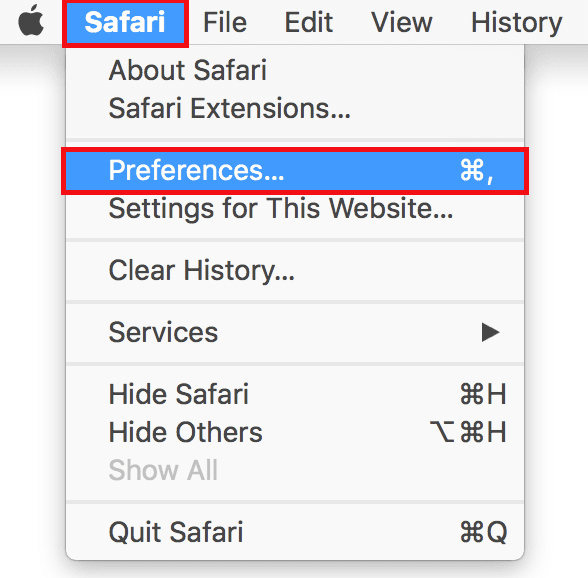
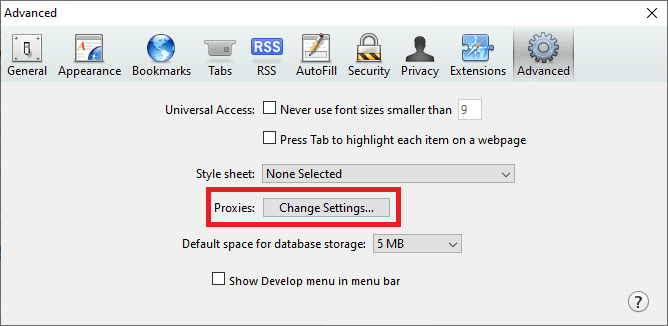
- Buka pengaturan proxy macOS melalui Safari
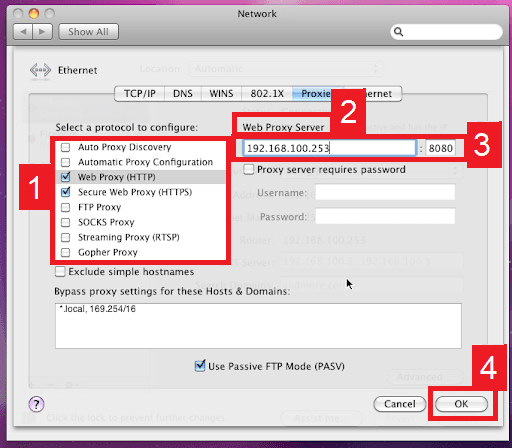
- Pilih IP dan protokol proxy yang ingin Anda konfigurasikan
- Masukkan informasi yang diperlukan untuk protokol yang Anda pilih
- Klik “OK” untuk menyimpan!