YouTube telah menjadi bagian tak terpisahkan dari hiburan sehari-hari kita. Baik melalui komputer desktop maupun ponsel, menonton konten video di YouTube kini menjadi bagian dari rutinitas harian banyak orang. Fakta bahwa 5 miliar video YouTube ditonton setiap hari menunjukkan betapa banyaknya konten yang dikonsumsi orang setiap hari. Anda mungkin mengira bahwa Anda memiliki akses tak terbatas ke semua video, tetapi sayangnya, hal ini tidak benar karena YouTube akan memblokir akses Anda ke beberapa video.
Ketika YouTube memblokir akses ke sebuah video, biasanya disebabkan oleh dua hal: baik karena pengunggah memblokir akses dari negara Anda, atau YouTube sendiri yang memblokirnya karena masalah hak cipta lokal. Hal ini tentu saja mengganggu, terutama jika terjadi pada video yang ingin Anda tonton. Salah satu cara terbaik untuk mengatasi masalah ini adalah dengan menginstal server proxy di perangkat Anda.
Mengaktifkan proxy saat menonton YouTube memberikan banyak manfaat yang serupa dengan layanan VPN. Hal ini memungkinkan Anda membuka blokir video YouTube yang tidak tersedia di negara Anda. Anda juga dapat meningkatkan jumlah penayangan dan durasi tontonan video YouTube berkali-kali, karena sistem otentikasi YouTube hanya menghitung 1 penayangan per alamat IP tunggal, dan Anda bahkan dapat mengotomatiskan proses ini menggunakan bot.
Tutorial ini merupakan panduan lengkap tentang cara menggunakan proxy saat menonton YouTube.
Berikut adalah langkah-langkah yang perlu Anda ikuti:
- Buka pengaturan proxy pada sistem operasi Anda
- Pilih opsi yang ingin Anda gunakan: mengubah pengaturan proxy secara otomatis atau memasukkannya secara manual
- Masukkan informasi yang diperlukan untuk opsi mana pun
- Klik “OK” untuk menyimpan!
Pastikan browser yang Anda gunakan untuk menonton YouTube mengikuti pengaturan proxy sistem Anda. Disarankan menggunakan Google Chrome karena browser ini secara otomatis menggunakan pengaturan proxy yang telah Anda simpan.
Mari kita atur pengaturannya di sistem operasi komputer Anda.
Mengonfigurasi Pengaturan Proxy di Windows
Untuk mengatur proxy di Windows, cukup cari “Pengaturan Proxy” di bilah pencarian Windows Anda, lalu buka hasil pencarian tersebut.

Anda kemudian akan diberikan dua opsi untuk dipilih: Pengaturan proxy otomatis atau Pengaturan proxy manual. Jika Anda ingin Windows mendeteksi pengaturan proxy Anda secara otomatis, pilih opsi pertama. Pilih opsi kedua jika Anda ingin menggunakan alamat IP dan nomor port tertentu.
Jika Anda memilih opsi pertama, maka:
- Aktifkan Deteksi Pengaturan Secara Otomatis
- Aktifkan Gunakan skrip pengaturan
- Masukkan alamat skrip
- Klik Simpan

Jika Anda memilih opsi kedua, maka:
- Aktifkan Gunakan server proxy
- Masukkan alamat server dan nomor port
- Jika ada alamat yang ingin Anda kunjungi tanpa proxy, masukkan di sini
- Centang kotak Jangan gunakan server proxy untuk alamat lokal jika Anda ingin mengakses server lokal tanpa proxy
- Klik Simpan

Mengonfigurasi Pengaturan Proxy di macOS
Untuk mulai mengonfigurasi pengaturan proxy Anda di macOS, cukup lakukan langkah-langkah berikut:
Langkah 1. Klik ikon Apple.

Langkah 2. Pada menu tarik-turun, klik “System Preferences”.

Langkah 3. Klik “Jaringan”

Langkah 4. Klik “Lanjutan”
 Catatan: Pastikan Anda terhubung ke Wi-Fi terlebih dahulu.
Langkah 5. Klik “Proxies”

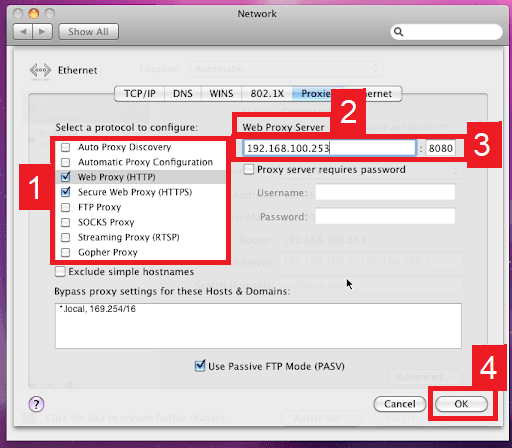
Ini akan mengarahkan Anda ke pengaturan proxy macOS. Pengaturan di macOS lebih sederhana dibandingkan dengan Windows. Anda hanya memiliki satu opsi, yaitu mengonfigurasi server proxy secara manual.
Berikut langkah-langkah yang harus diikuti:
- Pilih protokol IP proxy mana yang ingin Anda konfigurasikan. Hal ini tergantung pada protokol apa saja yang ditawarkan oleh penyedia layanan proxy Anda.
- Aktifkan Secure Web Proxy
- Masukkan Alamat Server Proxy dan Nomor Port
- Klik OK untuk menyimpan konfigurasi
Catatan: Anda mungkin akan diminta memasukkan kata sandi pengguna Mac untuk menyimpan pengaturan Anda.
Selamat! Anda kini telah menyiapkan server proxy untuk digunakan saat menonton video di YouTube. Ingatlah untuk memeriksa kembali apakah browser yang Anda gunakan untuk menonton YouTube telah menerapkan pengaturan proxy sistem Anda, dan saat pertama kali mengunjungi YouTube, akan muncul permintaan untuk memasukkan kredensial login dari akun proxy Anda.
Baca postingan serupa lainnya... Peta Situs

