O Android, com mais de 2,8 mil milhões de utilizadores a nível global, é o sistema operativo móvel mais utilizado no mundo. No entanto, a ausência de encriptação por predefinição no tráfego da Internet deixa os dados dos utilizadores vulneráveis a olhares indiscretos. Os dados não encriptados transmitidos a partir de um dispositivo Android podem ser facilmente visualizados sem necessidade de pirataria informática ou alteração. Por isso, configurar um servidor proxy no seu dispositivo Android é fundamental para gerir o tráfego de entrada e saída da sua rede móvel, garantindo que todos os seus dados e informações permaneçam seguros durante a transmissão.
Um servidor proxy ajuda a manter a privacidade e a segurança online, atuando como intermediário entre o seu dispositivo e a Internet. O Android permite-lhe definir configurações de proxy diferentes para ligações Wi-Fi individuais. Todos os pedidos do seu dispositivo passam pelo servidor proxy, que oculta o seu endereço IP e encripta o seu tráfego de Internet, tornando difícil para qualquer pessoa interceptar ou visualizar as suas atividades online.
Requisitos:
Antes de começar, certifique-se de que está a utilizar um fornecedor de proxy de confiança. Vai precisar das suas credenciais de autenticação do proxy, que incluem o seguinte:
• Endereço do proxy
• Porta
• Nome de utilizador
• Palavra-passe
Pode obter estas informações junto do seu administrador de rede ou do seu fornecedor de serviços de proxy. Aqui está um exemplo das credenciais abaixo, utilizando Geonode:


Este artigo fornece um guia abrangente e passo a passo sobre como utilizar proxies no seu dispositivo Android para o ajudar a manter as suas informações seguras.
Nota: O tipo de ligação é apenas HTTP quando se utilizam proxies numa rede móvel.
Configurar um proxy numa rede Wi-Fi
Eis os passos que deve seguir:
-
Aceder às definições de Wi-Fi: Abra a aplicação «Definições» do Android e toque em «Wi-Fi» para ver uma lista de redes Wi-Fi.
-
Selecionar a rede: Mantém premido o nome da rede Wi-Fi cujas definições de proxy pretendes alterar. Toca em «Modificar rede» quando aparecer um menu.
-
Expandir as opções avançadas: Expande a secção «Opções avançadas» neste ecrã. Toque na opção «Proxy» e selecione «Nenhum» para não utilizar proxy, «Manual» para introduzir manualmente as definições do servidor proxy ou «Configuração automática do proxy» para detetar automaticamente as definições adequadas para a sua rede.
-
Introduza os detalhes do proxy: Se selecionar «Manual», pode introduzir manualmente os detalhes do servidor proxy. Introduza o endereço do proxy na caixa «Nome do host do proxy». Aqui pode introduzir tanto nomes de host, como «proxy.example.com», como endereços IP, como «192.168.1.100». Indique o tipo de endereço de que dispõe. Introduza a porta exigida pelo proxy na caixa «Porta do proxy».
-
Definições para ignorar o proxy: Se pretender que o Android ignore o proxy para determinados endereços, introduza-os na caixa «Ignorar proxy para», separados por vírgulas. Por exemplo, se quiser que o Android aceda diretamente a howtogeek.com e example.com sem utilizar o proxy, deve introduzir o seguinte texto na caixa: howtogeek.com,example.com
-
Guardar definições: Toque em «Guardar» para guardar as suas definições quando terminar.
Configurar um proxy numa rede móvel
A configuração de um proxy através de uma rede móvel é ligeiramente diferente. Eis como o fazer:
-
Aceder às definições da rede móvel: Abra a aplicação «Definições» do Android e toque em «Rede móvel».
-
Aceder às definições de APN: Toque em «Nomes de pontos de acesso» ou «APNs».
-
Alterar o APN: Toque no APN cujas definições de proxy pretende alterar.
-
Introduzir os detalhes do proxy: Introduza o endereço e a porta do servidor proxy nos campos «Proxy» e «Porta».
-
Guardar as definições: Toque no botão do menu e selecione «Guardar» para guardar as suas definições.
Testar o proxy
Depois de configurar o proxy, é importante testá-lo para garantir que está a funcionar corretamente. Para verificar se está ligado à Internet através do servidor proxy, utilize uma ferramenta de verificação de IP. Se o proxy estiver a funcionar, o site deverá apresentar o endereço IP do proxy em vez do seu endereço IP real.
Desativar o proxy
Se já não precisar de utilizar o proxy, pode desativá-lo facilmente. Para redes Wi-Fi, volte às definições de rede e altere a opção «Proxy» para «Nenhum». Para redes móveis, apague as informações nos campos «Proxy» e «Porta» nas definições de APN.
Lembre-se de que cada rede Wi-Fi tem as suas próprias definições de servidor proxy, e estas definições podem variar consoante a versão do sistema operativo Android que estiver a utilizar. Mesmo depois de ativar um servidor proxy para uma rede Wi-Fi, as outras redes Wi-Fi continuarão, por predefinição, a não utilizar um servidor proxy. Isto deve-se ao facto de as definições de proxy serem específicas de cada rede e não serem aplicadas universalmente a todas as redes. Por conseguinte, se alternar entre diferentes redes Wi-Fi, poderá ser necessário repetir este processo para alterar as definições do servidor proxy para cada rede individualmente.
Configurar um proxy em aplicações de terceiros alternativas
Também pode configurar um proxy utilizando aplicações de terceiros, como o ProxyDroid, o Drony e o SocksDroid. Estas aplicações oferecem maior flexibilidade e mais opções para configurar proxies no seu dispositivo Android. Siga as instruções abaixo para configurar o seu proxy.
ProxyDroid
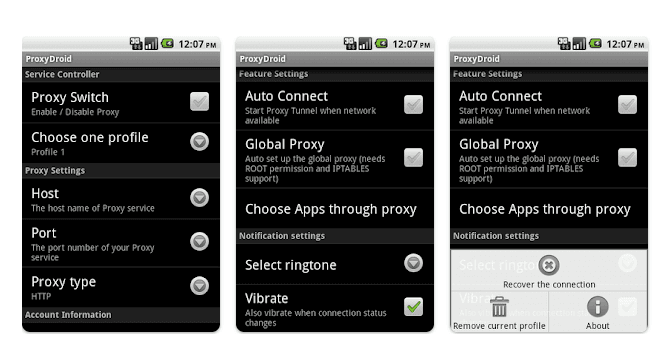
O ProxyDroid é uma aplicação versátil para Android que oferece suporte a proxies em todo o sistema, tanto para redes Wi-Fi como para redes móveis, com funcionalidades como perfis múltiplos, encadeamento de proxies e definições de proxy por aplicação.
-
Descarregue e instale o ProxyDroid a partir da Google Play Store.
-
Abra a aplicação e toque no botão «+» para adicionar um novo proxy.
-
Introduza o nome do anfitrião e o número da porta do seu servidor proxy. Também pode introduzir um nome de utilizador e uma palavra-passe, caso o seu servidor proxy exija autenticação.
-
Escolha o tipo de proxy (HTTP, SOCKS4 ou SOCKS5).
-
Também pode especificar quais as redes ou aplicações que devem utilizar o proxy, tocando em «Proxy individual».
-
Depois de introduzir todas as informações necessárias, toque no botão «Guardar».
-
Para ativar o proxy, toque no botão de ativação ao lado do proxy que acabou de adicionar. Terá de conceder ao aplicativo permissões de superutilizador para que este possa modificar as definições de rede do seu dispositivo.
Drony
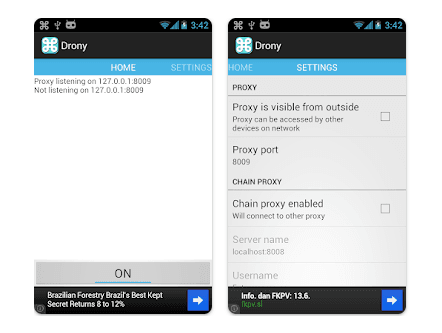
O Drony é uma aplicação robusta para Android que permite aos utilizadores redirecionar o tráfego de rede para um servidor proxy, suportando os protocolos HTTP, HTTPS e SOCKS, e é particularmente útil para contornar restrições de rede.
-
Descarregue e instale o Drony a partir da Google Play Store.
-
Abra a aplicação e toque no botão «Definições».
-
Toque em «Redes» e selecione a rede com a qual pretende utilizar o proxy.
-
Toque em «Definições de proxy» e introduza o nome do anfitrião e o número da porta do seu servidor proxy. Se o seu servidor proxy exigir autenticação, introduza o seu nome de utilizador e palavra-passe.
-
Toque em «Guardar» para guardar as suas definições.
-
Para ativar o proxy, volte ao ecrã principal e toque no botão «Iniciar».
SocksDroid
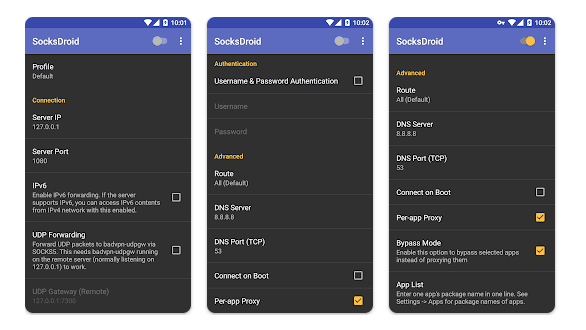
O SocksDroid é uma poderosa aplicação para Android que permite aos utilizadores encaminhar o seu tráfego de Internet através de um servidor proxy SOCKS5, proporcionando uma camada adicional de segurança e privacidade.
-
Descarregue e instale o SocksDroid a partir da Google Play Store.
-
Abra a aplicação e toque no botão «+» para adicionar um novo proxy.
-
Introduza o nome do anfitrião e o número da porta do seu servidor proxy. Se o seu servidor proxy exigir autenticação, introduza o seu nome de utilizador e palavra-passe.
-
Escolha o tipo de proxy (SOCKS4 ou SOCKS5).
-
Toque em «Guardar» para guardar as suas definições.
-
Para ativar o proxy, toque no botão de ativação ao lado do proxy que acabou de adicionar.
Em resumo, é importante ter em conta que o proxy que configurar nas definições nativas do Android será utilizado pelo Chrome e por outros navegadores da Web, mas poderá não ser utilizado por outras aplicações. Cada programador de aplicações pode optar por utilizar ou não o proxy do Android. É aqui que entram em cena as aplicações de autenticação de proxy de terceiros para Android. Estas aplicações podem ajudar a garantir que as suas definições de proxy sejam aplicadas em todas as aplicações, proporcionando uma camada adicional de segurança e privacidade.
Se procura um serviço de proxy residencial fiável e prático, não deixe de consultar o Proxy Residencial Pay-As-You-Go da Geonode. É uma excelente solução para quem pretende configurar proxies em dispositivos Android. Basta visitar o nosso site para saber mais e começar ainda hoje!
Passo 6*. Clique em "Proxy ".
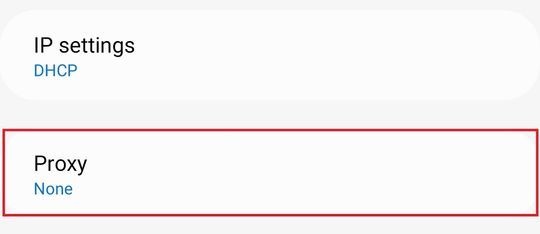
Passo 7*. Clique em "Manual " ou "Auto-Config ". Para os nossos propósitos, iremos escolher "Manual ".
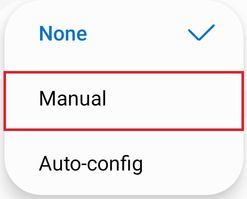
Será agora redireccionado para as definições de proxy do seu telefone Android. Agora, precisa de ir ao seu fornecedor de proxy e adquirir os detalhes do servidor proxy. Pode saltar directamente para Passo 14 se já tiver os detalhes do seu servidor proxy. Por exemplo, estaremos a utilizar Geonode. Recomenda-se a utilização do seu computador de secretária ou portátil para esta parte.
Passo 8*. Ir para Geonode e iniciar sessão com a sua conta existente ou inscrever-se para criar uma nova conta.

Passo 9*. Na Página Principal, clicar em "Serviços Residenciais ".
Passo 10*. Percorra para baixo até ver "Endpoints ".

Passo 11*. Certifique-se de que o protocolo seleccionado é "HTTP " uma vez que o SOCKS5 não funciona com telemóveis Android.
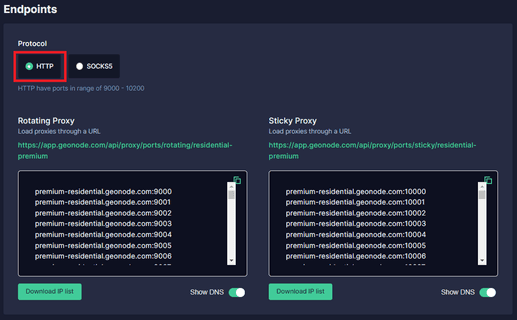
Passo 12*. Seleccione o Tipo de Sessão que pretende utilizar: "Proxy Rotativo " ou "Proxy Pegajoso ".

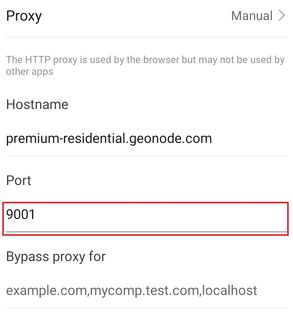
Passo 13*. Escolha qual proxy pretende utilizar. Por exemplo, vamos utilizar o proxy destacado "premium-residential.geonode.com:9001".

Se quiser utilizar um endereço IP em vez de um DNS, basta desligar o botão Mostrar DNS, e os endereços IP aparecerão.

Agora que adquiriu os detalhes do seu servidor proxy, volte às definições proxy do seu telefone.
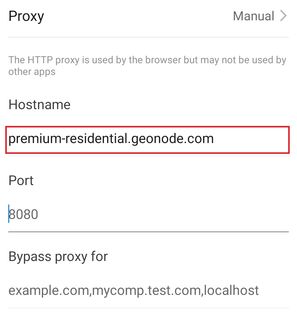
Passo 14*. Introduza o "Hostname " ou "Endereço IP " do seu proxy. Esta é a primeira parte antes do ponto-e-vírgula, que no nosso exemplo é "premium-residential.geonode.com ".
Passo 15*. Introduza o seu proxy's "Número da porta ". Esta é a segunda parte antes do ponto-e-vírgula, que no nosso exemplo é "9001".
Passo 16*. Introduza qualquer websites* ou domínios* em que não queira usar um proxy.
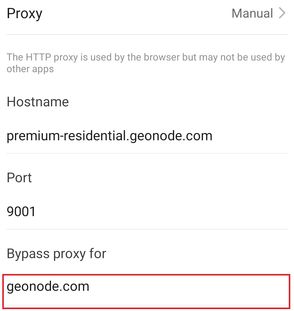
Passo 17*. Clique em "Guardar ".


