O Dofus é um jogo de RPG online multijogador em massa (MMORPG) que apresenta um sistema tático por turnos. Foi desenvolvido pela Ankama e criado inteiramente em Flash. No Dofus, os jogadores têm como objetivo encontrar ovos de dragão, chamados «Dofus». O jogo é gratuito, mas apenas no início, pois terá de pagar se quiser explorar o jogo mais a fundo.
Um obstáculo no Dofus é o facto de não estar disponível em todos os países. Se residir numa dessas regiões bloqueadas, não poderá aceder nem jogar o Dofus. Mesmo que estejas apenas de visita nesses países, continuas sem poder aceder ao Dofus. Para poderes jogar o Dofus, precisas de um proxy para o Dofus que altere o teu endereço IP para uma localização que tenha acesso ao Dofus.
Um proxy para o Dofus irá gerir todo o seu tráfego de dados, o que significa que qualquer site que visitar só poderá ver o endereço IP do servidor proxy e não o seu próprio endereço IP. Pode facilmente alterar o endereço IP do servidor proxy para uma localização que tenha acesso ao Dofus, como um IP francês, uma vez que o Dofus é mais popular em França.
Os melhores proxies para o Dofus em termos de segmentação geográfica são os proxies residenciais, uma vez que estes tipos de proxies utilizam IPs residenciais provenientes de dispositivos reais. Se optar por utilizar um IP francês, o Dofus irá considerar que é um utilizador genuíno da França e não alguém que está a utilizar um proxy. Agora já pode jogar Dofus a partir de qualquer lugar do mundo.
Vamos configurar um servidor proxy para o Dofus.
Para o Windows:
Para configurar proxies no Windows, basta procurar por «Definições de proxy» na barra de pesquisa do Windows e abrir o resultado da pesquisa.
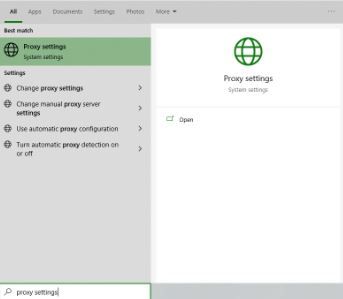 Texto alternativo da imagem: Definições de proxy do Windows
Ser-lhe-ão então apresentadas duas opções à escolha: Configuração automática do proxy ou configuração manual do proxy. Se pretender que o Windows detete automaticamente as suas definições de proxy, escolha a primeira opção. Escolha a segunda opção se pretender utilizar um endereço IP e um número de porta específicos.
Se tiver escolhido a primeira opção, então:
- Ative Detetar configurações automaticamente
- Ative Utilizar script de configuração
- Introduza o endereço do script
- Clique em Guardar
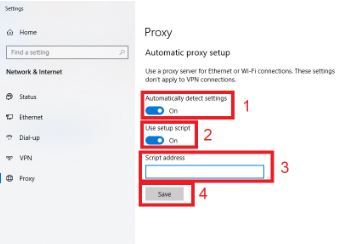 Texto alternativo da imagem: Configuração automática do proxy no Windows
Se tiver escolhido a segunda opção, então:
- Ative Usar um servidor proxy
- Introduza tanto o endereço do servidor como o número da porta
- Se tiver algum endereço que pretenda visitar sem um proxy, introduza-o aqui
- Marque a caixa de seleção Não utilizar o servidor proxy para endereços locais se pretender aceder a um servidor local sem proxy
- Clique em Guardar
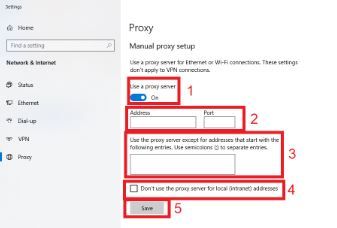 Texto alternativo da imagem: Configuração manual do proxy no Windows
Para Mac:
Para começar a configurar as suas definições de proxy no macOS, basta:
Passo 1. Clique no ícone da Apple.
 Texto alternativo da imagem: Ícone da Apple no macOS
Passo 2. No menu suspenso, clique em «Preferências do Sistema».
 Texto alternativo da imagem: Preferências do Sistema do macOS
Passo 3. Clique em «Rede»
 Texto alternativo da imagem: Rede do macOS
Passo 4. Clique em «Avançado» Nota: Certifique-se de que se liga primeiro à sua rede Wi-Fi.
 Texto alternativo da imagem: Definições avançadas da Rede do macOS
Passo 5. Clique em «Proxies»
 Texto alternativo da imagem: Definições de proxy do macOS
Isto deverá redirecioná-lo para as definições de proxy do macOS. O macOS é mais simples em comparação com o Windows. Tem apenas uma opção, que é configurar manualmente o seu servidor proxy.
Eis os passos a seguir:
Selecione o protocolo IP do proxy que pretende configurar. Isto depende dos protocolos que o seu fornecedor de serviços de proxy disponibiliza.
Ative o Proxy Web Seguro
Introduza o Endereço do Servidor Proxy e o Número da Porta
Clique em OK para guardar as configurações
Nota: Poderá ser-lhe solicitada a sua autenticação para guardar as definições.
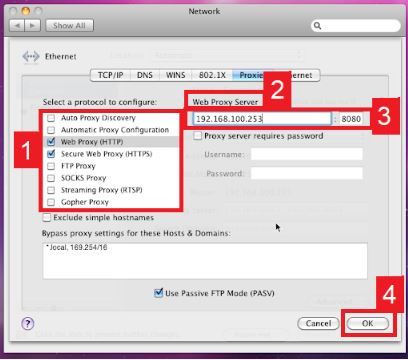 Texto alternativo da imagem: Configurar as definições de proxy do macOS
Parabéns! Concluiu a configuração de um servidor proxy para o Dofus.

