O Microsoft Edge, o sucessor do icónico Internet Explorer, proporciona uma experiência de navegação mais rápida e moderna, otimizada para os utilizadores de hoje. Compatível com vários dispositivos, incluindo o sistema operativo Linux, o Edge apresenta muitas funcionalidades, tais como o modo Internet Explorer integrado para compatibilidade com sites mais antigos e capacidades melhoradas de organização das páginas web visitadas.
Uma característica de destaque do Microsoft Edge é a sua robusta proteção de privacidade e segurança. Com uma defesa de primeira linha contra ataques de phishing e malware no Windows 10, um gestor de palavras-passe integrado e inúmeras extensões VPN gratuitas, o Edge ajuda a proteger as suas atividades online. Além disso, o navegador oferece um modo de navegação adequado para crianças, para proteger os utilizadores mais jovens. A par destas funcionalidades de segurança, a utilização de ferramentas de web scraping pode melhorar a sua experiência de navegação, fornecendo informações e dados valiosos de vários sites, tudo isto enquanto mantém a sua privacidade online.
Outra excelente forma de reforçar esta proteção e desfrutar de uma experiência mais sofisticada é instalar um servidor proxy no seu dispositivo! Ao utilizar uma lista de proxies gratuitos, poderá encontrar inúmeros servidores proxy à sua escolha, garantindo uma experiência de navegação segura e privada. Os proxies ajudam a ocultar o seu endereço IP, proporcionando anonimato e contornando restrições geográficas em determinados sites. Com um servidor proxy fiável, poderá reforçar ainda mais a sua privacidade e segurança online enquanto utiliza o Microsoft Edge.
Instalar um servidor proxy no Microsoft Edge é muito fácil, uma vez que este adota automaticamente as definições de proxy do seu sistema, à semelhança do Google Chrome. Isto significa que não é necessária qualquer configuração adicional, tornando o Edge num navegador ideal para a utilização de proxies.
Como configurar um proxy no Microsoft Edge
Este é um guia completo que lhe mostra como instalar um servidor proxy no Microsoft Edge.
Eis o que precisa de fazer:
- Aceda às definições de proxy do Microsoft Edge
- Escolha a opção que prefere: configuração automática do proxy ou configuração manual do proxy
- Introduza as informações necessárias para qualquer uma das opções
- Clique em «OK» para guardar!
Configurar as definições de proxy do Microsoft Edge
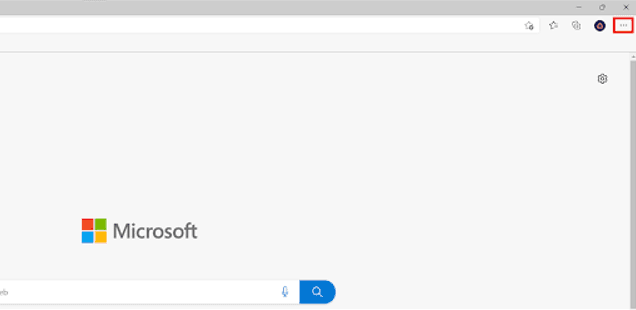
Passo 1. Abra o navegador Microsoft Edge e clique nos botões alinhados horizontalmente no canto superior direito.
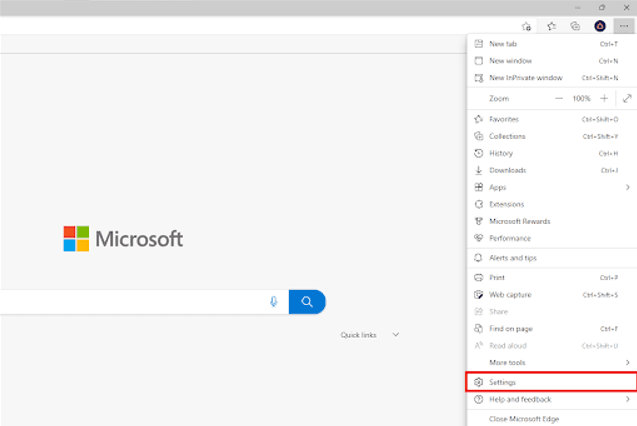
Passo 2. No menu do Edge, selecione Definições.
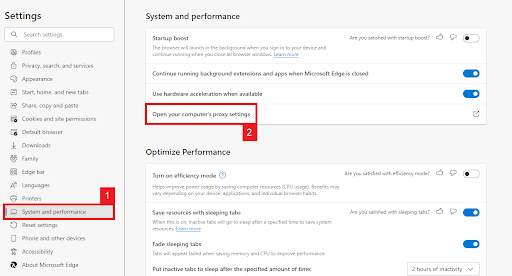
Passo 3. Clique em Sistema e desempenho e, em seguida, selecione Abrir as definições de proxy do seu computador.
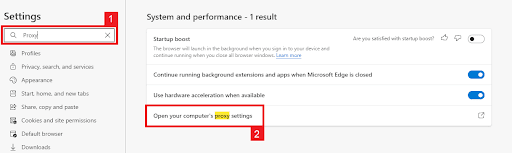
Em alternativa, pode procurar por «Proxy» na barra de pesquisa localizada no canto superior esquerdo e, em seguida, clicar em Abrir as definições de proxy do seu computador.
Agora, deverá ser redirecionado para as definições de proxy do seu sistema. Abaixo encontra-se uma descrição mais detalhada de como configurar as definições de proxy do seu sistema.
Configurar as definições de proxy do seu sistema
Para Windows
São-lhe agora apresentadas duas opções: configurar automaticamente as definições do proxy ou introduzi-las manualmente. Se pretender a deteção automática, escolha a primeira opção Configuração automática do proxy e, se pretender utilizar um endereço IP e um número de porta específicos, escolha a segunda opção Configuração manual do proxy.
Se tiver escolhido a Configuração automática do proxy, então:
- Ative a opção Detetar configurações automaticamente
- Ative a opção Utilizar script de configuração
- Introduza o endereço do script
- Clique em Guardar

Se tiver escolhido a Configuração manual do proxy, então:
- Ative a opção Usar um servidor proxy
- Introduza tanto o endereço do servidor como o número da porta
- Se tiver algum endereço que pretenda visitar sem proxy, introduza-o aqui
- Marque a caixa de seleção Não utilizar o servidor proxy para endereços locais se pretender aceder a um servidor local sem proxy
- Clique em Guardar

Para o macOS
No macOS, só tem uma opção, que é configurar manualmente o seu servidor proxy, mas serão-lhe apresentadas várias opções de proxy à escolha, como um proxy HTTP ou um proxy SOCKS.
Eis os passos a seguir:
- Selecione o protocolo IP do proxy que pretende configurar. Isto depende dos protocolos que o seu fornecedor de serviços de proxy disponibiliza.
- Ative o Proxy Web Seguro
- Introduza o Endereço do Servidor Proxy e o Número da Porta
- Clique em OK para guardar as configurações
Nota: Poderá ser-lhe solicitada a palavra-passe de utilizador do Mac para guardar as suas definições.
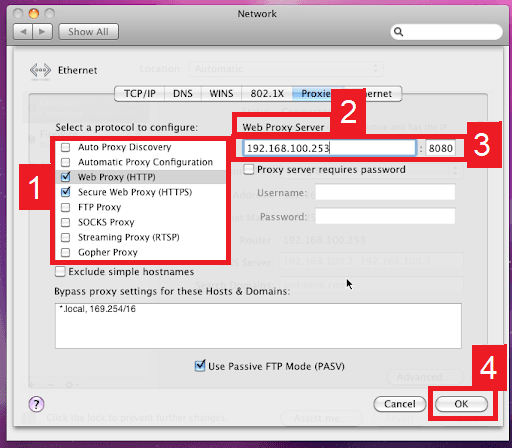
Parabéns! Concluiu a configuração do servidor proxy para o Microsoft Edge! Tenha em atenção que, na primeira vez que visitar um site após a configuração, será apresentada uma mensagem a solicitar as suas credenciais de início de sessão da sua conta de proxy.
Configurar as definições de proxy do seu dispositivo móvel
Para configurar um servidor proxy para o Microsoft Edge do seu telemóvel, basta definir as definições de proxy. Um dispositivo móvel aplica automaticamente o servidor proxy a todos os navegadores da Web que utilizar. Isto aplica-se tanto a um Android como a um iPhone. Aqui está um guia detalhado para Android e outro para iPhone.
Como adicionar exceções ao seu proxy no Microsoft Edge
Para adicionar exceções ao seu proxy no Microsoft Edge, especifique uma lista de sites ou endereços IP que pretende que contornem o servidor proxy. Isto pode ser útil para aceder a determinados sites sem utilizar o servidor proxy. Siga estes passos para adicionar exceções no Microsoft Edge:
- Abra o Microsoft Edge e clique nos três pontos alinhados horizontalmente no canto superior direito da janela do navegador.
- No menu do Edge, selecione «Definições».
- Clique em «Sistema e desempenho» e, em seguida, selecione «Abrir as definições de proxy do seu computador».
- Será redirecionado para as definições de proxy do seu sistema. Na secção «Configuração manual do proxy», localize a opção «Utilizar um servidor proxy» e certifique-se de que está ativada.
- No campo «Exceções» ou «Ignorar o servidor proxy para estes endereços» (dependendo do seu sistema), introduza os sites ou endereços IP que pretende que ignorem o servidor proxy, separando cada entrada com um ponto e vírgula (;). Por exemplo, se pretender ignorar o servidor proxy para «example.com» e «example.org», introduza «example.com; example.org» nesse campo.
- Clique em «Guardar» ou «OK» para guardar as suas definições de exceções de proxy.
Quando visitar os sites ou endereços IP especificados na lista de exceções, o seu tráfego irá contornar o servidor proxy e aceder diretamente aos sites. Lembre-se de que adicionar demasiadas exceções pode reduzir a eficácia do seu servidor proxy na proteção da sua privacidade e segurança.
Proxy ou VPN para o Microsoft Edge: qual deve escolher?
Para proteger a sua privacidade e segurança online no Microsoft Edge, tem duas opções principais: um servidor proxy ou uma Rede Privada Virtual (VPN). Ambas as opções apresentam vantagens e desvantagens, pelo que é essencial compreender as diferenças entre elas para tomar uma decisão informada.
Servidores proxy
Um servidor proxy atua como intermediário entre o seu dispositivo e a Internet. Quando utiliza um proxy, o seu tráfego web é encaminhado através do servidor proxy, o que oculta o seu endereço IP e permite contornar restrições geográficas em determinados sites. Algumas vantagens de utilizar um servidor proxy incluem o seguinte:
- • Velocidades de navegação mais rápidas em comparação com as VPNs, uma vez que os proxies geralmente têm menos sobrecarga de encriptação.
- • A capacidade de contornar restrições geográficas e aceder a conteúdos específicos de cada região.
- • Anonimato através do mascaramento do seu endereço IP.
No entanto, os servidores proxy também apresentam algumas desvantagens:
- • Segurança limitada em comparação com as VPNs, uma vez que a maioria dos servidores proxy não encripta os seus dados.
- • Os sites que detetam e restringem a utilização de proxies podem bloquear facilmente os servidores proxy.
- • Alguns servidores proxy gratuitos podem registar a sua atividade de navegação, comprometendo a sua privacidade.
Redes Privadas Virtuais (VPNs)
Uma VPN cria uma ligação encriptada (túnel) entre o seu dispositivo e um servidor VPN, que, por sua vez, se liga à Internet. Este túnel encripta todos os dados que por ele passam, garantindo que as suas atividades online permaneçam privadas e seguras. Algumas vantagens de utilizar uma VPN incluem o seguinte:
- • Maior segurança através da encriptação de ponta a ponta, protegendo os seus dados contra interceção e monitorização.
- • A capacidade de contornar restrições geográficas e aceder a conteúdos bloqueados.
- • Privacidade reforçada ao ocultar o seu endereço IP e manter a sua atividade de navegação privada.
No entanto, as VPNs também apresentam algumas desvantagens:
- • Velocidades de navegação mais lentas devido à sobrecarga adicional da encriptação.
- • Alguns serviços de VPN podem registar a sua atividade de navegação, comprometendo a sua privacidade.
- • Os serviços de VPN exigem frequentemente uma taxa de subscrição, enquanto alguns servidores proxy estão disponíveis gratuitamente.
Opções de linha de comandos para as definições de proxy do Microsoft Edge
Embora o Microsoft Edge não ofereça opções de linha de comandos integradas para ajustar diretamente as definições de proxy, pode utilizar ferramentas de linha de comandos do seu sistema operativo para modificar as configurações de proxy a nível do sistema. Uma vez que o Edge segue as definições de proxy do sistema, estas alterações aplicar-se-ão também ao navegador.
Para o Windows:
Pode utilizar o comando Netsh para gerir as definições de proxy no Windows. Execute o Prompt de Comandos ou o PowerShell como administrador e siga estes passos.
- Ative o servidor proxy (substitua <endereço_IP> e <porta> pelos dados do seu servidor proxy).
- Desative o servidor proxy.
- Visualize a configuração atual do proxy.
Tenha em atenção que estes comandos afetam as definições de proxy a nível do sistema, o que pode afetar outras aplicações que utilizem o proxy do sistema.
Para macOS:
No macOS, utilize o comando de configuração de rede para definir as definições de proxy. Abra o Terminal e siga estes passos:
Determine o nome do seu serviço de rede ativo:
- Ative o servidor proxy para HTTP e HTTPS (substitua <nome_do_serviço>, <endereço_IP> e <porta> pelos detalhes do seu serviço de rede e do servidor proxy).
- Desative o servidor proxy para HTTP e HTTPS (substitua <nome_do_serviço> pelo nome do seu serviço de rede).
- Visualize as definições de proxy atuais (substitua <nome_do_serviço> pelo nome do seu serviço de rede).
Lembre-se de que estes comandos afetam as definições de proxy a nível do sistema no macOS, o que pode ter impacto noutras aplicações que utilizem o proxy do sistema.
Pronto para melhorar ainda mais a sua experiência de navegação no Microsoft Edge? Não perca os nossos artigos relacionados no nosso mapa do site, que abordam vários tópicos e dicas para melhorar a sua privacidade e segurança online. Além disso, experimente os proxies residenciais mais bem avaliados da Geonode para o Microsoft Edge e desfrute de uma experiência de navegação fluida, segura e sem restrições. Experimente hoje mesmo os proxies residenciais da Geonode!

