O Easync Dropshipping é uma ferramenta de automatização concebida especificamente para realizar tarefas de dropshipping. À medida que o comércio eletrónico se expandiu a par da Internet, o dropshipping tornou-se uma forma popular de obter um rendimento extra, e o Easync pode ajudar a facilitar esse processo.
No entanto, ao utilizar o Easync, é também necessário combiná-lo com um proxy Easync. Como o Easync é um bot, estaria sujeito às rigorosas restrições anti-bot que a maioria dos sites possui e, caso detetem que está a utilizar um bot, o seu bot e o seu endereço IP serão imediatamente banidos.
Um proxy Easync impedirá que isso aconteça, uma vez que tratará de todos os teus pedidos na web por ti. Qualquer site que visitar só conseguirá ver o endereço IP do servidor proxy, ficando o seu próprio endereço IP oculto. Ao utilizar proxies residenciais, garante que os sites não só não conseguirão reconhecer que está a utilizar um proxy, como também não perceberão que está a utilizar um bot.
Vamos configurar um servidor proxy Easync.
Para o Windows:
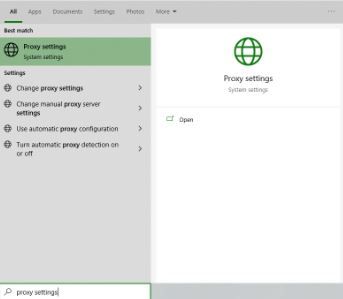
Para configurar proxies no Windows, basta procurar por «Definições de proxy» na barra de pesquisa do Windows e abrir o resultado da pesquisa.
 Texto alternativo da imagem: Definições de proxy do Windows
Ser-lhe-ão então apresentadas duas opções à escolha: Configuração automática do proxy ou configuração manual do proxy. Se pretender que o Windows detete automaticamente as suas definições de proxy, escolha a primeira opção. Escolha a segunda opção se pretender utilizar um endereço IP e um número de porta específicos.
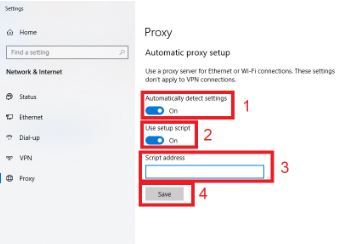
Se tiver escolhido a primeira opção, então:
- Ative Detetar configurações automaticamente
- Ative Utilizar script de configuração
- Introduza o endereço do script
- Clique em Guardar
 Texto alternativo da imagem: Configuração automática do proxy no Windows
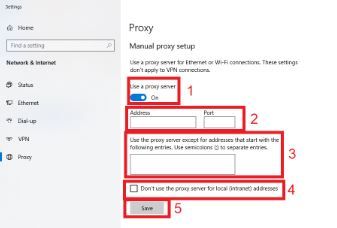
Se tiver escolhido a segunda opção, então:
- Ative Usar um servidor proxy
- Introduza tanto o endereço do servidor como o número da porta
- Se tiver algum endereço que pretenda visitar sem um proxy, introduza-o aqui
- Marque a caixa de seleção Não utilizar o servidor proxy para endereços locais se pretender aceder a um servidor local sem proxy
- Clique em Guardar
 Texto alternativo da imagem: Configuração manual do proxy no Windows
Para Mac:
Para começar a configurar as suas definições de proxy no macOS, basta:
Passo 1. Clique no ícone da Apple.
 Texto alternativo da imagem: Ícone da Apple no macOS
Passo 2. No menu suspenso, clique em «Preferências do Sistema».
 Texto alternativo da imagem: Preferências do Sistema do macOS
Passo 3. Clique em «Rede»
 Texto alternativo da imagem: Rede do macOS
Passo 4. Clique em «Avançado» Nota: Certifique-se de que se liga primeiro à sua rede Wi-Fi.
 Texto alternativo da imagem: Definições avançadas da Rede do macOS
Passo 5. Clique em «Proxies»
 Texto alternativo da imagem: Definições de proxy do macOS
Isto deverá redirecioná-lo para as definições de proxy do macOS. O macOS é mais simples em comparação com o Windows. Tem apenas uma opção, que é configurar manualmente o seu servidor proxy.
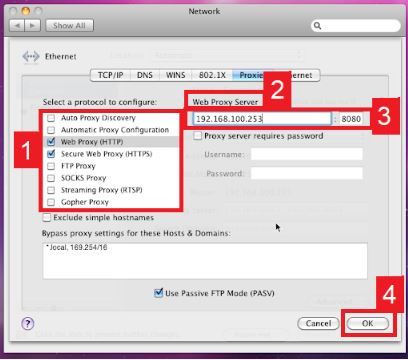
Eis os passos a seguir:
Selecione o protocolo IP do proxy que pretende configurar. Isto depende dos protocolos que o seu fornecedor de serviços de proxy disponibiliza.
Ative o Proxy Web Seguro
Introduza o Endereço do Servidor Proxy e o Número da Porta
Clique em OK para guardar as configurações
Nota: Poderá ser-lhe solicitada a sua autenticação para guardar as definições.
 Texto alternativo da imagem: Configurar as definições de proxy do macOS
Parabéns! Concluiu a configuração de um servidor proxy Easync.

