A Google Play Store, também conhecida como Google Play, é um serviço de distribuição online onde os utilizadores de Android podem encontrar e descarregar todas as suas aplicações Android favoritas. Existem milhões de aplicações disponíveis na Google Play Store e, basicamente, é possível encontrar uma aplicação para qualquer um dos seus interesses. Pode aceder à Google Play Store no seu computador através de qualquer dispositivo e esta já vem pré-instalada em qualquer dispositivo móvel Android.
Algumas aplicações na Google Play Store podem não estar disponíveis para si se o programador tiver decidido que só estão disponíveis numa determinada região. Mesmo que consiga aceder a uma aplicação no seu país, assim que sair dele, poderá deixar de conseguir aceder à mesma. Isto pode revelar-se bastante incómodo, especialmente se for uma aplicação de que necessita.
Para contornar estas restrições geográficas, precisa da ajuda de um proxy da Google Play Store para alterar a sua localização. Um proxy da Google Play Store irá gerir todo o seu tráfego de dados, o que significa que qualquer site que visitar ou aplicação que utilizar só poderá ver o endereço IP do servidor proxy e não o seu. Podes escolher facilmente o endereço IP de qualquer país que desejares para acederes a essas aplicações restritas.
Os melhores proxies da Google Play Store para utilizar na segmentação geográfica são os proxies residenciais, uma vez que estes tipos de proxies utilizam IPs residenciais de dispositivos reais, fazendo com que pareça que é um utilizador genuíno a partir de qualquer local que escolher. Também pode utilizar proxies de centro de dados se pretender uma ligação mais rápida, mas tenha em atenção que estes proxies são menos fiáveis em comparação com os proxies residenciais.
Vamos configurar as definições de proxy da Google Play Store.
Nota: Certifique-se de que o navegador da Web que está a utilizar para a Google Play Store está configurado para copiar automaticamente as definições de proxy do seu computador. O Google Chrome faz isso automaticamente, pelo que se recomenda a sua utilização.
Como utilizar proxies com a Google Play Store
Para o Windows:
Para configurar proxies no Windows, basta procurar por «Definições de proxy» na barra de pesquisa do Windows e abrir o resultado da pesquisa.

Ser-lhe-ão então apresentadas duas opções à escolha: Configuração automática do proxy ou Configuração manual do proxy. Se pretender que o Windows detete automaticamente as suas definições de proxy, escolha a primeira opção. Escolha a segunda opção se pretender utilizar um endereço IP e um número de porta específicos.
Se tiver escolhido a primeira opção, então:
- Ative Detetar configurações automaticamente
- Ative Utilizar script de configuração
- Introduza o endereço do script
- Clique em Guardar

Se tiver escolhido a segunda opção, então:
- Ative Usar um servidor proxy
- Introduza tanto o endereço do servidor como o número da porta
- Se tiver algum endereço que pretenda visitar sem proxy, introduza-o aqui
- Marque a caixa de seleção «Não utilizar o servidor proxy para endereços locais» se pretender aceder a um servidor local sem proxy
- Clique em Guardar
 Texto alternativo da imagem: Configuração automática do proxy do Windows
Para Android:
Passo 1. Aceda à aplicação de definições do seu telemóvel.
 Texto alternativo da imagem: Aplicação de definições do Android
Passo 2. Toque em «Wi-Fi».
 Texto alternativo da imagem: Definições de Wi-Fi do Android
Passo 3. Mantém premido o nome da rede Wi-Fi com a qual pretendes utilizar proxies. Nota: Certifica-te de que te ligas primeiro à rede Wi-Fi.
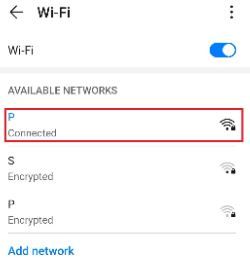 Texto alternativo da imagem: Aceder às definições de rede do Android
Passo 4. Toque em «Modificar rede».
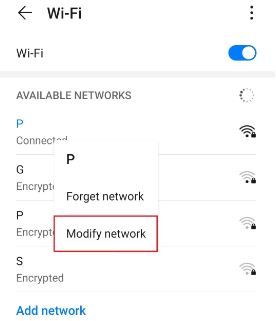 Texto alternativo da imagem: Definições de rede do Android
Passo 5. Ative «Mostrar opções avançadas» e, em seguida, clique em «Proxy».
 Texto alternativo da imagem: Aceder às definições de proxy do Android
Isto deverá redirecioná-lo para as definições de proxy do seu dispositivo Android. Segue-se uma descrição detalhada de como configurá-las.
Configurar as definições de proxy do seu dispositivo Android
Depois de ser redirecionado para as definições de proxy do seu telemóvel, são-lhe apresentadas duas opções à escolha: configuração automática do proxy ou configuração manual do proxy.
 Texto alternativo da imagem: Definições de proxy do Android
Se pretender que o seu dispositivo utilize definições específicas de servidor proxy, escolha a primeira opção «Manual». Escolha a segunda opção, «Automático», se pretender que o seu dispositivo detete automaticamente as suas definições de proxy.
Nota: As versões mais antigas do Android podem não ter a opção «Automático» disponível.
Se tiver escolhido a configuração manual, então:
- Introduza o nome do servidor do seu proxy Nota: Pode introduzir aqui nomes de servidor ou endereços IP
- Introduza o número da porta do seu proxy
- Indique aqui quaisquer sites nos quais não pretenda utilizar proxies.
- Toque em «Guardar» quando terminar
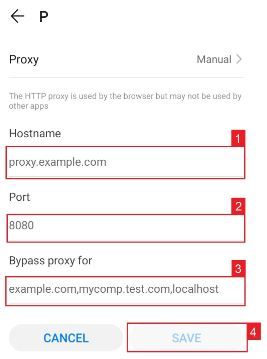 Texto alternativo da imagem: Configuração manual do proxy no Android
Se escolheu a configuração automática, basta
- Introduzir a URL PAC do seu serviço de proxy.
- Toque em «Guardar»
 Texto alternativo da imagem: Configuração automática do proxy no Android
Nota: O seu fornecedor de serviços ou administrador de rede irá fornecer-lhe o ficheiro .PAC necessário.
Texto alternativo da imagem: Configuração automática do proxy no Android
Nota: O seu fornecedor de serviços ou administrador de rede irá fornecer-lhe o ficheiro .PAC necessário.
Parabéns! Concluiu a configuração de um servidor proxy para a Google Play Store.

