Geonode logo
Carl Gamutan

Carl Gamutan

Atualizado: 7 de outubro de 2026

Publicado: 8 de abril de 2022

Como utilizar proxies com o ICQ

O ICQ é uma plataforma de comunicação social e uma aplicação de mensagens instantâneas que permite aos seus utilizadores comunicarem e estabelecerem contacto com outros utilizadores. Eis como instalar um servidor proxy para esta aplicação!

O ICQ é uma plataforma de comunicação social e uma aplicação de mensagens instantâneas que permite aos seus utilizadores comunicarem e interagirem com outros utilizadores. Possui duas funcionalidades que se destacam: um conversor de áudio para texto, em que basta falar para que o áudio seja convertido em texto, e respostas inteligentes, em que a aplicação do ICQ prevê o que irá escrever com base no seu histórico de mensagens. Mesmo que a sua ligação à Internet seja lenta, continuará ligado ao ICQ. Isto ajuda-o a comunicar de forma mais rápida e fácil.

Ao utilizar uma plataforma de mensagens online ou qualquer rede social, é melhor proteger totalmente as suas informações pessoais. É muito importante salvaguardar a sua identidade online contra hackers e utilizadores com intenções maliciosas. A melhor forma de se proteger online é através de um proxy do ICQ.

Um proxy do ICQ é simplesmente um proxy normal que atua como intermediário entre o seu dispositivo e a Internet. Qualquer pedido que enviar a um site será feito através do servidor proxy. Isto significa que qualquer site que visitar só poderá ver o endereço IP do servidor proxy que está a utilizar. O seu próprio endereço IP ficará protegido e oculto de todos.

Outras utilizações de um proxy incluem uma ligação à Internet mais rápida ao utilizar o ICQ. Embora o ICQ permita que continue ligado mesmo que a sua ligação seja lenta, é sempre melhor não ter uma ligação lenta desde o início. Através de um proxy do ICQ, irá ligar-se a uma ligação mais fiável e rápida.

Vamos configurar um servidor proxy do ICQ.
Como utilizar proxies com o ICQ

Para Windows, Linux e macOS:

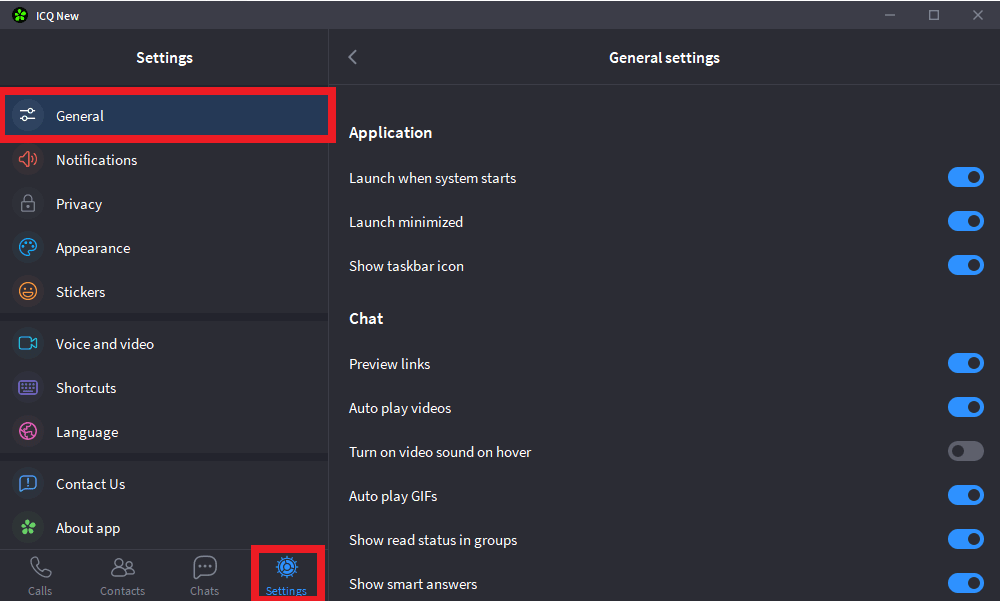
Passo 1. Abra a aplicação ICQ, clique em Definições e, em seguida, em Geral.

ICQGeneralSettings.png

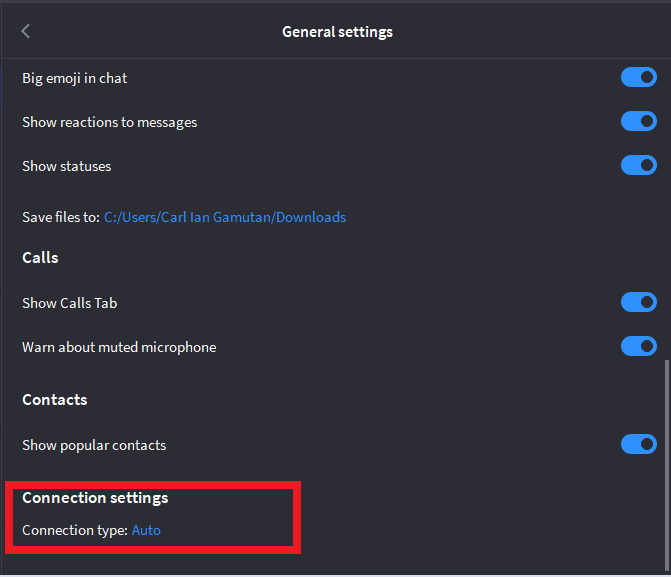
Passo 2. Nas Definições Gerais, desça a página até ver Definições de ligação e, em seguida, clique em automático.

ICQConnectionSettings.png

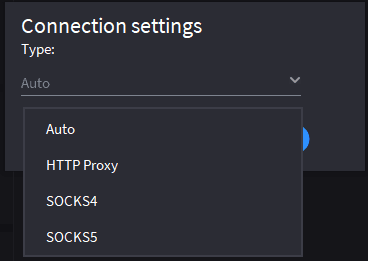
Passo 3. Escolha entre as quatro opções de ligação por proxy: Automático, Proxy HTTP, Proxy SOCKS4 e Proxy SOCKS5.

ICQProxies.png

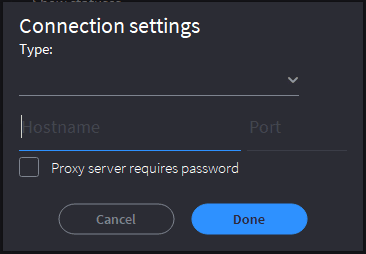
Passo 4. Depois de escolher a ligação de proxy pretendida, introduza o Nome do servidor e o Número da porta que irá utilizar.

ICQProxySettings.png

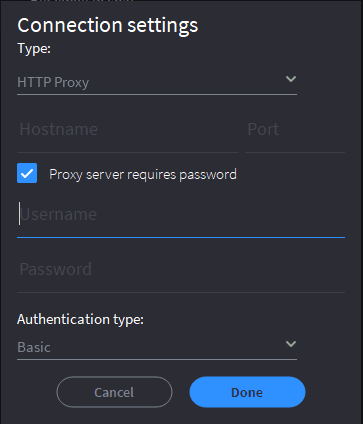
Se o seu servidor proxy exigir uma palavra-passe, assinale a caixa em «O servidor proxy requer palavra-passe» e introduza as suas credenciais de início de sessão.

ICQAdditionalProxySettings.png

Parabéns! Concluiu a configuração do seu servidor proxy ICQ no seu computador.

Para dispositivos móveis:

Para configurar um servidor proxy ICQ no seu dispositivo móvel, basta alterar as definições de proxy do seu telemóvel. A aplicação móvel do ICQ irá copiar automaticamente as definições de proxy do seu telemóvel sempre que a utilizar. Aqui está um guia detalhado para Android e outro para iPhone.

Parabéns! Já concluíste a configuração do teu servidor proxy ICQ no teu dispositivo móvel.