O Mailbird é um cliente de e-mail para computador e é utilizado principalmente em computadores com Windows. Permite aos utilizadores sincronizar e centralizar os seus e-mails de várias plataformas numa única caixa de entrada, além de permitir que empresas e organizações gerem várias contas em simultâneo. O Mailbird irá ajudá-lo a aumentar significativamente a produtividade da sua equipa.
Uma queixa comum dos utilizadores do Mailbird é que não conseguem utilizá-lo na rede da escola ou do escritório. Normalmente, o Mailbird não está incluído no número limitado de sites e aplicações permitidos nessas redes. Para contornar esta restrição, é necessário utilizar um proxy do Mailbird.
Um proxy do Mailbird atuará como intermediário entre o seu dispositivo e a Internet. O seu tráfego de Internet será encaminhado através da rede do proxy, o que lhe permite contornar qualquer restrição de rede com que se depare, uma vez que, tecnicamente, está a utilizar a rede do proxy em vez da rede da sua escola ou do seu escritório.
Os melhores proxies para contornar qualquer restrição, seja ela de rede ou geográfica, são os proxies residenciais.
Vamos configurar um servidor proxy para o Mailbird.
Como utilizar proxies com o Mailbird
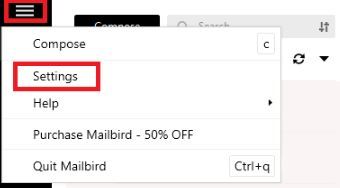
Passo 1. Abra o Mailbird e, no canto superior esquerdo, clique na Tribar e, em seguida, selecione Definições.
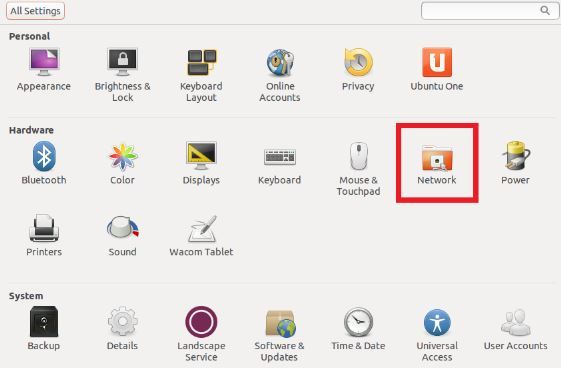
Passo 2. Clique em Rede.
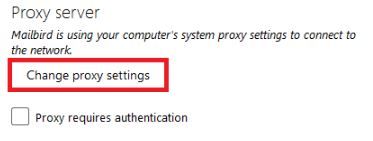
Passo 3. Clique em Alterar definições de proxy
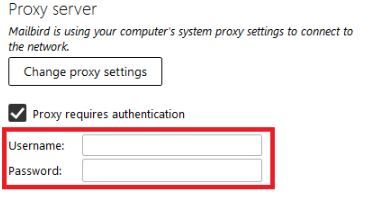
Se o seu proxy exigir autenticação, clique na caixa ao lado e introduza as suas credenciais de início de sessão.
Para configurar proxies no Windows, basta pesquisar por «Definições de proxy» na barra de pesquisa do Windows e abrir o resultado da pesquisa.

Ser-lhe-ão então apresentadas duas opções à escolha: Configuração automática do proxy ou configuração manual do proxy. Se pretender que o Windows detete automaticamente as suas definições de proxy, escolha a primeira opção. Escolha a segunda opção se pretender utilizar um endereço IP e um número de porta específicos.
Se tiver escolhido a primeira opção, então:
- Ative Detetar definições automaticamente
- Ative a opção Utilizar script de configuração
- Introduza o endereço do script
- Clique em Guardar

Se tiver escolhido a segunda opção, então:
- Ative a opção Utilizar um servidor proxy
- Introduza tanto o endereço do servidor como o número da porta
- Se tiver algum endereço que pretenda visitar sem proxy, introduza-o aqui
- Marque a caixa de seleção Não utilizar o servidor proxy para endereços locais se pretender aceder a um servidor local sem proxy
- Clique em Guardar
 Texto alternativo da imagem: Configuração automática do proxy no Windows
Parabéns! Concluiu a configuração do servidor proxy do Mailbird para o seu sistema operativo Windows.

