Geonode logo
Carl Gamutan

Carl Gamutan

Atualizado: 7 de outubro de 2026

Publicado: 15 de fevereiro de 2022

Como utilizar proxies com o Microsoft Outlook

O Microsoft Outlook é uma aplicação desenvolvida pela Microsoft que permite aos utilizadores gerir o seu e-mail e calendário. Leia o nosso guia rápido sobre como instalar um servidor proxy para esta aplicação!

O Microsoft Outlook é uma aplicação desenvolvida pela Microsoft que permite aos utilizadores gerir o seu e-mail e calendário, guardar nomes e números dos seus contactos e até acompanhar as suas tarefas. Possui inúmeras funcionalidades que ajudam os utilizadores a tornarem-se mais organizados e produtivos durante o trabalho. É possível sincronizar com outras aplicações da Microsoft, incluindo o Microsoft Office, o Skype e o OneDrive.

Para quem pretende reforçar ainda mais a sua privacidade e segurança ao utilizar o Microsoft Outlook, a implementação de um servidor proxy é uma excelente opção. Ao utilizar uma lista de proxies gratuitos para o Outlook, pode ocultar eficazmente o seu endereço IP ao enviar ou receber e-mails, adicionando uma camada adicional de proteção à sua conta. Tenha em conta que configurar o Microsoft Outlook para funcionar com um servidor proxy pode ser mais complexo em comparação com outras aplicações, devido aos passos adicionais necessários. No entanto, não se preocupe, pois iremos guiá-lo passo a passo ao longo do processo. Certifique-se de que utiliza um proxy HTTPS, uma vez que os proxies HTTP não são suportados pelo Outlook.

O Microsoft Outlook conta também com segurança de nível empresarial que garante a proteção da sua privacidade e o bloqueio de e-mails de spam incómodos. Se pretender utilizar a sua versão premium, as funcionalidades de segurança incluem a desativação automática de links não seguros nos seus e-mails que possam conter tentativas de phishing, vírus ou malware. Incluem ainda a deteção de ransomware e a recuperação dos seus ficheiros importantes armazenados no OneDrive.

Para adicionar mais uma camada de proteção à sua conta de e-mail, pode sempre instalar um servidor proxy ao utilizar o Microsoft Outlook. Isto é útil se quiser ocultar o seu endereço IP ao enviar ou receber e-mails. A configuração do Microsoft Outlook para um servidor proxy demora um pouco mais do que noutras aplicações, uma vez que envolve muito mais passos. No entanto, não precisa de se preocupar, estamos aqui para o orientar passo a passo. Também iremos utilizar um proxy HTTPS, por isso certifique-se de que está a utilizar um proxy HTTPS e não um proxy HTTP, uma vez que o proxy HTTP não é compatível com o Outlook.

Vamos a isso!
Como utilizar proxies HTTPS com o Microsoft Outlook

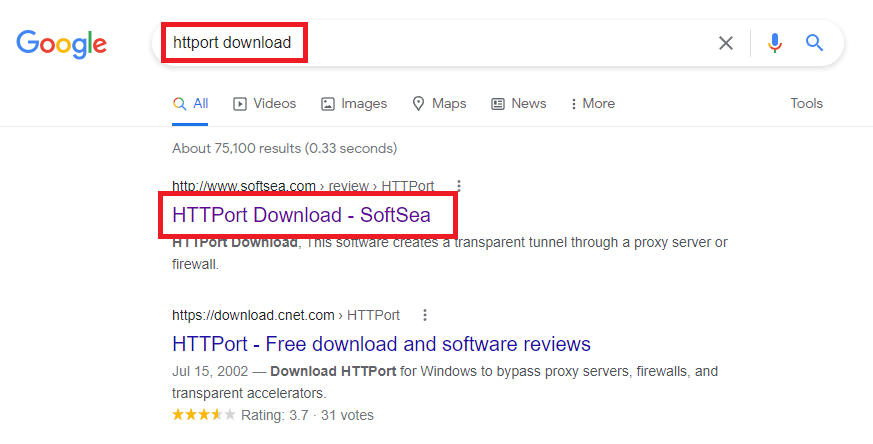
Passo 1. Descarregue e instale o ficheiro httport3snf.exe da Internet. Pode pesquisar por «HTTport download».

outlookhttportdownload.png

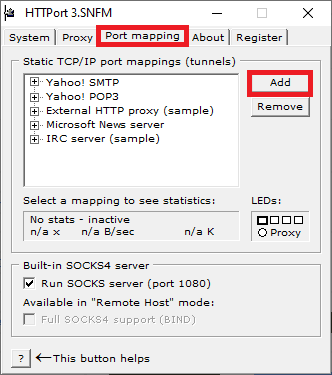
Passo 2. Após a instalação, execute o programa, selecione Mapeamento de Portas e, em seguida, Adicionar.

outlookincomingmail.png

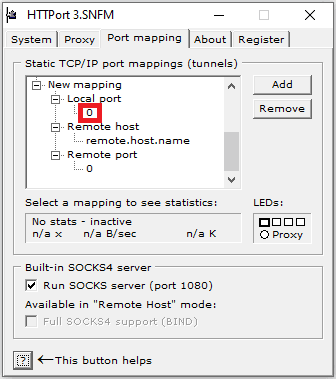
Passo 3. Clique com o botão direito do rato no número abaixo de Porta local e selecione Editar para alterar para o número da porta local de comunicação. (Por exemplo, 993)

outlooklocalport.png

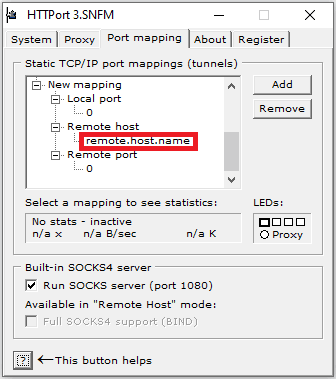
Passo 4. Agora, clique com o botão direito do rato no nome abaixo de Host remoto e selecione Editar para alterar para o nome do seu servidor POP3, respetivamente. (Por exemplo, imap.gmail.com)

outlookremotehostname.png

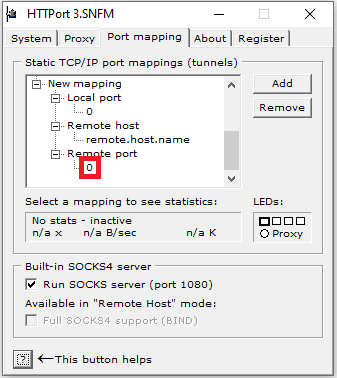
Passo 5. Em seguida, clique com o botão direito do rato no número abaixo de Porta remota, clique em Editar e altere-o para o número habitual, 110.

outlookremoteport.png

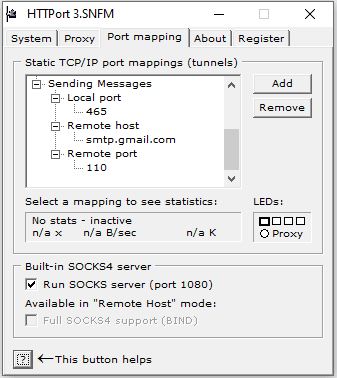
Passo 6. Isso referia-se ao correio recebido no Outlook. Para o correio enviado, basta repetir os passos 2, 3, 4 e 5, mas alterar os valores em conformidade. Apenas a «Porta remota» permanece a mesma. (Por exemplo, altere 993 para 465 e imap.gmail.com para smtp.gmail.com)

outlookoutgoingmail.png

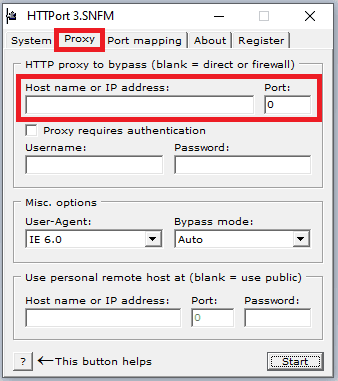
Passo 7. Selecione Proxy e introduza o seu endereço IP e o número da porta.

outlookproxyserver.png

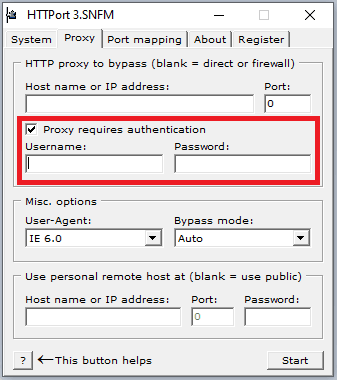
Se o seu fornecedor de serviços ou administrador de rede indicar que é necessária autenticação, clique na caixa de seleção «O proxy requer autenticação» e introduza os detalhes aqui.

outlookproxyauthentication.png

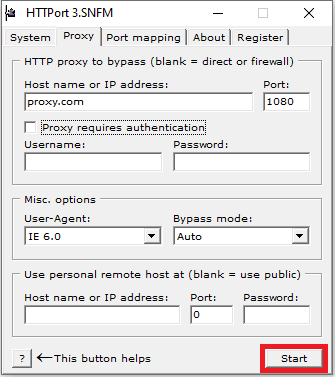
Passo 8. Clique em Iniciar para iniciar o programa.

outlookprogramstart.png

Configurar as definições de proxy do Microsoft Outlook

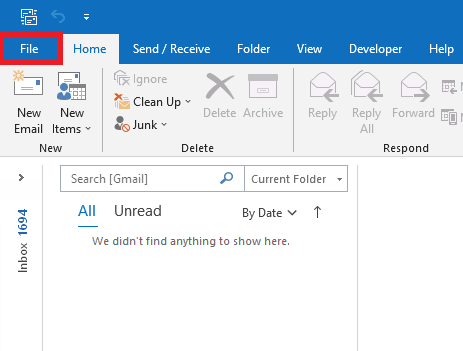
Passo 9. Abra o Outlook e clique em Ficheiro

outlooksettings.png

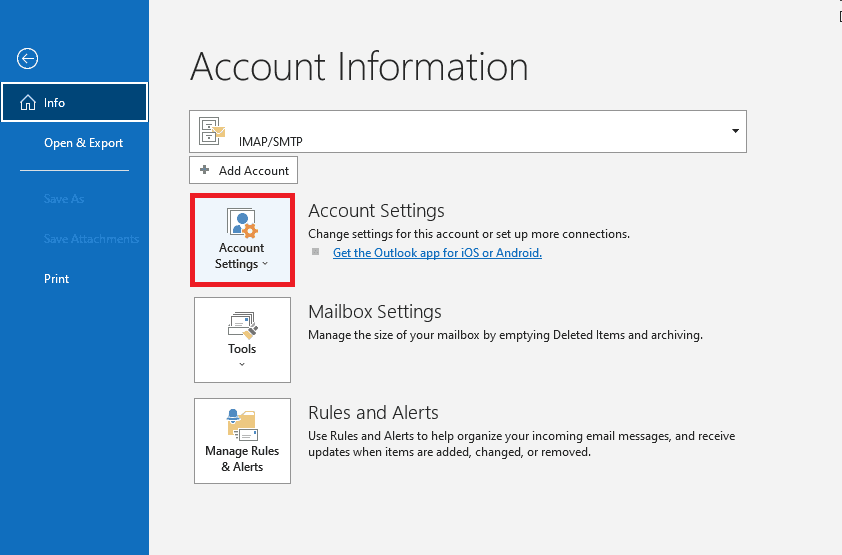
Passo 10. Selecione «Definições da conta...»

outlookaccountsettings.png

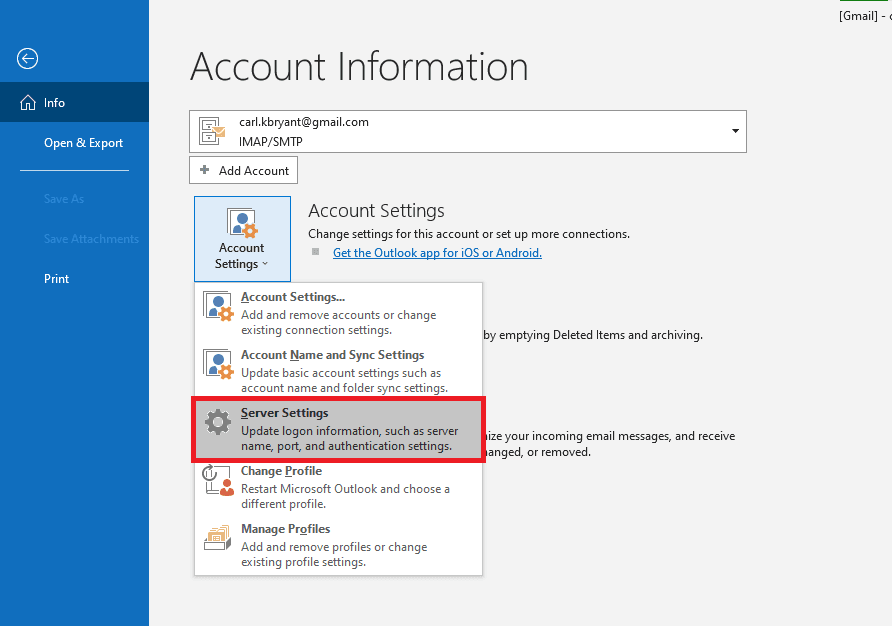
Passo 11. No menu suspenso, clique em Definições do servidor.

outlookserversettings.png

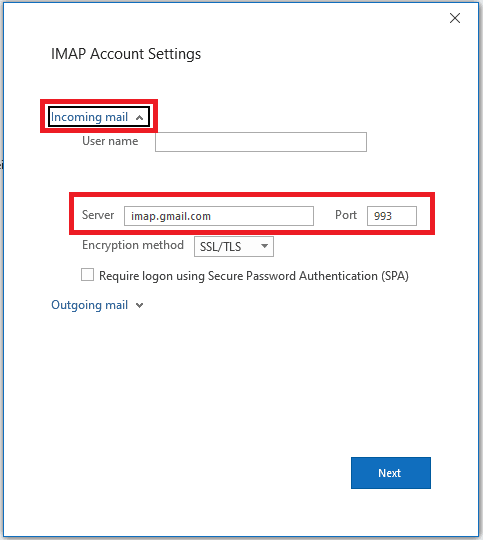
Passo 12. Será apresentada uma janela; clique em Correio de entrada e copie o nome do servidor e o número da porta que utilizou nos passos 3 e 4.

outlookincomingsettings.png

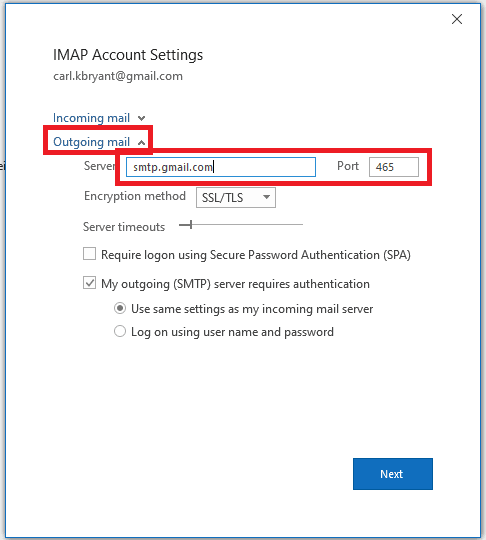
Passo 13. Selecione Correio de saída e copie também o nome do servidor e o número da porta que utilizou no passo 6.

outlookoutgoingsettings.png

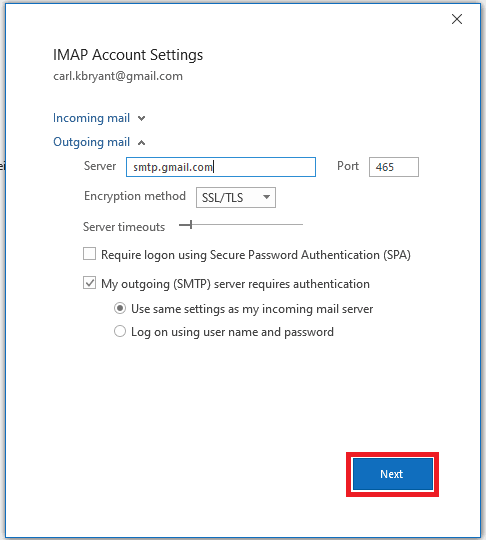
Passo 14. Clique em Seguinte para guardar todas as suas definições.

outlooksavingsettings.png

Parabéns! Já configurou um servidor proxy para o Microsoft Outlook.